
Mengapa izin kamera perlu ditinjau
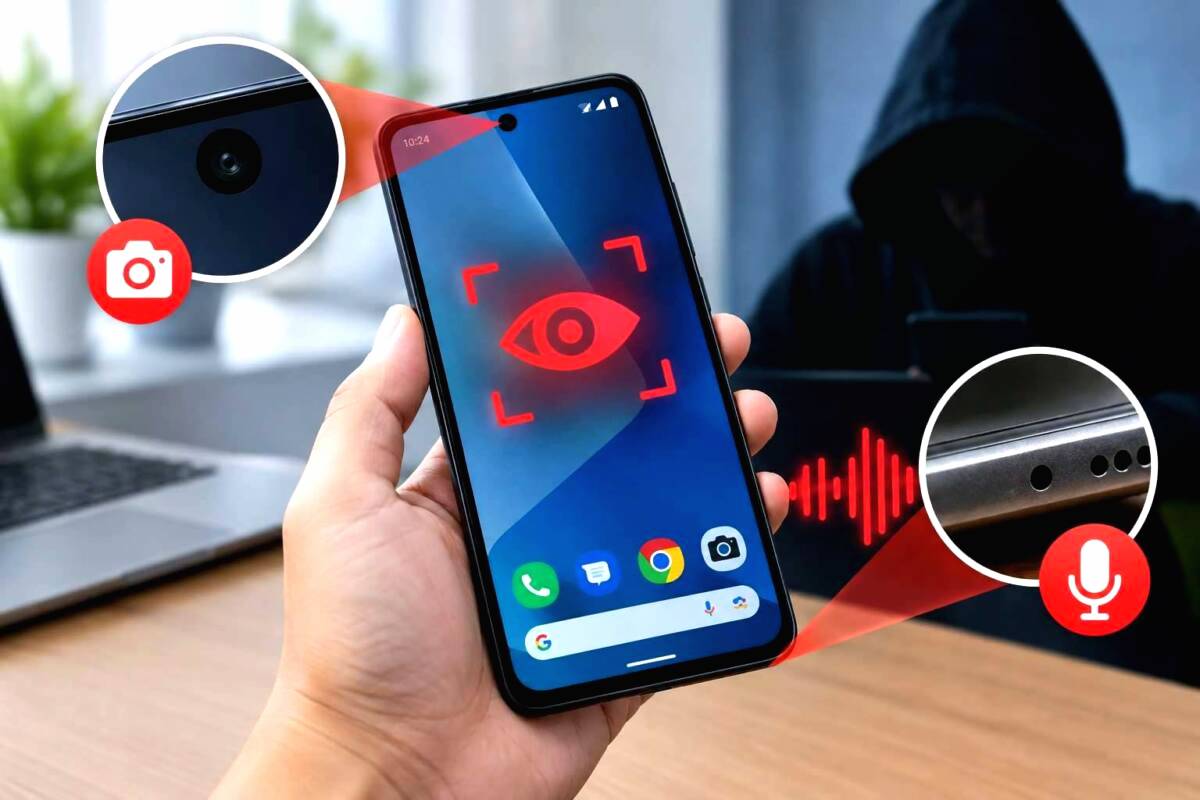
Izin kamera Android adalah pengaturan yang menentukan aplikasi mana yang boleh memakai kamera ponsel, serta kapan akses itu diizinkan. Permission Manager Android menampilkan daftar aplikasi berizin agar Anda dapat mencabut akses yang tidak diperlukan. Panduan ini berguna bagi siapa pun yang ingin mengurangi akses kamera aplikasi tanpa menghapus aplikasinya. Prasyaratnya sederhana: ponsel Android dapat dibuka dan Anda bisa mengakses Pengaturan; nama maupun letak menu bisa berbeda menurut versi Android dan antarmuka produsennya.
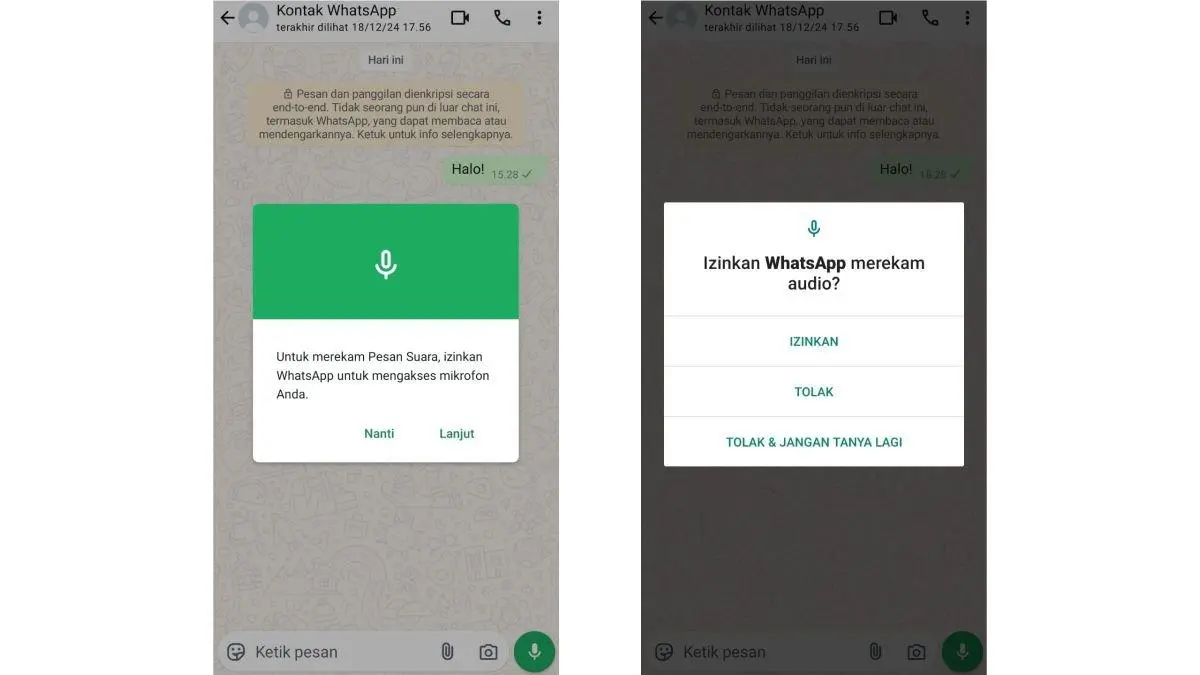
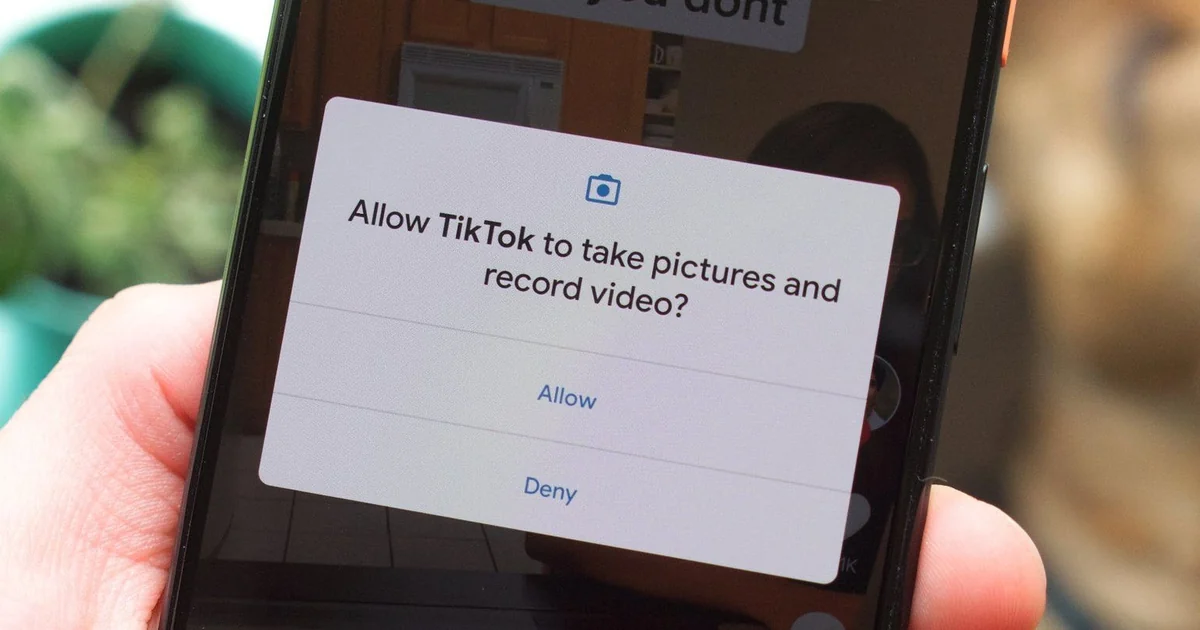
Tidak semua permintaan izin berarti aplikasi selalu merekam. Izin aktif menunjukkan bahwa aplikasi memiliki kewenangan mengakses kamera sesuai pilihan Anda, bukan bukti bahwa kamera sedang dipakai. Meski begitu, memberikan akses tanpa memeriksa kebutuhannya dapat menambah risiko privasi jika aplikasi mengalami masalah keamanan. Untuk menjaga privasi aplikasi Android, cocokkan izin dengan fungsi: aplikasi panggilan video mungkin perlu kamera, sementara aplikasi tanpa fitur foto atau video belum tentu memerlukannya.
Periksa daftar aplikasi dan ubah izinnya
Mulailah dari daftar berdasarkan jenis izin, bukan dengan membuka setiap aplikasi satu per satu. Dengan begitu, Anda bisa melihat aplikasi yang memiliki akses kamera dalam satu tempat, lalu mempertimbangkan apakah aksesnya masuk akal. Ikuti urutan ini; setelah memilih aplikasi, sesuaikan izin dengan cara Anda menggunakannya.
- Buka Pengaturan atau Settings di ponsel Android.
- Pilih Keamanan & privasi atau Privasi. Jika menu Privasi menyediakan Permission Manager atau Pengelola Izin, buka menu itu.
- Pilih Kamera untuk melihat aplikasi yang memiliki izin mengaksesnya.
- Ketuk aplikasi yang ingin ditinjau.
- Pilih Izinkan hanya saat aplikasi digunakan, Tanyakan setiap kali, atau Jangan izinkan sesuai kebutuhan.
Pilih Izinkan hanya saat aplikasi digunakan jika kamera dibutuhkan ketika Anda sedang memakai aplikasi. Tanyakan setiap kali memberi Anda kesempatan menilai permintaan pada saat itu, sedangkan Jangan izinkan mencabut akses sepenuhnya. Hasilnya, aplikasi yang tidak memerlukan kamera tidak lagi memiliki izin tersebut; aplikasi yang fiturnya bergantung pada kamera mungkin tidak dapat menjalankan fitur itu sampai Anda mengubah pengaturannya.

Jika menu tidak ada, dan cara memantau kamera
Nama menu yang berbeda adalah kendala umum, bukan tanda bahwa pengaturan izin tidak tersedia. Jika Permission Manager tidak terlihat, buka Pengaturan, pilih Aplikasi, cari aplikasi yang ingin diperiksa, lalu masuk ke Izin dan pilih Kamera. Dari sana, ubah akses dengan pilihan yang tersedia di perangkat Anda. Periksa pula apakah aplikasi masih memerlukan kamera; jangan mencabut izin dari aplikasi yang sedang Anda andalkan untuk panggilan video atau fungsi kamera lainnya tanpa mempertimbangkan dampaknya.
Pada Android 12 dan versi lebih baru, indikator hijau di bagian kanan atas layar dapat muncul saat kamera atau mikrofon sedang digunakan. Usap layar dari atas ke bawah, lalu ketuk indikator privasi untuk melihat aplikasi yang sedang atau baru saja mengakses sensor. Indikator ini membantu memeriksa penggunaan kamera, tetapi bukan pengganti tinjauan izin berkala. Android 11 dan yang lebih baru juga dapat mencabut izin aplikasi yang lama tidak digunakan secara otomatis; tetap periksa pengaturan privasi jika ingin memastikan akses kamera aplikasi sesuai kebutuhan.
Jadikan pemeriksaan izin kebiasaan
Meninjau izin kamera tidak memerlukan perubahan besar: periksa daftar di Permission Manager, batasi aplikasi yang tidak memerlukan kamera, lalu gunakan indikator privasi saat ingin mengetahui akses yang sedang berlangsung. Tanyakan setiap kali cocok bila Anda ingin kendali lebih dekat, sementara penolakan penuh sesuai untuk aplikasi yang tak punya fungsi kamera. Ulangi pemeriksaan setelah memasang aplikasi atau saat kebutuhan Anda berubah.
Langkah ini layak dilakukan sebagai bagian dari perawatan privasi ponsel. Ingat, perubahan menu antarmuka dapat membuat jalur pengaturan berbeda, dan pencabutan izin bisa membatasi fitur tertentu. Sisakan akses hanya untuk aplikasi yang memang membutuhkannya, lalu tinjau kembali bila aplikasi meminta izin kamera.