
Pahami akses kamera dan mikrofon
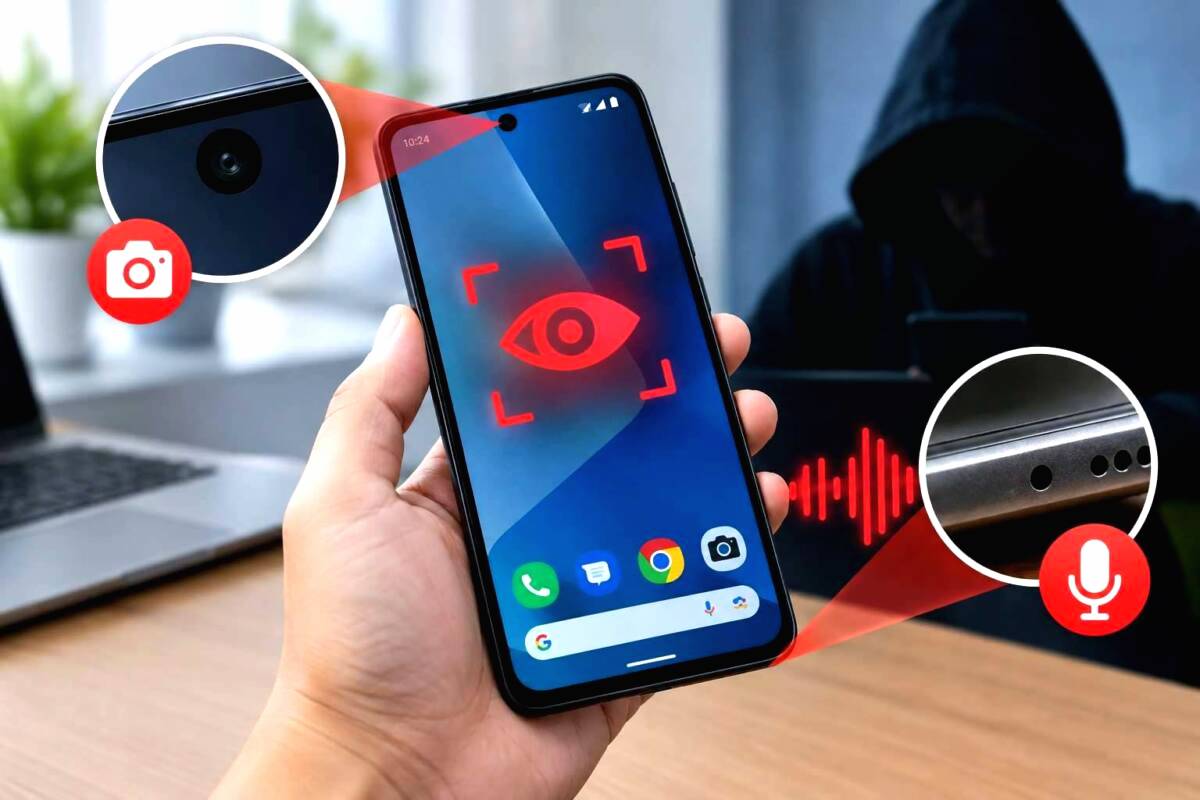
Izin kamera dan mikrofon Android adalah pengaturan yang menentukan aplikasi mana yang boleh menggunakan kamera atau mikrofon perangkat, sehingga kamu dapat membatasi akses sesuai kebutuhan. Pemeriksaan ini berguna bagi siapa pun yang ingin menjaga privasi aplikasi Android, terutama setelah memasang aplikasi baru atau memberi izin tanpa meninjau alasannya. Sebagian menu dan indikator bergantung pada versi Android serta antarmuka ponsel. Pada Android 12 ke atas, indikator privasi biasanya muncul saat kamera atau mikrofon sedang digunakan, sedangkan Dasbor Privasi membantu meninjau akses yang tercatat. Nama menu bisa berbeda menurut merek; jika tidak menemukannya, gunakan pencarian di Pengaturan. Jangan langsung menyimpulkan HP Android disadap hanya karena indikator menyala: aplikasi yang sah juga memakai komponen ini untuk panggilan, foto, video, atau perekaman.
Periksa indikator dan riwayat penggunaan
Mulailah dengan melihat bagian atas layar ketika kamu tidak sedang memakai fitur yang perlu kamera atau mikrofon. Jika titik atau ikon privasi muncul tanpa alasan yang jelas, periksa aplikasi aktif sebelum mengambil tindakan. Indikator adalah petunjuk untuk ditelusuri, bukan bukti penyadapan. Catat waktu kemunculannya agar mudah dibandingkan dengan riwayat penggunaan.
- Buka Pengaturan, lalu cari Privasi atau Keamanan dan privasi. Pilih Dasbor Privasi, kemudian buka bagian Kamera atau Mikrofon untuk melihat aplikasi dan waktu akses yang tercatat.
- Cocokkan catatan dengan kegiatanmu. Misalnya, akses mikrofon saat kamu tidak sedang menelepon atau merekam suara patut diperiksa; pastikan dahulu tidak ada fitur aplikasi lain yang sedang berjalan.
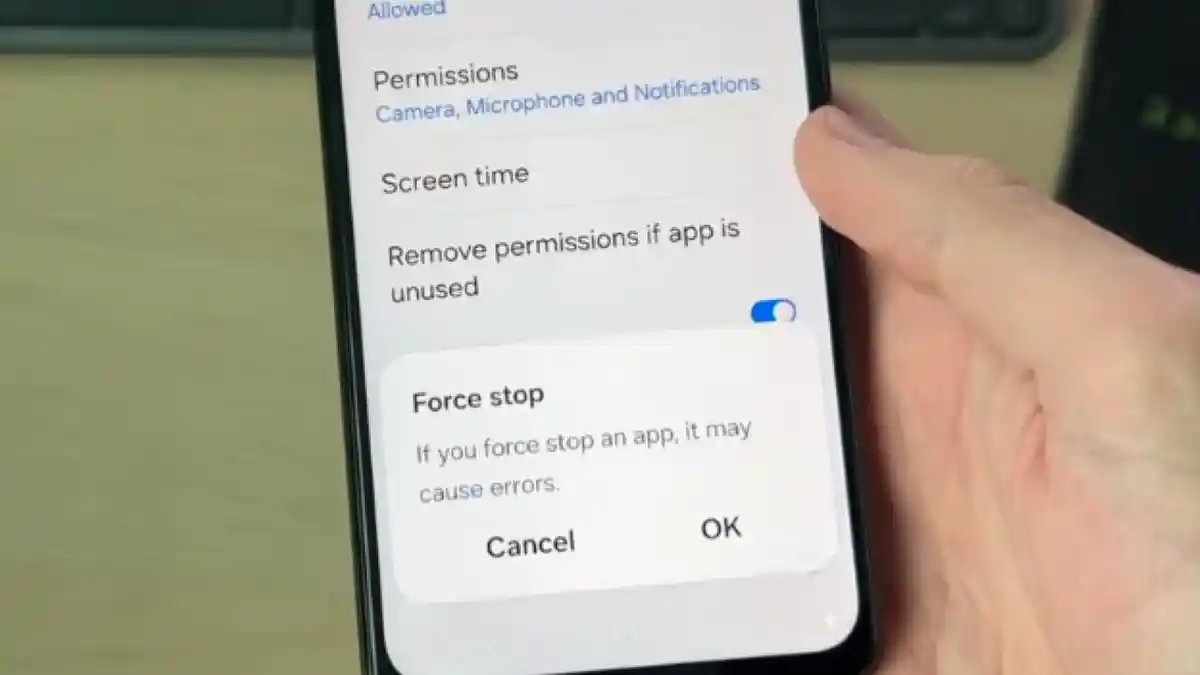
- Kembali ke Pengaturan, buka Aplikasi, lalu cari Izin aplikasi atau pengelolaan izin. Pilih Kamera dan Mikrofon untuk melihat daftar aplikasi yang mendapat akses.
- Tinjau nama dan fungsi aplikasi dalam daftar. Perhatikan aplikasi yang tidak dikenal, jarang digunakan, atau meminta akses yang tidak berhubungan dengan fungsinya.

Cabut izin yang tidak diperlukan
Dari daftar izin, pilih aplikasi yang tidak membutuhkan kamera atau mikrofon, lalu ubah pengaturannya menjadi “Jangan izinkan”. Untuk aplikasi yang memang memerlukan akses, seperti panggilan video, pilih opsi yang hanya mengizinkan akses saat aplikasi digunakan jika tersedia. Dengan begitu, izin kamera Android dan izin mikrofon Android tetap sesuai kebutuhan, bukan terbuka untuk semua aplikasi setiap saat.
Jika aplikasi tidak dikenal atau izinnya terasa berlebihan, periksa fungsi, pengembang, dan sumber unduhannya. Cabut akses yang tidak diperlukan; pertimbangkan menghapus aplikasi yang tidak lagi dipakai atau tidak jelas kegunaannya. Beberapa ponsel juga menyediakan tombol Akses kamera dan Akses mikrofon di panel Pengaturan Cepat untuk menonaktifkan akses sementara. Ketersediaan dan letaknya bergantung pada versi Android dan perangkat, dan menonaktifkannya dapat mengganggu panggilan video atau perekaman. Setelah pemeriksaan, aplikasi yang masih dipercaya tetap dapat digunakan dengan izin seperlunya, sementara risiko penyalahgunaan akses dan paparan data pribadi berkurang.
Biasakan meninjau izin
Pemeriksaan ini layak dilakukan berkala, terutama setelah memasang aplikasi atau melihat indikator akses di waktu yang tidak biasa. Fokus pada kecocokan antara fungsi aplikasi dan izin yang diminta; satu indikator saja tidak cukup untuk menyatakan HP Android disadap. Cabut izin yang tidak perlu, dan biarkan akses aktif hanya saat ada alasan yang jelas. Langkah sederhana ini membantu menjaga privasi tanpa menghambat fitur yang memang kamu gunakan.