

Mulai dengan meninjau akses yang sudah diberikan
Izin aplikasi adalah persetujuan yang memberi aplikasi akses ke fitur atau informasi tertentu di ponsel, seperti kamera, mikrofon, lokasi, kontak, dan foto. Meninjaunya membantu Anda membatasi data yang dapat dijangkau aplikasi dan menjaga privasi data ponsel. Panduan ini cocok untuk siapa pun yang memasang aplikasi baru atau ingin memeriksa ulang pengaturan privasi. Syaratnya sederhana: periksa izin yang benar-benar diberikan setelah aplikasi terpasang, bukan hanya permintaan yang muncul saat pertama kali dibuka. Jangan langsung menyetujui semua permintaan; pertimbangkan apakah akses itu masuk akal untuk fungsi aplikasi. Aplikasi peta, misalnya, punya alasan untuk meminta lokasi, sedangkan aplikasi edit foto belum tentu perlu membaca kontak. Permintaan akses yang tidak sejalan dengan fungsi utama patut dicermati, tetapi bukan bukti otomatis bahwa aplikasi berbahaya.
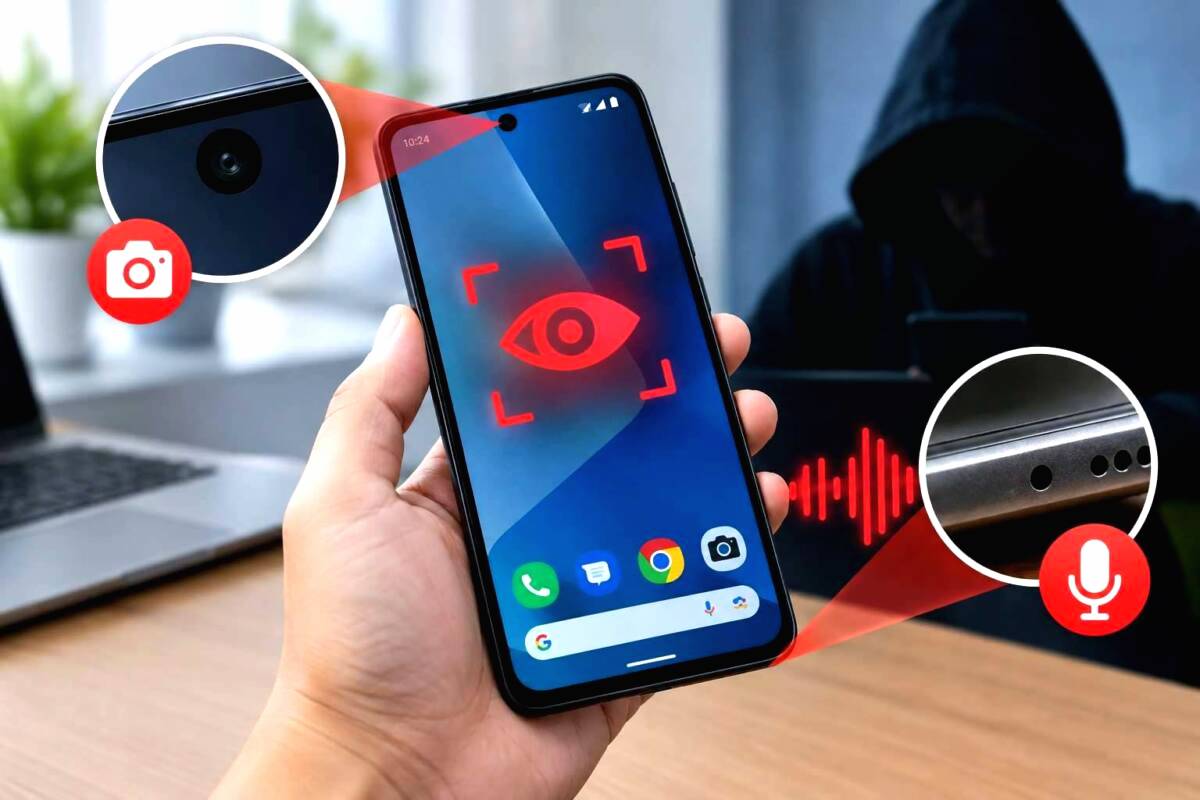
Sebelum mulai, pikirkan jenis data yang paling sensitif bagi Anda. Lokasi dapat mengungkap keberadaan, kontak memuat informasi orang lain, dan foto atau dokumen mungkin berisi hal pribadi. Akses kamera mikrofon juga layak diperiksa karena menyangkut sensor yang dapat menangkap aktivitas di sekitar Anda. Prinsipnya, berikan akses secukupnya dan cabut izin yang tidak dibutuhkan.
Periksa izin aplikasi Android
Pada Android, Dasbor Privasi memberi gambaran tentang jenis izin yang digunakan serta aplikasi yang mengaksesnya dalam 24 jam terakhir. Pengelola Izin melengkapi tampilan itu dengan daftar aplikasi berdasarkan kategori akses. Nama atau letak menu bisa berbeda menurut perangkat dan versi Android, tetapi fungsi utamanya sama: membantu Anda melihat dan mengubah izin aplikasi Android.
- Buka Setelan, lalu pilih Keamanan & Privasi dan Privasi. Ketuk Dasbor Privasi untuk melihat izin yang baru digunakan dan aplikasi terkait.
- Kembali ke bagian Privasi, lalu buka Pengelola Izin. Pilih kategori yang ingin ditinjau, seperti Lokasi, Kamera, Mikrofon, Kontak, atau Foto dan Video.
- Pilih aplikasi dari daftar dan periksa tingkat aksesnya. Untuk lokasi, kamera, atau mikrofon, gunakan opsi seperti Izinkan hanya saat aplikasi digunakan, Selalu tanya, atau Jangan izinkan sesuai kebutuhan dan pilihan yang tersedia.
- Tinjau aplikasi lain pada kategori tersebut, lalu cabut izin yang tidak memiliki alasan jelas berdasarkan fungsi aplikasi.
Jika tidak menemukan Dasbor Privasi atau Pengelola Izin, Anda juga dapat membuka Setelan, memilih Aplikasi, melihat semua aplikasi, lalu membuka Permissions atau Izin pada aplikasi yang ingin diperiksa. Untuk lokasi, pertimbangkan izin hanya saat aplikasi digunakan dan lokasi perkiraan bila presisi tidak diperlukan. Android menampilkan indikator hijau saat kamera atau mikrofon aktif; jika akses terasa tidak sesuai, periksa aplikasi yang sedang berjalan dan tinjau ulang izinnya.
Atur izin dan indikator privasi di iPhone
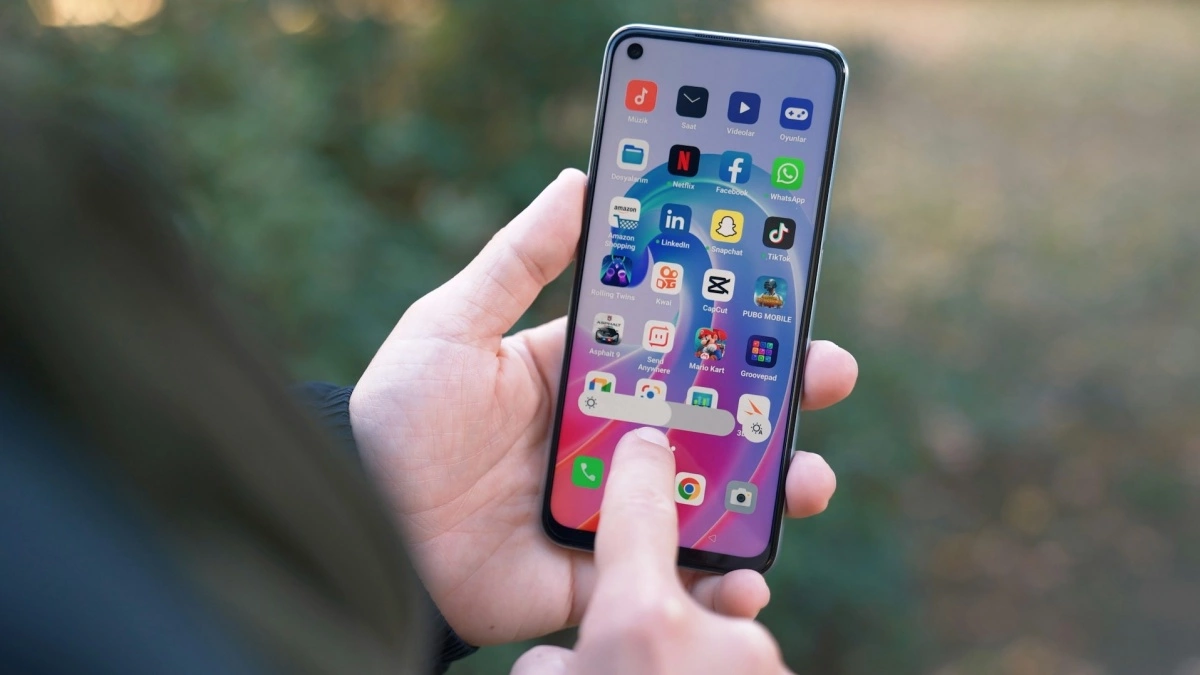
Di iPhone, buka Pengaturan, pilih Privasi & Keamanan, lalu ketuk kategori seperti Layanan Lokasi, Kamera, Mikrofon, Kontak, atau Foto. Periksa aplikasi yang tercantum dan nonaktifkan akses yang tidak diperlukan. Untuk lokasi, pilih akses saat aplikasi digunakan atau sekali saja jika opsi itu tersedia. Untuk foto, akses terbatas memungkinkan Anda memilih foto atau video tertentu tanpa membuka seluruh galeri. Dengan cara ini, izin aplikasi iPhone tetap selaras dengan kegunaan aplikasinya.
Kenali indikator di layar: titik hijau menandakan kamera sedang digunakan, sedangkan titik oranye berarti mikrofon aktif. Keduanya memberi tahu bahwa sensor sedang diakses, tetapi kemunculannya sendiri bukan bukti penyadapan. Jika titik muncul saat Anda tidak memakai fitur yang memerlukan kamera atau mikrofon, buka Pusat Kontrol untuk melihat aplikasi yang sedang atau baru saja menggunakan sensor, lalu periksa kembali izinnya.
Anda juga bisa mengaktifkan Laporan Privasi Aplikasi melalui Pengaturan, Privasi & Keamanan, lalu Laporan Privasi Aplikasi. Laporan ini membantu memantau akses data dan sensor serta aktivitas jaringan aplikasi dalam periode tertentu. Anggap laporan dan indikator sebagai petunjuk untuk pemeriksaan, bukan alasan untuk langsung menyimpulkan ada aktivitas berbahaya.
Ulangi pemeriksaan secara berkala
Setelah selesai, aplikasi seharusnya hanya memiliki akses yang diperlukan untuk menjalankan fungsinya. Periksa lagi izin setelah memasang aplikasi baru atau mengubah pengaturan perangkat; persetujuan lama mungkin masih berlaku meski Anda jarang membuka aplikasinya. Bila ragu, cabut izin dahulu dan lihat apakah fungsi yang Anda perlukan tetap berjalan. Anda dapat memberi akses kembali saat aplikasi benar-benar membutuhkannya.
Langkah ini sepadan dengan waktunya karena memberi kendali lebih baik atas informasi dan sensor yang dapat dijangkau aplikasi. Jangan terpaku pada banyaknya izin semata: nilai apakah setiap akses masuk akal, dan perhatikan indikator kamera serta mikrofon saat ponsel digunakan. Pemeriksaan berkala dan akses seperlunya adalah kebiasaan praktis untuk menjaga privasi data ponsel.