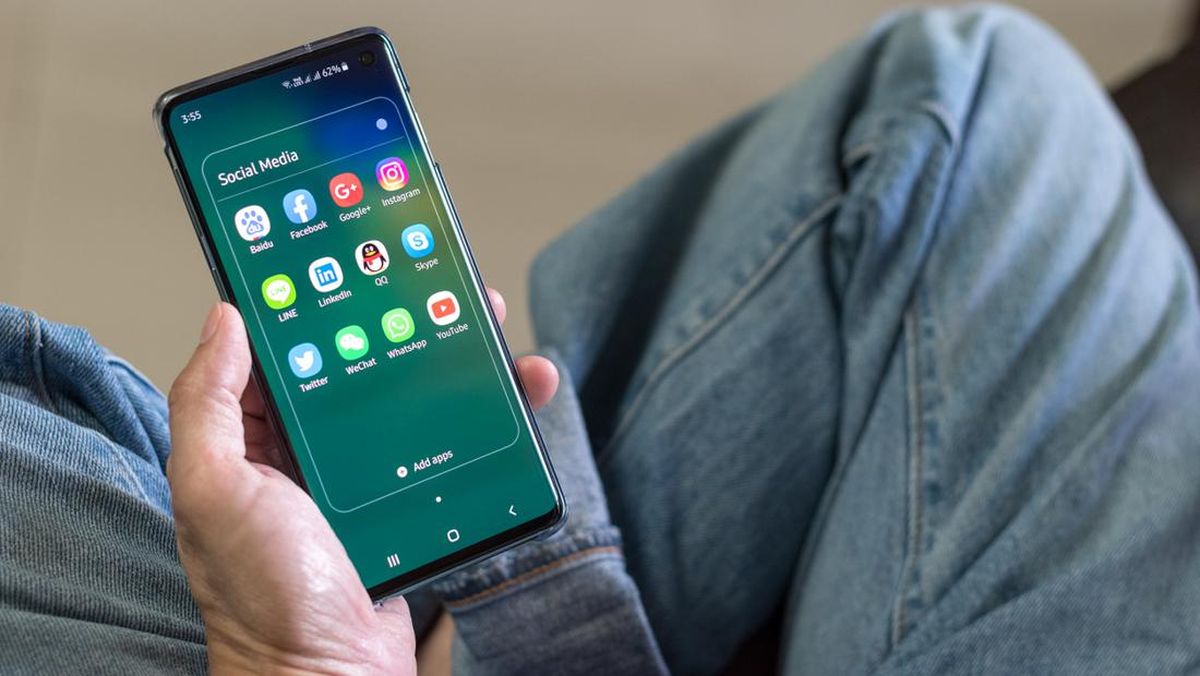

Apa Itu Private Space Android dan Kapan Perlu Dipakai?
Private Space Android adalah fitur bawaan sistem operasi yang membuat ruang terpisah di dalam ponsel untuk menyimpan aplikasi, data, dan file sensitif sehingga tidak mudah ditemukan atau diakses orang lain, lengkap dengan kunci terpisah dan opsi menyembunyikan ruang tersebut dari daftar aplikasi utama. Fitur ini cocok untuk kamu yang sering meminjamkan ponsel ke pasangan, teman, atau rekan kerja, tetapi ingin menjaga privasi ponsel Android tanpa repot memakai aplikasi pihak ketiga. Selama memenuhi syarat perangkat, Private Space memberi cara resmi dan aman untuk menyembunyikan aplikasi Android yang berisi data pribadi atau pekerjaan penting.
Private Space Android dirancang sebagai fitur keamanan Android untuk meningkatkan privasi ponsel tanpa trik rumit. Tidak perlu launcher khusus atau aplikasi tambahan yang berpotensi mengambil data, karena seluruh proses ditangani langsung oleh Google sebagai bagian sistem. Menurut salah satu sumber, "Ruang Privasi merupakan fitur bawaan Android yang dirancang untuk meningkatkan keamanan data pengguna". Jadi kalau selama ini kamu mengandalkan folder tersembunyi atau aplikasi pengunci yang meragukan, ini saat yang tepat beralih ke solusi resmi dan lebih aman.
Syarat Menggunakan Private Space: Pastikan Ponsel Memenuhi Kriteria
Sebelum mulai menyembunyikan aplikasi Android dengan Private Space, ada beberapa syarat penting yang wajib kamu cek. Fitur keamanan Android ini hanya tersedia di perangkat yang menjalankan Android 15 atau versi lebih baru dan didukung oleh produsen perangkat. Artinya, kalau ponsel kamu masih memakai versi lama, menu Ruang Privasi kemungkinan belum muncul di pengaturan. Selain versi Android, jenis akun dan status perangkat juga berpengaruh.
| Syarat | Wajib Dipenuhi | Keterangan Singkat |
|---|---|---|
| Versi Android | Android 15 atau lebih baru | Tanpa ini, fitur Private Space tidak tersedia. |
| Status perangkat | Tidak dikelola perusahaan | Bukan perangkat kerja yang diatur oleh admin IT. |
| Jenis akun Google | Tidak diawasi (non supervised) | Akun anak yang diawasi mungkin dibatasi. |
| Profil pengguna | Pengguna utama perangkat, bukan tamu atau sekunder | Private Space hanya untuk pemilik utama ponsel. |
Google juga menyarankan memakai akun Google berbeda khusus untuk Ruang Privasi, supaya email, foto, kontak, dan notifikasi tidak tersinkron ke profil utama. Ini masuk akal kalau kamu ingin memisahkan kehidupan pribadi dan kerja dalam satu ponsel. Gotcha-nya: kalau kamu memakai ponsel kantor atau akun yang diawasi, fitur ini bisa saja tidak muncul sama sekali meski versi Android sudah terbaru, jadi jangan heran kalau menu Ruang Privasi tidak terlihat.
Langkah Mengaktifkan Private Space dan Menentukan Kunci Keamanan
Setelah yakin ponsel memenuhi syarat, saatnya mengaktifkan Private Space Android. Di bagian ini kamu akan membuat ruang terpisah dan memilih sistem kuncinya. Prosesnya hanya sekali di awal, tetapi penting karena menyangkut privasi ponsel Android dan akses ke aplikasi sensitif. Luangkan beberapa menit, pastikan kamu ingat PIN atau pola yang dipakai, karena kalau lupa, akses ke Ruang Privasi akan menyulitkan.
- Buka menu Setelan di ponsel Android kamu.
- Pilih Keamanan & privasi, lalu pada bagian Privasi ketuk Ruang Privasi.
- Verifikasi identitas dengan kunci layar perangkat (PIN, pola, atau sidik jari) yang sudah kamu gunakan.
- Ketuk Siapkan, kemudian pilih Oke untuk melanjutkan proses.
- Login ke Akun Google jika diminta, bisa memakai akun utama atau akun khusus Ruang Privasi.
- Tentukan kunci untuk Ruang Privasi: gunakan kunci layar perangkat atau buat PIN, pola, atau sandi baru khusus ruang ini.
- Ketuk Selesai dan tunggu sampai Ruang Privasi aktif di ponsel.
Setelah langkah terakhir, Private Space Android siap digunakan menyembunyikan aplikasi Android yang berisi data sensitif. Di sinilah fitur keamanan Android terasa: ruang baru ini memiliki kunci terpisah sebagai lapisan keamanan tambahan, sehingga orang yang sudah bisa membuka layar utama belum tentu bisa membuka Ruang Privasi. Kalau kamu sering meminjamkan ponsel, kombinasi dua kunci ini memberi jarak nyaman antara apa yang boleh dilihat orang lain dan apa yang ingin kamu simpan untuk diri sendiri.
Memasukkan dan Menyembunyikan Aplikasi di Dalam Private Space
Dengan Ruang Privasi aktif, saatnya memindahkan aplikasi sensitif ke ruang terpisah ini. Ingat: aplikasi yang dipasang di Private Space adalah instalasi baru, sehingga data dari aplikasi yang sama di profil utama tidak langsung ikut pindah. Ini penting agar kamu tidak kaget ketika aplikasi di Ruang Privasi tampak kosong. Di sisi lain, pemisahan ini justru membantu menjaga privasi ponsel Android karena histori dan file di profil utama tidak tercampur.
Ada dua cara memasang atau menyembunyikan aplikasi Android ke dalam Private Space. Pertama, dari daftar Semua Aplikasi: tekan lama aplikasi yang ingin kamu pisahkan, lalu pilih opsi Instal aplikasi di Ruang Privasi. Kedua, langsung dari dalam Ruang Privasi: buka ruangnya, ketuk tombol + Instal, lalu unduh aplikasi melalui Play Store atau penginstal aplikasi lain. Setelah terpasang, fitur ini membuat ruang terpisah di ponsel sehingga aplikasi, data, dan file di dalamnya tidak mudah ditemukan atau diakses orang lain. Kalau kamu suka mengunggah dokumen kerja atau foto pribadi ke aplikasi tertentu, menempatkannya di Private Space memberi satu lapisan ketenangan ekstra.
Agar keberadaan Ruang Privasi sendiri ikut tersembunyi, kamu bisa mengatur supaya penampungnya hilang dari daftar aplikasi ketika dikunci. Caranya: buka Semua Aplikasi, gulir ke bagian Ruang Privasi, masuk dengan kunci yang sudah dibuat, ketuk Setelan, lalu aktifkan opsi "Sembunyikan ruang privasi saat dikunci". Setelah itu, saat ruang dikunci, ikon atau folder Ruang Privasi tidak terlihat di daftar aplikasi; ia baru muncul lagi ketika kamu membukanya. Ini gotcha yang sering terlewat: kalau kamu lupa mengaktifkan opsi ini, orang lain masih bisa melihat bahwa kamu memakai Private Space meski tidak bisa membukanya.
Apakah Private Space Android Layak Dipakai Setiap Hari?
Kalau kamu peduli pada privasi ponsel Android dan sering menyimpan data sensitif di aplikasi tertentu, Private Space Android hampir selalu layak dipakai. Fitur ini memudahkan pengelolaan privasi di ponsel modern, karena kamu bisa memisahkan aplikasi, file, dan data pribadi ke satu ruang khusus yang terlindungi. Tanpa aplikasi pihak ketiga, kamu terhindar dari risiko izin berlebihan dan solusi tidak resmi; semua dilakukan langsung melalui fitur keamanan Android bawaan.
Yang perlu kamu perhatikan adalah syarat perangkat dan pengelolaan akun. Pastikan ponsel menjalankan Android 15 atau lebih baru dan bukan perangkat yang dikelola perusahaan atau akun yang diawasi. Pertimbangkan juga memakai akun Google terpisah jika ingin pemisahan total antara notifikasi, email, dan foto di ruang utama dan di Ruang Privasi. Begitu semuanya berjalan, kamu akan merasakan bedanya: aplikasi sensitif berpindah ke tempat yang lebih tenang dan aman, sementara layar utama tetap bersih tanpa tanda-tanda data pribadi yang ingin kamu simpan untuk diri sendiri.