
Mengapa iPhone Perlu Dibersihkan dan Dicek Keamanannya
Membersihkan iPhone secara menyeluruh adalah proses menghapus file sisa aplikasi, mengelola cadangan iCloud, dan memeriksa tanda aktivitas mencurigakan agar penyimpanan tetap lega dan perangkat tetap aman digunakan setiap hari.
Kalau iPhone mulai penuh, melambat, atau baterai terasa boros tanpa alasan jelas, besar kemungkinan ada sisa data aplikasi yang menumpuk atau aplikasi yang bekerja terlalu agresif di latar belakang. Di sisi lain, meskipun sistem keamanan iPhone cukup ketat, pengguna tetap disarankan waspada terhadap profil konfigurasi yang tidak dikenal, aplikasi mencurigakan, dan aktivitas data yang tidak wajar. Di sini kita akan fokus pada dua hal: bersihkan penyimpanan iPhone tanpa menghapus data penting, dan deteksi virus iPhone dalam arti memeriksa gejala aktivitas mencurigakan. Satu catatan penting: sebelum mulai, pastikan baterai cukup dan, bila perlu, cadangkan data penting agar tidak menyesal ketika ada file yang ternyata masih dibutuhkan.
Bersihkan Penyimpanan iPhone: Files, iCloud, dan Offload App
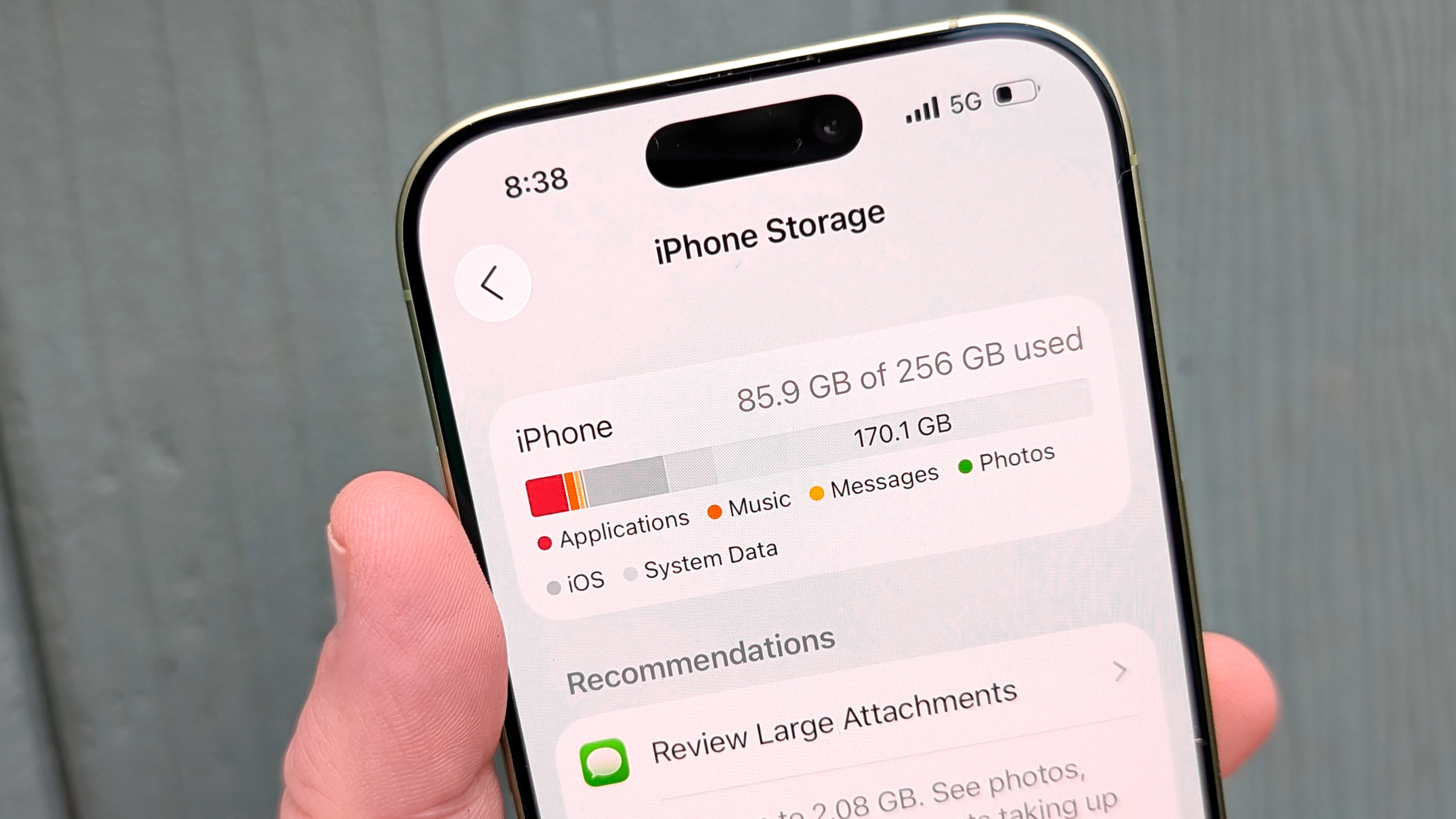
Untuk bersihkan penyimpanan iPhone secara efektif, kuncinya adalah menemukan dan menghapus data yang sudah tidak diperlukan tanpa menyentuh file penting. Banyak orang mengira menghapus aplikasi sudah cukup, padahal dokumen di aplikasi Files atau cadangan iCloud masih bisa memakan ruang besar. Di bagian ini, fokusnya adalah menghapus file sisa aplikasi, mengatur manajemen data iCloud, dan memakai fitur offload app iPhone agar ruang lega tetapi data penting tetap aman. Kesalahan paling umum adalah menghapus file secara asal tanpa cek ulang, sehingga dokumen penting hilang permanen. Karena itu, setiap langkah perlu dilakukan pelan-pelan, terutama saat menyentuh cadangan iCloud yang berhubungan dengan pemulihan perangkat di masa depan.
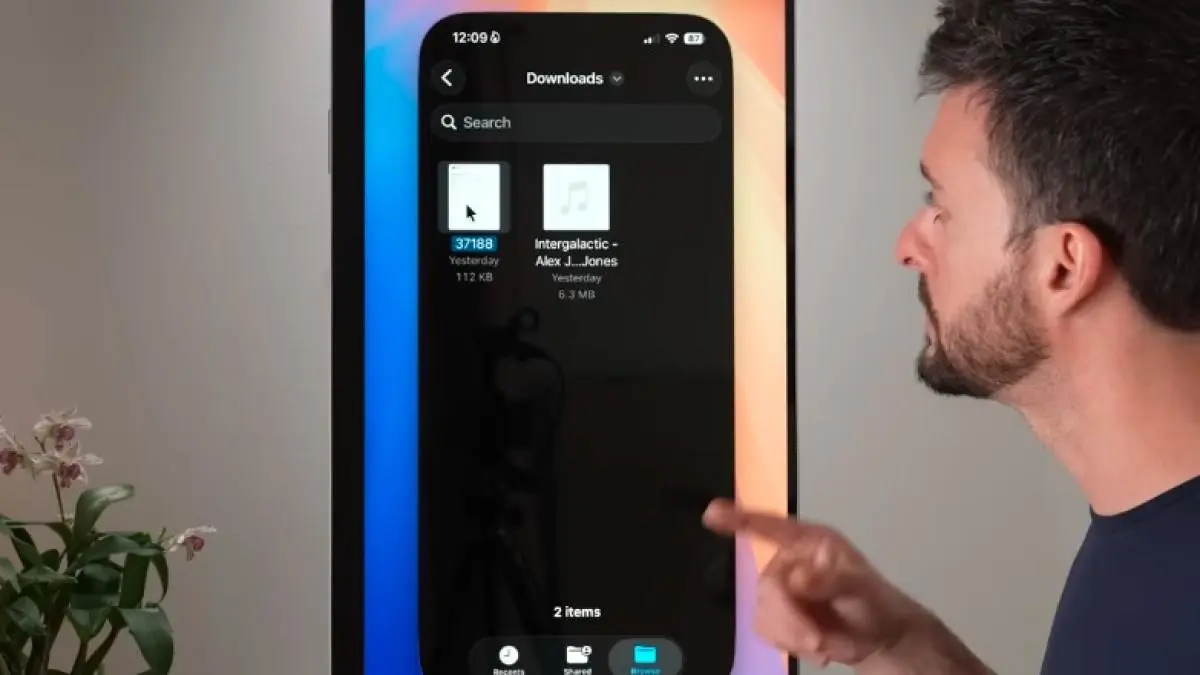
- Periksa dan hapus file sisa aplikasi di Files: buka Files, pilih Browse > On My iPhone, lalu cek setiap folder untuk mencari dokumen dari aplikasi yang sudah tidak digunakan; jika menemukan file yang tidak diperlukan, buka folder tersebut, ketuk ikon tiga titik, pilih Select, tandai file yang ingin dihapus, lalu ketuk ikon tempat sampah.
- Hapus aplikasi yang tidak lagi digunakan: dari layar utama, tekan dan tahan ikon aplikasi, pilih Remove App, lalu ketuk Delete App dan konfirmasikan jika diminta; ini menghapus aplikasi beserta data lokalnya yang dikelola sebagai bagian dari aplikasi tersebut.
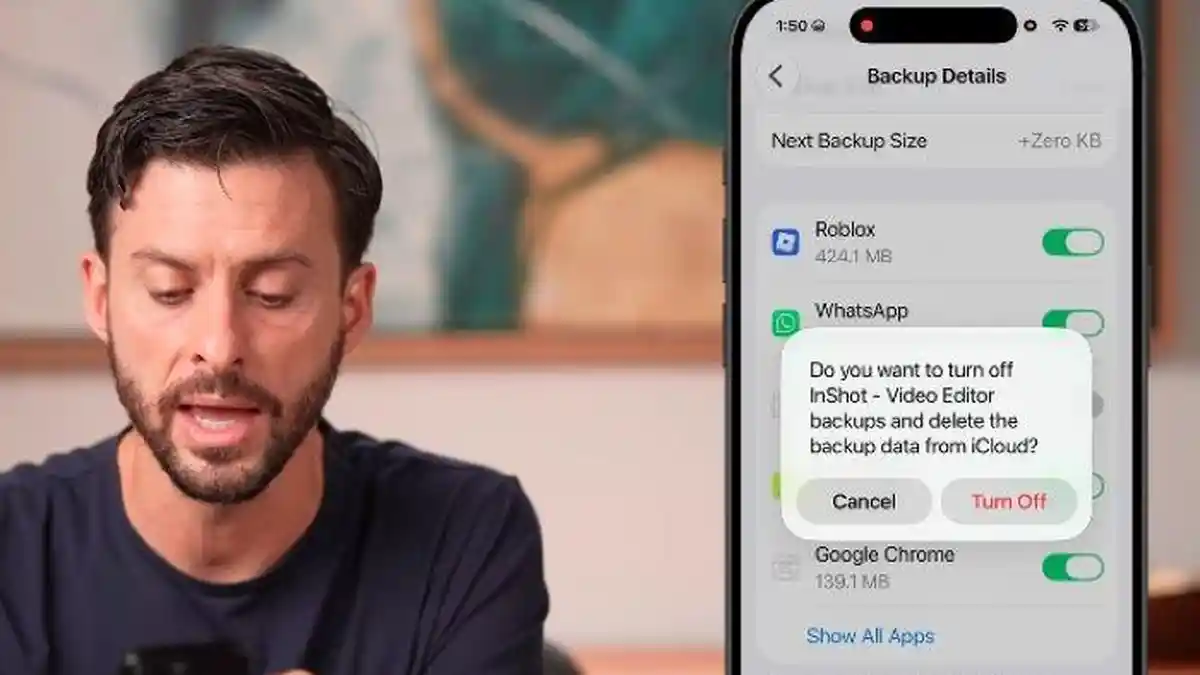
- Kelola manajemen data iCloud: buka Settings, ketuk nama akun Apple di bagian atas, pilih iCloud > iCloud Backup, lalu pilih perangkat yang sesuai; periksa daftar aplikasi dalam cadangan dan, jika tersedia, nonaktifkan aplikasi yang sudah tidak digunakan serta konfirmasikan penghapusan data cadangan terkait.
- Gunakan offload app iPhone untuk mengosongkan ruang tanpa menghapus seluruh dokumen dan data aplikasi; fitur Offload App memungkinkan pengguna mengosongkan sebagian ruang sementara dokumen dan data penting tetap dipertahankan oleh sistem.
Saat menghapus file di Files, pastikan file tersebut memang tidak lagi dibutuhkan; dokumen penting yang tersimpan secara lokal bisa hilang permanen jika dihapus, jadi pindahkan atau cadangkan dulu bila masih diperlukan. Hal yang sama berlaku untuk manajemen data iCloud: data aplikasi yang dihapus dari cadangan mungkin tidak dapat dipulihkan ketika berganti perangkat atau memulihkan iPhone. Di sisi lain, offload app iPhone sangat berguna jika ingin mengosongkan ruang tanpa kehilangan dokumen dan data aplikasi yang masih relevan. "Pengguna yang ingin mengosongkan ruang tanpa menghapus seluruh dokumen dan data aplikasi dapat memanfaatkan fitur Offload App."
Deteksi Virus iPhone Lewat Profil, Baterai, dan Data Seluler
Deteksi virus iPhone dalam praktik sehari-hari berarti mencari tanda aktivitas mencurigakan: profil perangkat yang tidak dikenal, penggunaan baterai yang tidak wajar, dan konsumsi data seluler yang tiba-tiba melonjak. iPhone memang dirancang untuk membatasi risiko malware, tetapi pengguna tetap perlu waspada terhadap aplikasi mencurigakan, situs berbahaya, dan upaya pencurian data. Di bagian ini, fokusnya adalah memeriksa profil di VPN & Device Management, melihat penggunaan baterai per aplikasi, dan memantau penggunaan data seluler untuk menemukan aplikasi yang berpotensi berbahaya atau tidak dikenal. Penting diingat, keberadaan profil atau konsumsi baterai tinggi tidak otomatis berarti iPhone terkena virus; bisa saja itu akibat sinkronisasi, pembaruan aplikasi, atau penggunaan kamera yang intens.
Mulai dari profil perangkat: buka Settings > General > VPN & Device Management, lalu periksa daftar profil yang terpasang dan pastikan setiap profil berasal dari sumber tepercaya seperti kantor atau institusi pendidikan. Jika ada profil yang tidak dikenali, cek informasi penerbit dan fungsinya; profil yang mencurigakan dan tidak diperlukan dapat dihapus dari menu ini. Namun, keberadaan profil saja tidak otomatis membuktikan bahwa iPhone terkena virus. Selanjutnya, cek penggunaan baterai: buka Settings > Battery, lalu periksa grafik penggunaan dan daftar aplikasi untuk melihat aplikasi mana yang menghabiskan daya paling besar. Perhatikan aplikasi yang jarang dibuka tetapi mengonsumsi baterai besar selama beberapa hari; pola seperti ini bisa menjadi alasan untuk meninjau ulang aplikasi tersebut, meskipun tidak selalu berarti ada malware.
Langkah berikutnya adalah memantau penggunaan data seluler untuk menemukan aplikasi yang mungkin mengirim atau menerima data secara berlebihan. Buka Settings > Cellular atau Mobile Service (tergantung versi iOS), lalu gulir ke daftar aplikasi untuk melihat jumlah data yang digunakan masing-masing aplikasi selama periode pencatatan. Jika ada aplikasi yang tidak dikenali atau menggunakan data jauh lebih banyak dari biasanya, periksa identitas dan kebutuhan koneksinya; bila tidak penting, nonaktifkan akses data seluler untuk aplikasi tersebut. Ingat bahwa angka penggunaan data adalah akumulasi selama periode tertentu, jadi cek periode statistik sebelum menyimpulkan ada aktivitas mencurigakan. Selain itu, periksa file unduhan dan log aktivitas lain sebagai tanda awal infeksi, misalnya file yang muncul tanpa diketahui asalnya.
Hapus Aplikasi Mencurigakan dan Jaga iPhone Tetap Ringan
Setelah memeriksa profil, baterai, dan data seluler, langkah berikutnya adalah hapus aplikasi mencurigakan dan aplikasi yang sudah tidak digunakan agar iPhone tetap ringan dan aman. Daftar aplikasi yang terpasang bisa diperiksa melalui pengaturan penyimpanan iPhone, sehingga memudahkan menemukan aplikasi yang tidak lagi digunakan atau tidak dikenali. Dari layar utama, tekan dan tahan ikon aplikasi, pilih Remove App, lalu ketuk Delete App dan konfirmasikan penghapusan jika diminta; ini berbeda dengan sekadar menghilangkan ikon dari Home Screen karena Delete App menghapus aplikasi beserta data lokalnya. Langkah ini akan terasa setelah beberapa hari: penyimpanan lebih lega, performa lebih stabil, dan risiko aplikasi berbahaya berkurang. Yang perlu dijaga hanyalah kebiasaan: rutin cek penyimpanan, manajemen data iCloud, serta penggunaan baterai dan data seluler agar masalah tidak menumpuk.
Sebagai penutup, membersihkan iPhone dan mengecek keamanannya memang butuh sedikit waktu, tetapi hasilnya sepadan: ruang penyimpanan kembali lega, aplikasi berjalan lebih lancar, dan tanda-tanda aktivitas mencurigakan bisa terdeteksi lebih awal. Yang perlu diwaspadai adalah dua kesalahan besar: menghapus file penting tanpa cadangan dan menghapus data cadangan iCloud yang ternyata masih dibutuhkan untuk pemulihan. Selama dua hal itu dihindari, kombinasi bersihkan penyimpanan iPhone, deteksi virus iPhone lewat profil dan data, serta hapus aplikasi mencurigakan akan menjadi rutinitas ringan yang menjaga iPhone tetap sehat dalam jangka panjang.