
Kenapa Penyimpanan WhatsApp Cepat Penuh dan Bikin HP Lemot?
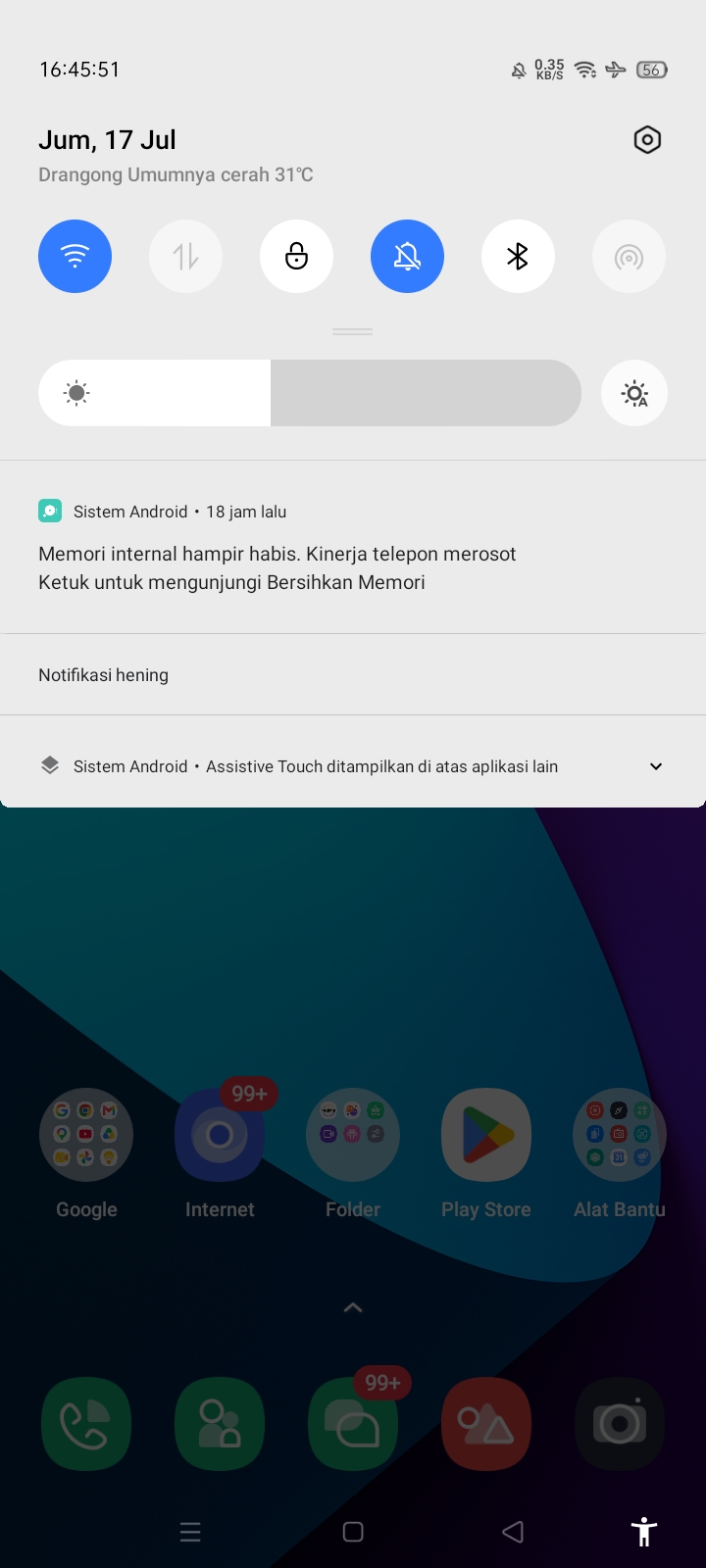
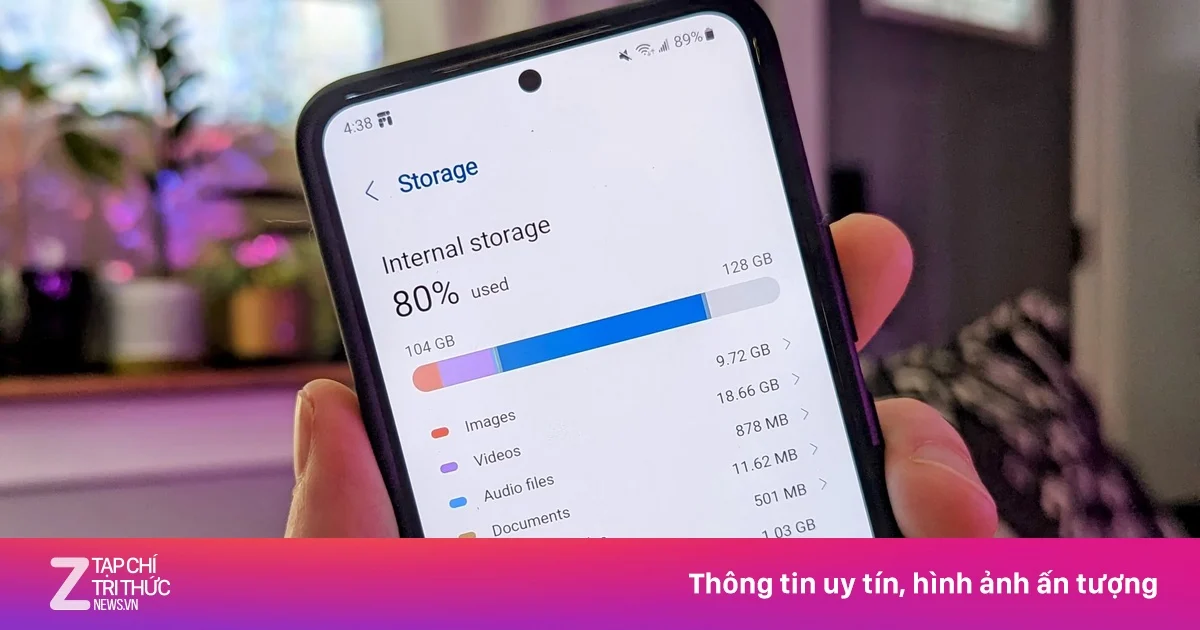
Pembersihan penyimpanan WhatsApp adalah proses mengidentifikasi, mengatur, dan menghapus file besar seperti foto, video, dokumen, cache, serta cadangan chat yang menumpuk di memori ponsel, dengan tujuan mengosongkan ruang, menjaga performa agar tidak lemot, dan tetap mempertahankan percakapan penting yang masih dibutuhkan pengguna. WhatsApp mengumpulkan banyak foto, video, dokumen, dan backup obrolan sehingga penyimpanan WhatsApp penuh dan memori ponsel lemot kalau tidak pernah dibersihkan. Folder media WhatsApp bahkan bisa membengkak hingga hitungan gigabyte kalau dibiarkan. Masalahnya, kebanyakan orang tidak sadar seberapa besar dampak fitur WhatsApp pada performa HP mereka. Sebelum mulai hapus file WhatsApp, ada satu syarat penting: file yang masih dibutuhkan sebaiknya dicadangkan dulu agar tidak hilang permanen. Setelah itu, barulah aman untuk beres-beres memori tanpa rasa waswas.
| Fitur Boros Memori | Apa yang Terjadi | Risiko ke HP |
|---|---|---|
| Unduhan media otomatis | Semua foto/video masuk dan tersimpan otomatis | Memori cepat penuh, kuota boros |
| Cache aplikasi | Data sementara menumpuk hingga GB | WhatsApp terasa berat dan kurang responsif |
| Backup chat berlebih | Cadangan chat + video membesar | Makan ruang di memori internal/cloud |
| Akumulasi media chat | Semua media di grup & pribadi tersimpan | Folder media bisa puluhan GB |
| Status WhatsApp | Status yang ditonton diunduh sementara | Ikut menambah beban harian memori |
Mengenali 5 Fitur WhatsApp Paling Boros Memori
Sebelum melangkah ke cara hapus file besar, penting untuk tahu dari mana masalahnya datang. Ada lima fitur WhatsApp yang paling boros memori dan pelan-pelan bikin memori ponsel lemot: unduhan media otomatis, penumpukan cache, backup chat, akumulasi media di ruang chat, dan status. Unduhan otomatis adalah biang kerok utama karena semua foto, audio, video, dan dokumen yang masuk langsung diunduh dan disimpan. Kalau kamu aktif di banyak grup, bisa kebayang seberapa cepat sampah file menumpuk. Cache WhatsApp boros juga sering terabaikan; data sementara yang tadinya membantu kecepatan aplikasi malah membuat WhatsApp lambat ketika ukurannya menembus gigabyte. Di belakang layar, backup chat dan media di tiap percakapan ikut menghabiskan ruang, apalagi jika kamu menyertakan video di cadangan. Memahami lima titik boros ini membuat langkah pembersihan dan pencegahannya lebih terarah.
Fitur yang Menguntungkan
- Unduhan otomatis memudahkan akses media tanpa perlu klik unduh.
- Backup chat menjaga riwayat obrolan tetap aman.
Dampak ke Memori
- Unduhan otomatis menimbun media yang tidak penting di memori.
- Cache dan folder media bisa membengkak hingga puluhan gigabyte.
Langkah Berurutan: Hapus File Besar dan Atur Ulang Penyimpanan WhatsApp
Bagian ini adalah inti panduan: satu rangkaian langkah berurutan yang bisa kamu ikuti dari awal sampai akhir untuk mengosongkan memori WhatsApp dan mencegah penumpukan lagi. Anggap saja seperti bersih-bersih kamar: mulai dari mengumpulkan barang besar, memutus sumber berantakan, lalu rutin menyapu. Yang perlu kamu ingat, dua kesalahan paling sering terjadi adalah menghapus file penting tanpa backup, dan mengabaikan pengaturan unduhan otomatis sehingga media baru akan menumpuk lagi dengan cepat. Jadi, pastikan backup dulu dan jangan lompat langsung ke hapus-hapus. Ikuti urutan di bawah ini agar hasilnya maksimal dan memori HP terasa lapang lebih lama, bukan hanya lega untuk beberapa hari.
- Cadangkan dulu data penting seperti foto, video, dan dokumen yang masih kamu perlukan ke cloud atau memori lain, agar tidak hilang permanen saat dibersihkan.
- Buka aplikasi WhatsApp, ketuk ikon tiga titik di pojok kanan atas, lalu pilih Setelan atau Settings untuk masuk ke pengaturan utama.
- Masuk ke menu Penyimpanan dan Data, kemudian pilih Kelola Penyimpanan untuk membuka fitur manajemen storage bawaan WhatsApp.
- Di halaman Kelola Penyimpanan, lihat daftar file berdasarkan ukuran maupun chat, lalu ketuk kategori Lebih dari 5 MB untuk menampilkan file berukuran besar.
- Tinjau foto, video, dan dokumen dalam kategori Lebih dari 5 MB, pilih file yang sudah tidak diperlukan, dan hapus sesuai kebutuhan hingga ruang kosong bertambah.
- Masih di Penyimpanan dan Data, buka bagian Unduh Otomatis Media, lalu pada When Using Mobile Data atur agar dokumen, foto, dan video tidak terunduh otomatis; lakukan hal yang sama dan hapus centang di menu When Connected on WiFi.
- Masuk ke pengaturan cadangan chat, lalu nonaktifkan penyertaan video dalam backup agar file cadangan tidak membengkak dan menghabiskan memori.
- Buka pengaturan HP kamu, masuk ke menu Aplikasi, pilih WhatsApp, masuk ke Penyimpanan, kemudian ketuk Hapus Cache untuk membersihkan cache WhatsApp boros yang membuat aplikasi lambat.
- Aktifkan fitur pesan yang menghilang melalui menu Pengaturan, Penyimpanan dan Data, lalu nyalakan Pesan yang Menghilang dan atur durasi supaya pesan tertentu otomatis hilang setelah jangka waktu yang kamu pilih.
Cara Mencegah Penyimpanan WhatsApp Penuh dan Tetap Menjaga Chat Penting
Setelah pembersihan besar-besaran, tantangannya adalah menjaga penyimpanan WhatsApp tetap ringan tanpa mengorbankan obrolan penting. Kuncinya ada di kebiasaan harian dan sedikit pengaturan tambahan. Pertama, buat aturan: media yang dikirim di grup rame jangan selalu disimpan, kecuali memang penting. Kedua, matikan unduh otomatis untuk semua media di jaringan seluler dan Wi-Fi, lalu biasakan mengunduh manual file yang kamu butuhkan. Ketiga, jadwalkan pembersihan cache WhatsApp boros sebulan sekali lewat menu Pengaturan HP > Aplikasi > WhatsApp > Penyimpanan > Hapus Cache. Untuk chat yang sensitif atau berisi banyak file besar namun tidak perlu disimpan selamanya, gunakan fitur pesan yang menghilang dengan durasi yang kamu sesuaikan; ini membantu mengurangi penumpukan file jumbo sekaligus menjaga privasi. Dengan menonaktifkan unduhan otomatis, mengelola file, dan memanfaatkan pesan hilang otomatis, performa HP akan tetap optimal.
Apakah menghapus media di Kelola Penyimpanan akan menghapus chat?
Tidak, kamu bisa hapus file media besar saja tanpa menghapus teks percakapan, selama kamu memilih media, bukan seluruh chat.
Seberapa sering harus hapus file besar WhatsApp?
Lakukan secara berkala, misalnya tiap beberapa minggu, supaya ponsel terhindar dari lemot ketika membuka berbagai aplikasi.
Ringkasan: Worth It dan Hal yang Perlu Diwaspadai
Membersihkan penyimpanan WhatsApp memang sedikit makan waktu di awal, tapi hasilnya sebanding: memori HP lega, aplikasi tidak tersendat, dan kamu lebih sadar mana file yang benar-benar penting. Menghapus file besar WA secara berkala adalah cara ampuh mencegah memori ponsel lemot saat membuka berbagai aplikasi. Hal paling wajib kamu waspadai adalah dua hal: selalu backup dulu data penting sebelum menghapus, dan jangan lupa mematikan atau membatasi unduhan otomatis supaya masalah yang sama tidak terulang. Setelah memahami lima fitur yang boros memori, memakai Kelola Penyimpanan, mengatur unduh otomatis, rajin bersih cache, dan bermain dengan fitur pesan yang menghilang, kamu punya paket lengkap untuk menjaga penyimpanan WhatsApp tetap sehat. Mulai hari ini, jadikan bersih-bersih WhatsApp sebagai rutinitas ringan seperti menghapus spam di email.