
Mengapa iOS 27 Bikin Baterai Terasa Lebih Boros?
iOS 27 baterai boros adalah kondisi ketika setelah update sistem, iPhone terasa lebih cepat kehabisan daya karena aktivitas latar belakang, penyegaran aplikasi, penggunaan jaringan, dan tampilan layar yang belum dioptimalkan sehingga pemakaian sehari-hari terasa lebih singkat dan perangkat sering perlu diisi ulang lebih sering daripada sebelumnya.
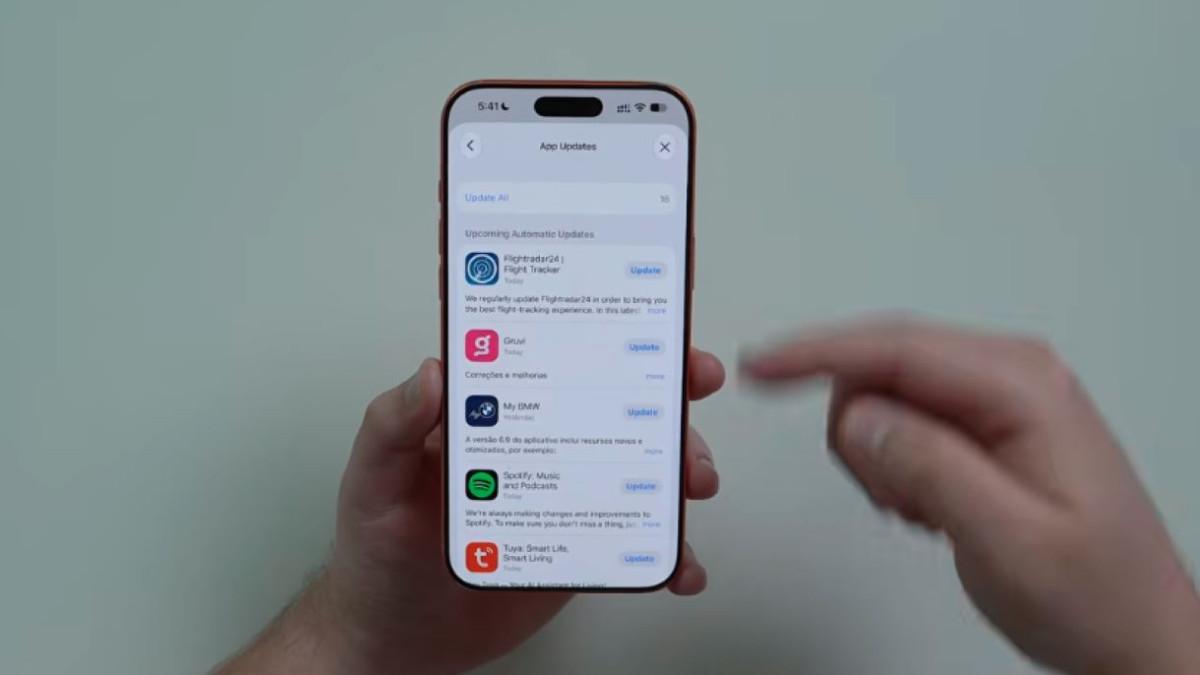
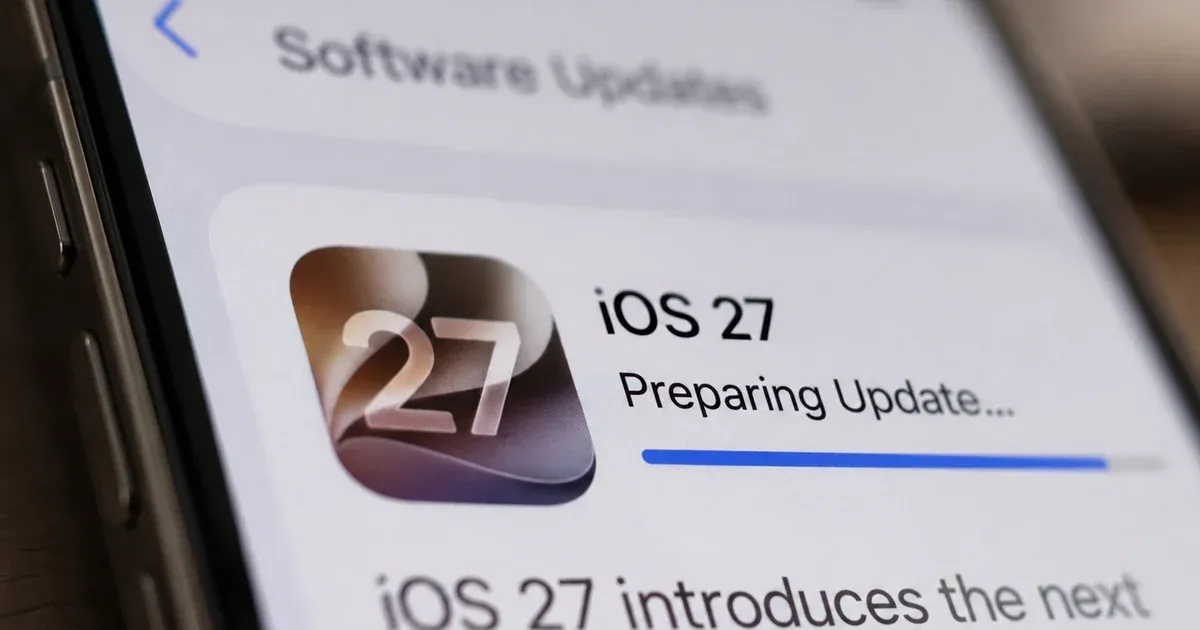
Kalau iPhone kamu tiba‑tiba boros setelah update, itu bukan berarti baterai rusak. Pembaruan sistem operasi bisa memengaruhi penggunaan baterai, terutama saat perangkat masih menjalankan proses di latar belakang seperti indeksasi pencarian dan tugas sistem lainnya. Apple menjelaskan bahwa sejumlah tugas setelah update masih dapat berjalan di latar belakang dan memengaruhi penggunaan baterai serta suhu perangkat. Jadi wajar kalau beberapa hari pertama terasa lebih panas dan lebih cepat habis.
Yang perlu kamu lakukan adalah menyesuaikan pengaturan agar hemat baterai iPhone tanpa mengorbankan fungsi penting. Kita akan fokus pada pengaturan jaringan 5G, tampilan layar, aktivitas latar belakang aplikasi, dan sedikit merapikan fitur yang tidak terlalu dipakai. Dengan kombinasi pengaturan yang tepat, masa pakai baterai kamu bisa kembali mendekati kondisi sebelum update, bahkan bisa lebih baik.
Kenali Aplikasi dan Fitur yang Paling Rakus Baterai
Sebelum mengubah banyak hal, penting untuk tahu dulu apa yang paling menguras baterai. Di iOS 27, menu Settings > Battery menampilkan aplikasi dan aktivitas sistem yang paling banyak menggunakan daya, sehingga kamu bisa melihat mana yang paling rakus dan mulai mengurangi yang tidak penting. Ini membantu kamu fokus ke masalah yang nyata, bukan sekadar menebak.
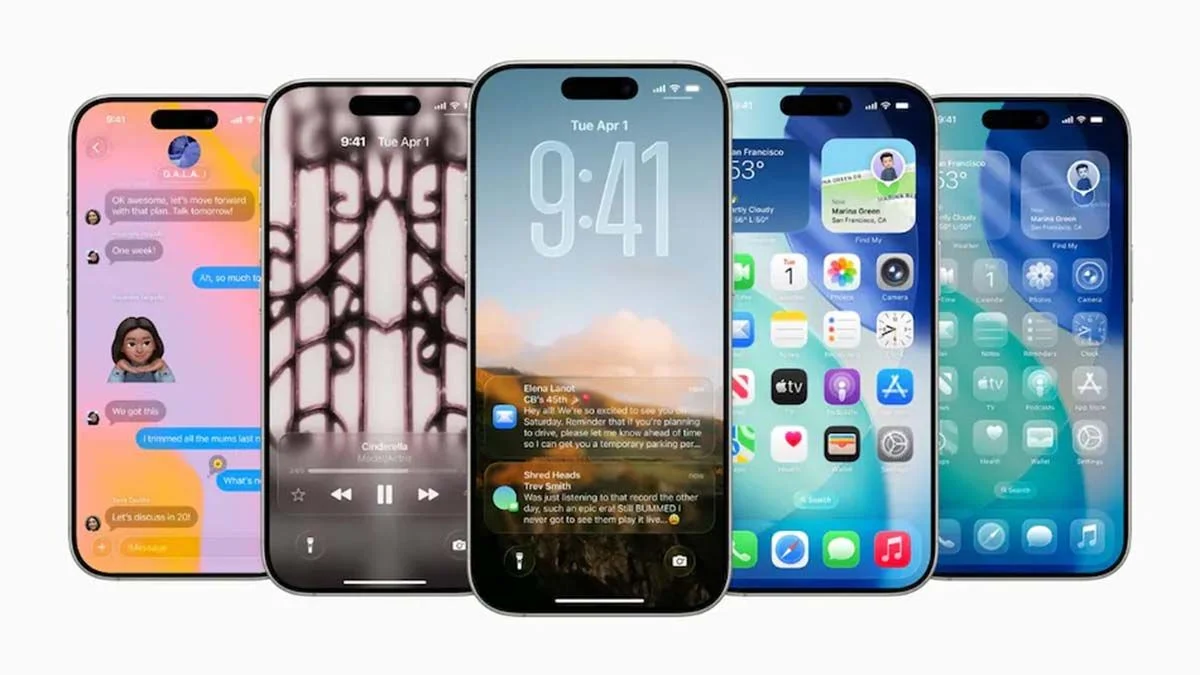
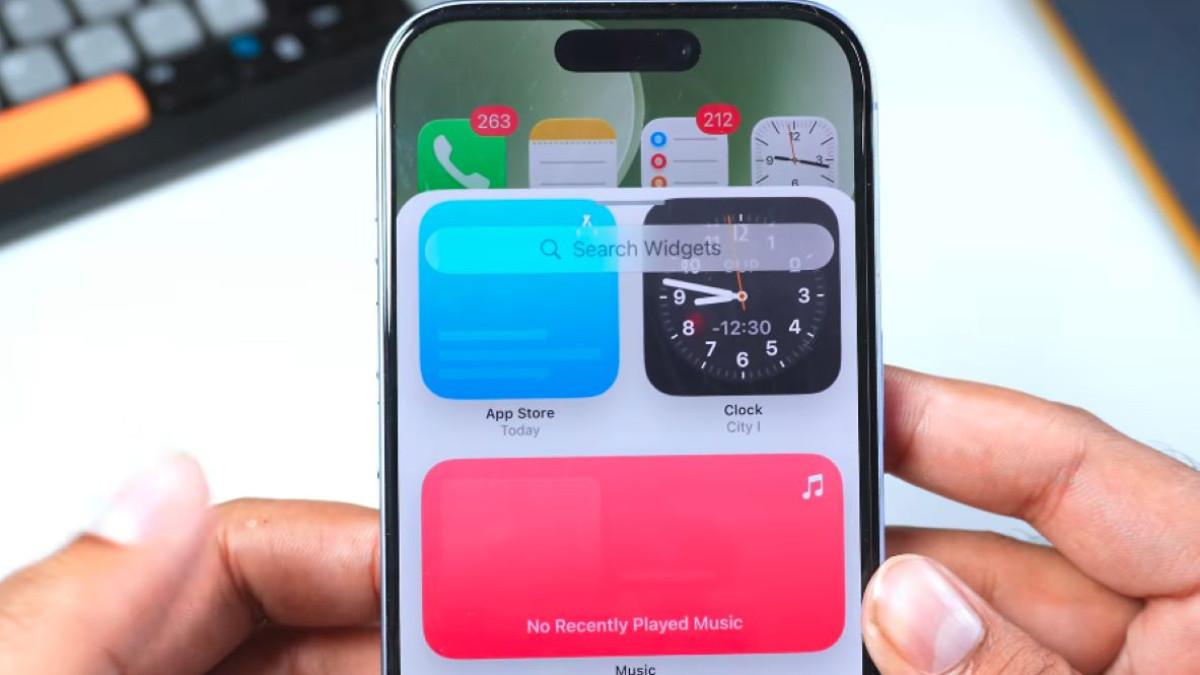
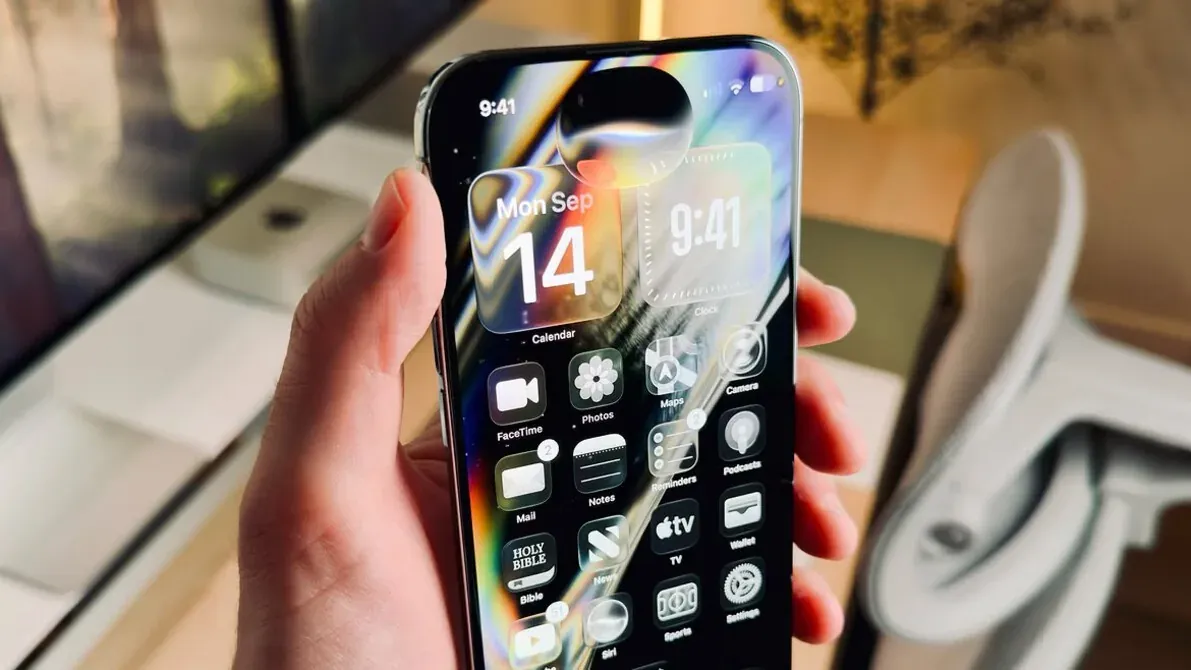
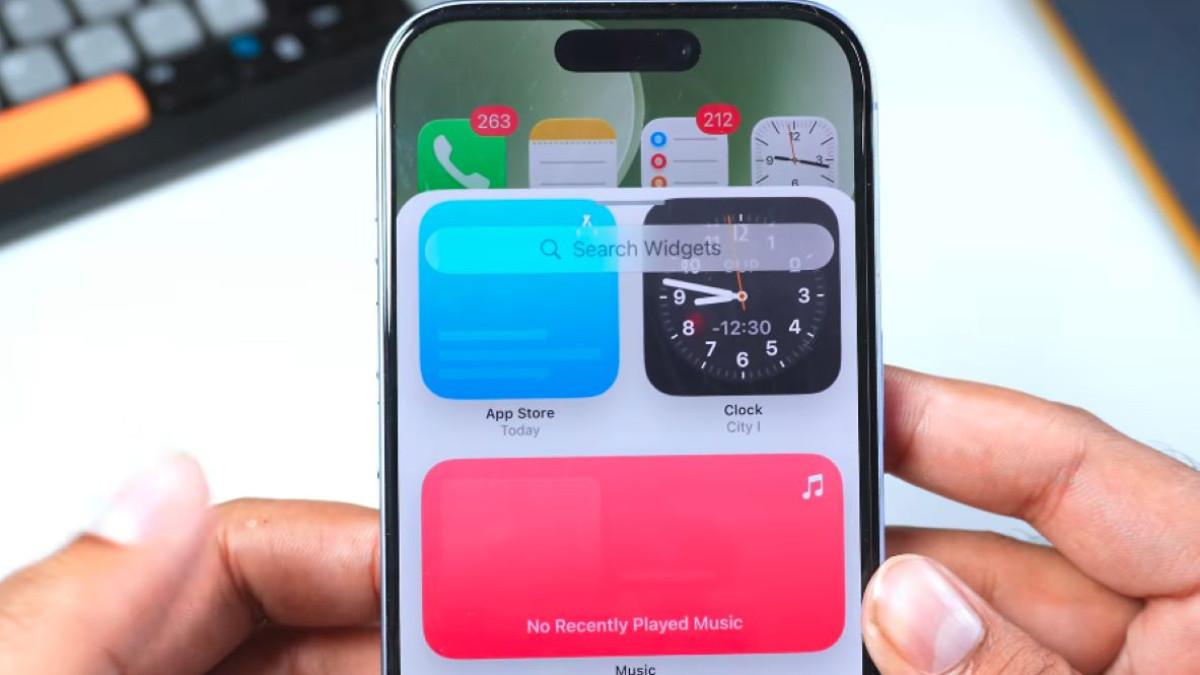
Widget dan aplikasi dengan aktivitas latar belakang berlebihan sering jadi biang kerok. Widget berukuran besar di Home Screen atau Lock Screen dapat memperbarui informasi secara berkala dan memakai data serta layanan di latar belakang. Pengguna dapat menghapus widget yang jarang digunakan agar tampilan dan aktivitas yang tidak diperlukan dapat dikurangi. Dengan mengurangi jumlah widget besar yang tidak terlalu dibutuhkan, kamu otomatis menurunkan frekuensi penyegaran data dan beban prosesor.
Selain itu, fitur berbasis kecerdasan buatan seperti Siri dan Apple Intelligence menggunakan sumber daya perangkat saat melakukan pemrosesan tertentu. Kalau kamu jarang memanfaatkan fitur tersebut, meninjau dan membatasi fungsinya bisa membantu memperpanjang waktu penggunaan iPhone. Intinya: identifikasi aplikasi dan fitur paling boros, lalu pangkas yang tidak benar‑benar kamu perlukan untuk penggunaan harian.
Langkah Berurutan Mengatur iOS 27 Agar Hemat Baterai
Berikut satu urutan pengaturan yang bisa kamu ikuti seperti checklist. Lakukan pelan‑pelan dari atas ke bawah, dan rasakan perubahan selama beberapa hari. Ingat, beberapa proses pasca update butuh waktu, jadi jangan panik kalau efeknya tidak langsung terasa dalam hitungan jam.
- Buka Settings > Battery untuk melihat aplikasi dan aktivitas sistem yang paling banyak menggunakan daya, lalu catat aplikasi yang paling boros untuk dikontrol pemakaiannya.
- Kurangi widget besar yang jarang dipakai di Home Screen dan Lock Screen dengan menekan dan menghapus widget tersebut, agar iPhone tidak terus‑menerus memperbarui informasi yang tidak kamu perlukan.
- Buka Settings > General > AirDrop, lalu nonaktifkan opsi Bring Devices Together jika kamu jarang berbagi file dengan mendekatkan perangkat, supaya iPhone tidak terus mendeteksi perangkat lain di sekitar.
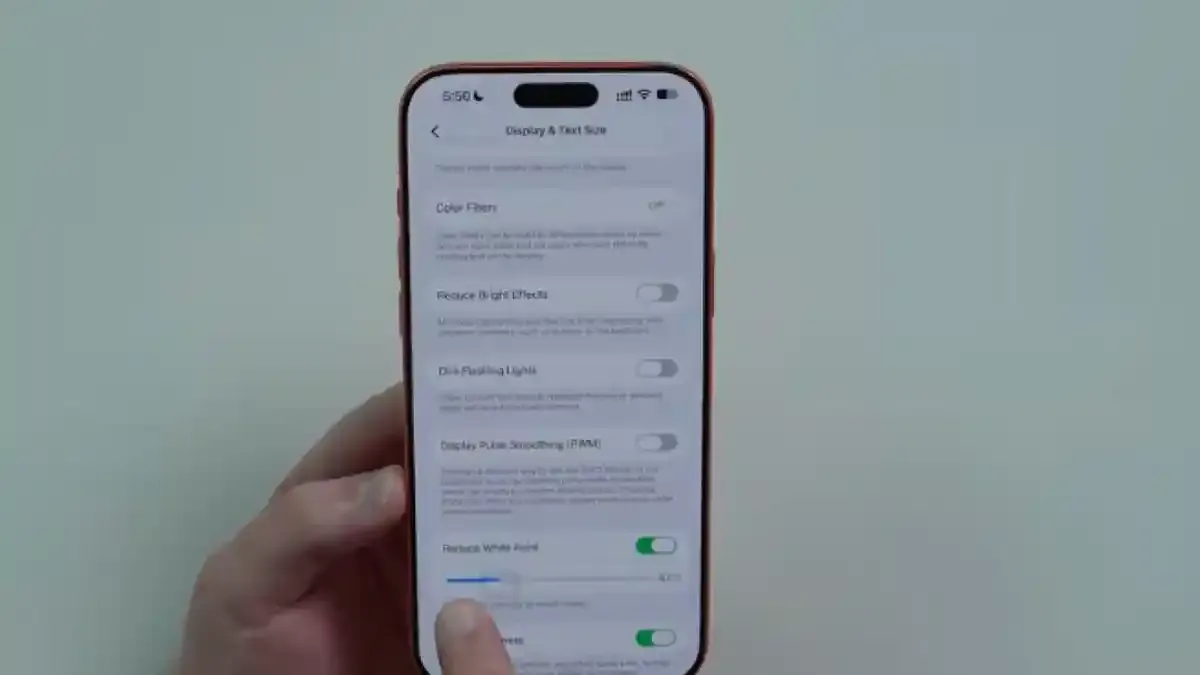
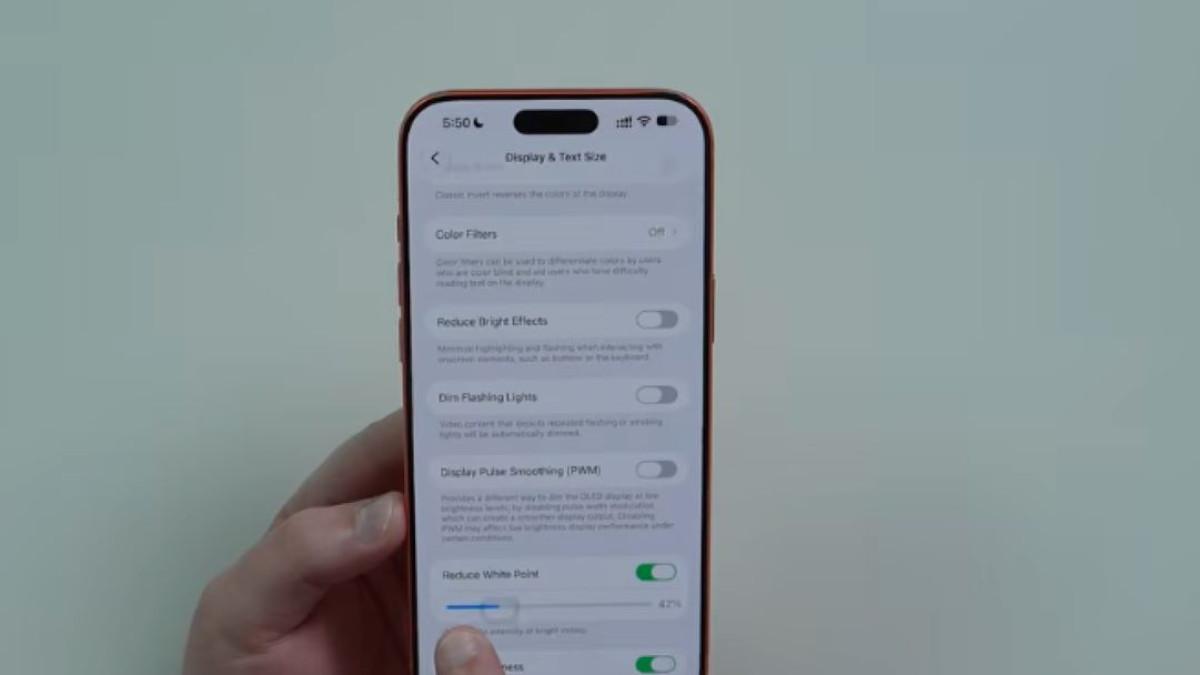
- Masuk ke Settings > Accessibility > Motion, aktifkan Reduce Motion untuk mengurangi efek gerakan dan animasi, kemudian aktifkan Reduce White Point agar warna putih di layar lebih redup dan ramah baterai.
- Atur tampilan agar lebih hemat dengan meredupkan kecerahan layar dan mengaktifkan kecerahan otomatis melalui pengaturan tampilan, karena kecerahan layar adalah salah satu faktor terbesar penggunaan daya.
Urutan ini sengaja dimulai dari yang paling berdampak untuk hemat baterai iPhone: memotong aktivitas latar belakang, mengurangi efek visual, dan mengendalikan fitur yang diam‑diam aktif sepanjang hari. Penyesuaian ini dapat membantu mengurangi konsumsi daya dan memperpanjang waktu penggunaan perangkat. Kalau kamu merasa iOS 27 baterai boros, kombinasi langkah di atas biasanya sudah cukup untuk mengembalikan ketahanan baterai ke level yang lebih wajar.
Optimasi Jaringan dan Proses Latar Belakang Setelah Update
Selain tampilan, koneksi jaringan juga memengaruhi seberapa boros iPhone setelah update. Pada iPhone yang mendukung 5G, pengguna dapat memilih 5G Auto melalui Settings > Cellular > Cellular Data Options > Voice & Data untuk penggunaan jaringan yang lebih hemat. Pengaturan ini membantu iPhone menyeimbangkan kecepatan data dan konsumsi daya tanpa memaksa koneksi tercepat sepanjang waktu.
Setelah pembaruan sistem, iPhone dapat menjalankan proses indeksasi di latar belakang yang berkaitan dengan pengoptimalan pencarian dan Siri. Jika keterangan “Optimizing Search & Siri” masih muncul, sebaiknya biarkan proses tersebut selesai dengan menyambungkan iPhone ke Wi‑Fi dan pengisi daya agar tidak terlalu membebani baterai. Konsumsi baterai yang meningkat setelah pembaruan tidak selalu berarti masalah permanen, karena perangkat memang butuh waktu untuk menyelesaikan proses di latar belakang.
Fitur lain yang bisa kamu pertimbangkan adalah menonaktifkan StandBy jika tidak diperlukan, terutama bila kamu tidak sering menaruh iPhone di posisi lanskap saat mengisi daya. Dengan mengurangi tampilan informasi yang tidak kamu lihat, iPhone tidak perlu menjaga layar dan data tetap aktif terus‑menerus. Pada akhirnya, pembaruan iOS 27 memerlukan optimisasi pengaturan khusus untuk mencapai performa baterai terbaik dan penggunaan yang lebih nyaman sepanjang hari.
Setelah Semua Diatur: Apa yang Patut Kamu Pantau?
Setelah mengikuti langkah‑langkah di atas, beri waktu beberapa hari untuk melihat perubahan. Pengguna iPhone dapat mencoba sejumlah pengaturan untuk membantu memperpanjang masa pakai baterai setelah memperbarui perangkat ke iOS 27. Jangan lupa sesekali cek lagi menu Battery untuk memastikan tidak ada aplikasi baru yang tiba‑tiba muncul sebagai penguras utama.
Worth it? Ya, karena sebagian besar pengaturan ini tidak mengurangi fungsi penting, hanya memangkas aktivitas yang diam‑diam menghabiskan daya. Pembaruan sistem operasi dapat memengaruhi penggunaan baterai iPhone, tapi dengan menyesuaikan pengaturan yang tepat, kamu bisa mengurangi konsumsi daya dan memperpanjang waktu penggunaan perangkat tanpa harus mengganti baterai. Yang perlu kamu jaga ke depan adalah disiplin: jangan menambah widget dan mengaktifkan fitur baru tanpa memikirkan dampaknya ke baterai.