
Kenali pengaturan layar yang paling berpengaruh
Pengaturan layar untuk menghemat baterai HP adalah penyesuaian refresh rate, kecerahan, resolusi, waktu layar menyala, dan tampilan Always-On Display agar konsumsi daya turun tanpa harus menonaktifkan semua fitur. Panduan ini cocok jika baterai cepat berkurang saat dipakai sehari-hari, meski penggunaan aplikasi tidak berat. Syarat praktisnya, pilihan menu berbeda menurut merek, model, dan sistem operasi, dan tidak semua ponsel menyediakan pengaturan resolusi atau refresh rate yang sama. Perubahan yang tepat dapat memperpanjang daya tahan baterai tanpa terlalu mengurangi kenyamanan. Mulailah dari pengaturan yang paling jarang Anda butuhkan, lalu pertahankan fitur yang memang membantu. Ingat juga bahwa mode hemat baterai dapat membatasi kecerahan dan refresh rate secara otomatis; akibatnya, tampilan mungkin terasa kurang mulus.

Sesuaikan refresh rate, resolusi, dan kecerahan
1. Buka pengaturan layar dan cari pilihan refresh rate. Jika tersedia, pilih mode adaptif agar layar menaikkan frekuensi saat dibutuhkan dan menurunkannya untuk konten statis. Jika tidak ada, gunakan pilihan lebih rendah, seperti 60 Hz, saat kelancaran ekstra bukan prioritas. Refresh rate layar yang terus berada di tingkat tertinggi dapat menguras baterai lebih cepat, bahkan saat membaca atau melihat gambar. 2. Periksa apakah resolusi bisa diubah. Pilih tingkat yang lebih rendah bila ketajaman maksimal tidak penting; Full HD dapat menjadi jalan tengah jika ingin mempertahankan detail. Opsi ini tidak tersedia di semua ponsel. 3. Turunkan kecerahan layar HP ke tingkat nyaman, terutama di dalam ruangan, atau aktifkan kecerahan otomatis bila tersedia. Kecerahan tinggi dalam waktu lama membutuhkan lebih banyak daya. Jangan membuat layar terlalu redup sampai sulit dibaca—penghematan tidak banyak berguna jika Anda harus terus menaikkan kecerahan.
- Buka pengaturan layar, lalu pilih refresh rate adaptif atau tingkat yang lebih rendah jika tersedia.
- Kurangi resolusi bila ponsel menyediakan opsi dan Anda tidak memerlukan ketajaman maksimal.
- Atur kecerahan secara manual atau aktifkan kecerahan otomatis agar layar tidak terlalu terang.
- Perpendek screen timeout ke sekitar 30 detik atau satu menit.
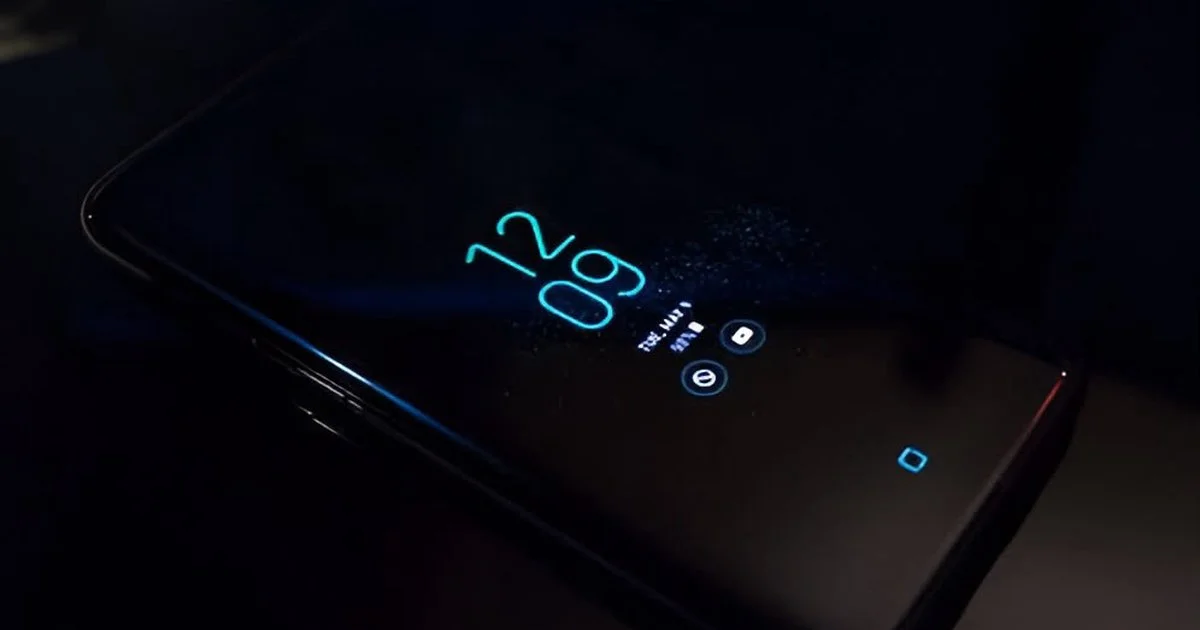
- Matikan Always-On Display atau batasi waktu dan cara fitur itu tampil.
Batasi waktu layar menyala dan Always-On Display
4. Cari pengaturan waktu tunggu layar atau screen timeout, lalu pilih durasi lebih singkat, misalnya 30 detik atau satu menit. Layar yang tetap menyala setelah ponsel diletakkan terus memakai daya; timeout yang pendek membatasinya. Jika Anda sering membaca tanpa menyentuh layar, pilih durasi yang masih nyaman agar layar tidak mati di tengah aktivitas. 5. Buka pengaturan Always-On Display dan nonaktifkan fitur itu bila daya tahan baterai lebih penting daripada melihat jam atau notifikasi saat layar utama mati. Jika ingin tetap menggunakannya, batasi jadwal atau pilih opsi agar informasi muncul saat layar disentuh atau ponsel diangkat, bila tersedia. Konsumsi AoD berbeda menurut perangkat dan pengaturan, tetapi fitur ini dapat dimatikan untuk mengurangi penggunaan daya. Setelah melakukan penyesuaian, pakai ponsel seperti biasa dan lihat mana yang paling terasa dampaknya. Nama menu serta pilihan yang tersedia bisa berbeda, jadi jangan khawatir bila salah satu opsi tidak muncul.
Pilih kompromi yang nyaman
Untuk hemat baterai HP, Anda tidak harus mengorbankan semua kenyamanan visual sekaligus. Mulailah dengan timeout pendek dan kecerahan yang wajar; setelah itu, turunkan refresh rate atau resolusi jika ponsel masih boros dan tampilannya tetap nyaman. Matikan Always-On Display bila informasi sekilas di layar terkunci bukan kebutuhan harian. Perlu diketahui, mode hemat baterai juga dapat menonaktifkan AoD dan membatasi refresh rate atau kecerahan, bergantung pada perangkat. Pengaturan terbaik adalah yang mengurangi daya tanpa membuat layar sulit dibaca atau dipakai. Jadi, lakukan perubahan bertahap dan pertahankan fitur yang benar-benar Anda gunakan.