
Mulai dari layar: dua pengaturan sederhana
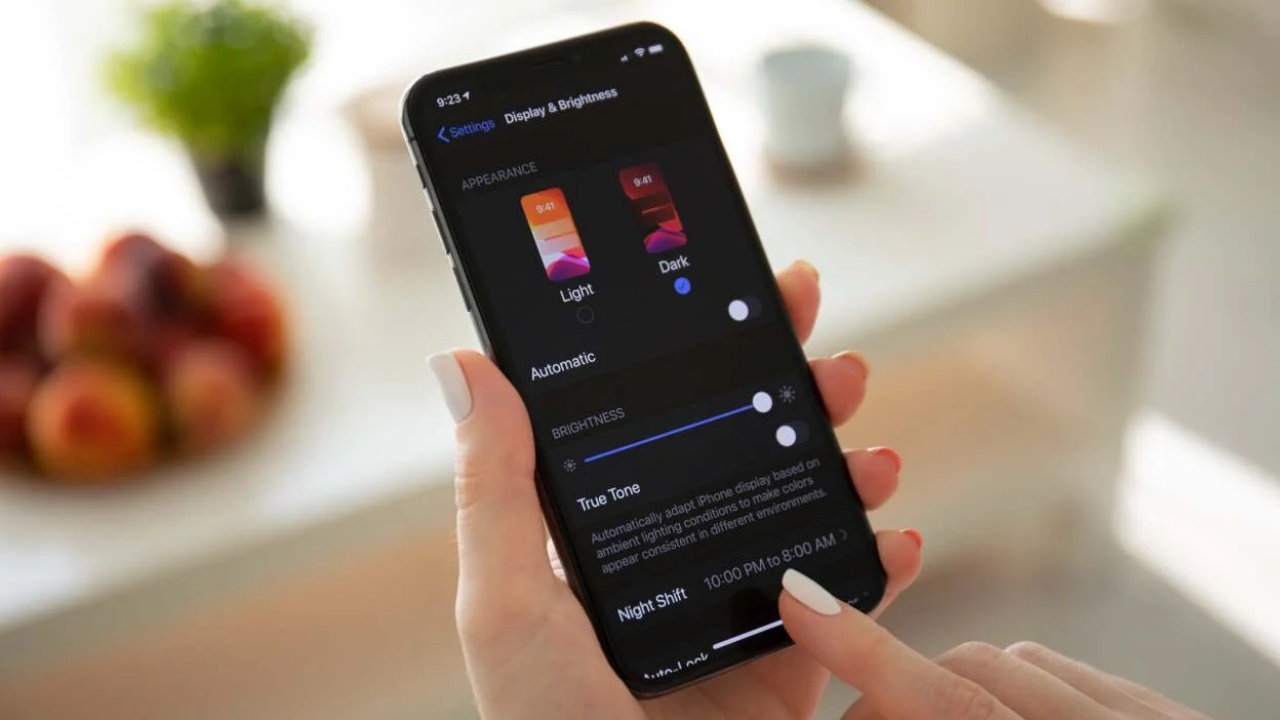
Fitur hemat baterai adalah pengaturan bawaan ponsel yang membantu mengurangi konsumsi energi sehari-hari tanpa harus selalu mengaktifkan mode hemat daya atau mengorbankan terlalu banyak kenyamanan. Jika baterai cepat habis, mulailah dari layar: pengaruhnya terasa setiap kali ponsel digunakan, sementara beberapa perubahan mudah diterapkan. 1. **Adaptive Brightness.** Aktifkan kecerahan adaptif agar layar menyesuaikan tingkat terang dengan pencahayaan sekitar. Di dalam ruangan, turunkan kecerahan secara manual bila layar masih terlalu terang. Langkah ini menghindari layar menyala lebih terang daripada yang diperlukan. 2. **Screen Timeout.** Atur layar agar mati setelah 15 atau 30 detik tidak aktif. Ini berguna jika Anda kerap meletakkan ponsel tanpa menekan tombol daya: layar tidak terus menyala dan membuang energi saat tak digunakan.
Batasi aktivitas yang tak selalu dibutuhkan
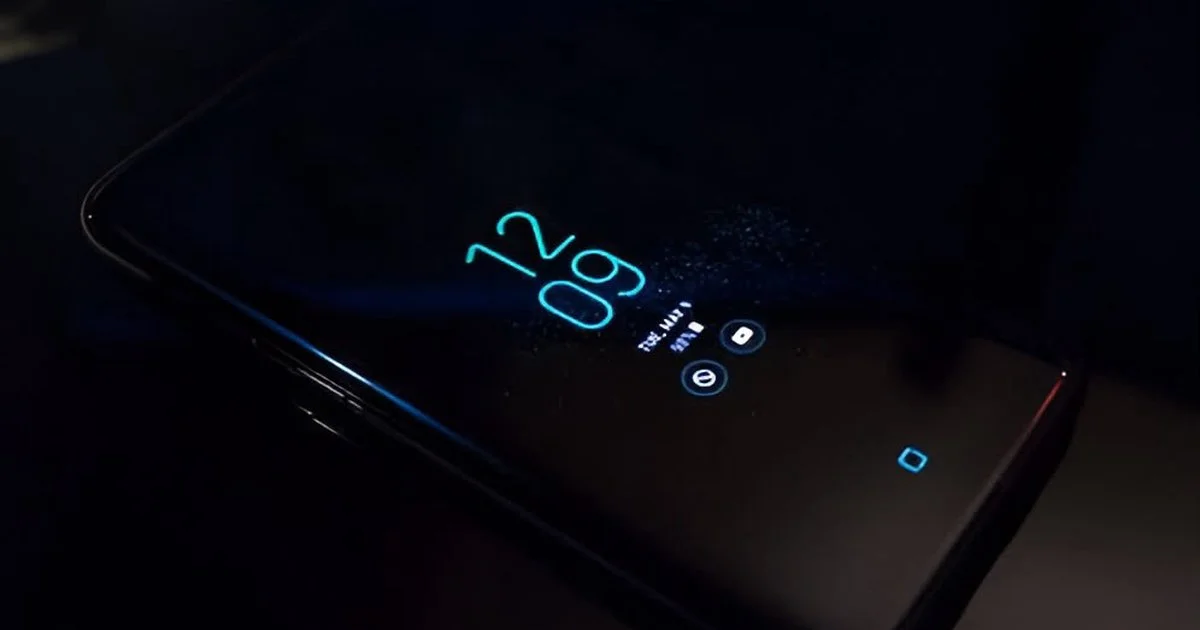
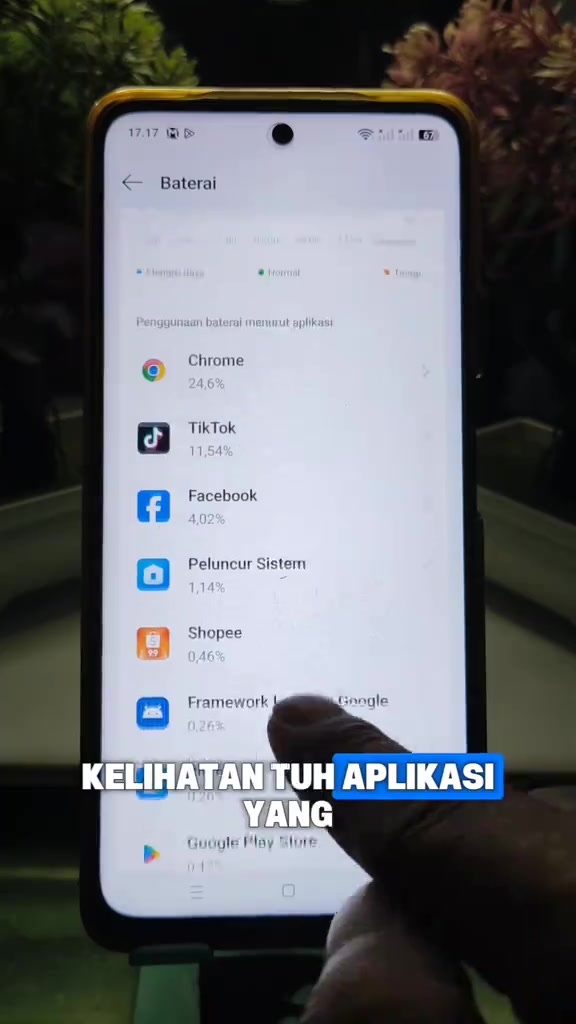
3. **Adaptive Battery Android.** Pada perangkat yang mendukungnya, fitur ini mempelajari pola penggunaan aplikasi untuk mengoptimalkan konsumsi daya. Aktifkan dan biarkan sistem membatasi aktivitas latar belakang aplikasi yang jarang dibuka, sehingga aplikasi tersebut tidak terus menghabiskan energi. Dampaknya bergantung pada perangkat dan kebiasaan Anda, jadi jangan berharap hasilnya sama pada setiap ponsel. 4. **Dark Mode HP.** Pilih tema gelap jika tersedia dan nyaman dilihat. Tema gelap termasuk pengaturan yang dapat memengaruhi daya tahan baterai. Efeknya bisa berbeda menurut layar dan perangkat; anggap sebagai bagian dari penghematan, bukan pengganti pengaturan kecerahan.
Periksa konektivitas dan mode hemat daya
5. **Matikan konektivitas yang sedang tidak dipakai.** Periksa fitur konektivitas ponsel dan nonaktifkan yang tidak diperlukan saat itu. Penggunaan fitur konektivitas dapat memengaruhi daya tahan baterai, sehingga kebiasaan membiarkannya aktif tanpa tujuan layak ditinjau. 6. **Gunakan mode hemat daya saat perlu.** Jangan menunggu baterai hampir habis untuk mengenali pengaturan ini. Mode hemat daya bisa menjadi pilihan ketika Anda perlu memperpanjang pemakaian, sementara penyesuaian layar dan aktivitas aplikasi membantu mengurangi konsumsi dalam rutinitas harian. 7. **Tinjau pengaturan baterai perangkat.** Cari opsi pengelolaan daya yang tersedia dan aktifkan fitur yang sesuai dengan pola penggunaan Anda. Nama menu dapat berbeda menurut merek dan versi Android; jika tidak menemukan istilah yang sama, periksa bagian Baterai atau Tampilan di Setelan.
Pilih pengaturan yang cocok, bukan sekadar sebanyak-banyaknya
Tidak semua fitur tersedia pada setiap ponsel, dan letak pengaturannya bisa berbeda. Mulailah dengan kecerahan adaptif, waktu layar mati yang lebih singkat, dan pembatasan aplikasi latar belakang; ketiganya menargetkan sumber konsumsi yang mudah dikenali. Lalu tambahkan Dark Mode HP atau pengaturan konektivitas bila cocok dengan kebiasaan Anda. Pada Android, Adaptive Battery hanya ada pada perangkat yang mendukungnya, dan dampaknya dipengaruhi pola penggunaan. Karena itu, amati apakah aplikasi penting tetap bekerja seperti yang diharapkan setelah pembatasan diaktifkan. Penghematan terbaik bukan berarti menonaktifkan semua hal, melainkan mengurangi daya yang terbuang tanpa mengganggu kebutuhan utama. Periksa menu baterai dan tampilan, sesuaikan satu per satu, lalu pertahankan pengaturan yang memberi manfaat nyata bagi pemakaian harian.