
Mulai dari pengaturan layar yang paling berpengaruh
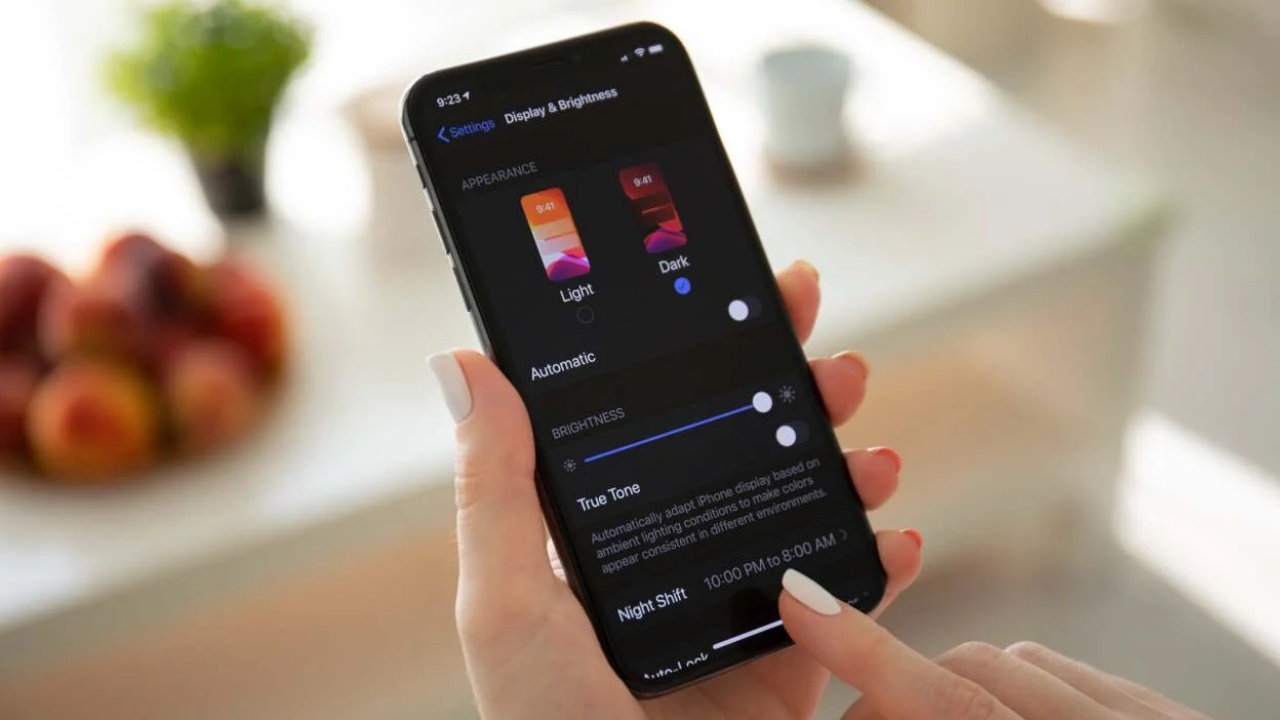
Pengaturan layar hemat baterai adalah penyesuaian refresh rate, resolusi, kecerahan, durasi layar aktif, dan Always-On Display agar sesuai dengan kebiasaan memakai HP. Langkah ini berguna bagi siapa pun yang ingin mengurangi konsumsi daya tanpa memasang aplikasi tambahan, tetapi pilihan menu dan hasilnya bergantung pada model perangkat. Sebelum mengubah pengaturan, ingat bahwa layar yang lebih halus atau tajam bisa terasa lebih nyaman; penghematan biasanya berarti memilih kompromi yang masih cocok untuk aktivitas sehari-hari.
Lakukan penyesuaian bertahap, bukan dengan menurunkan semuanya sekaligus. Dengan begitu, Anda bisa menemukan perubahan yang terasa pada daya tahan baterai tanpa membuat tampilan kurang nyaman. Nama menu mungkin berbeda-beda antarperangkat, dan beberapa opsi—seperti pengaturan resolusi—tidak tersedia di semua HP.

Langkah mengatur layar agar lebih hemat
- Buka pengaturan layar dan pilih refresh rate yang lebih rendah jika Anda tidak membutuhkan animasi yang sangat mulus. Bila tersedia, gunakan refresh rate adaptif agar layar menaikkan atau menurunkan frekuensi sesuai aktivitas.
- Periksa pilihan resolusi. Jika tersedia dan Anda mengutamakan daya tahan baterai, coba resolusi lebih rendah; HD+ dapat mencukupi untuk penggunaan harian, sedangkan Full HD bisa menjadi pilihan tengah antara ketajaman dan konsumsi daya.
- Atur kecerahan layar HP sesuai pencahayaan sekitar. Turunkan tingkat kecerahan saat berada di dalam ruangan, atau aktifkan auto brightness jika perangkat mendukungnya.
- Cari pengaturan screen timeout HP dan pilih waktu singkat, misalnya 30 detik atau satu menit, agar layar mati setelah Anda berhenti menggunakannya.
- Tinjau Always-On Display. Matikan fitur ini jika daya tahan baterai menjadi prioritas, atau pilih opsi seperti Tap to Show maupun jadwal terbatas jika tersedia.
Refresh rate tinggi membuat gerakan tampak lebih mulus, tetapi layar yang terus memakai frekuensi tertinggi dapat menguras baterai lebih cepat, bahkan saat Anda hanya membaca atau melihat gambar. Refresh rate adaptif dapat menyeimbangkan kelancaran dan daya; dukungannya bergantung pada perangkat, dan panel LTPO tertentu dapat menurunkan frekuensi hingga 1 Hz. Jangan menganggap semua HP menyediakan pilihan yang sama.
Sesuaikan kecerahan, resolusi, dan waktu layar
Kecerahan tinggi membutuhkan lebih banyak daya, terutama jika layar menyala lama. Auto brightness dapat membantu menyesuaikan tampilan dengan cahaya sekitar, tetapi hasilnya bergantung pada sensor dan implementasi HP. Jika layar terasa terlalu terang, koreksi tingkatnya secara manual; tidak perlu mempertahankan kecerahan maksimal di dalam ruangan.
Resolusi lebih rendah dapat mengurangi beban layar, tetapi menurunkan ketajaman gambar. Cobalah opsi tersebut jika tersedia dan Anda tidak memerlukan detail maksimal. Sementara itu, screen timeout yang terlalu lama membuat layar tetap aktif setelah Anda meletakkan HP. Durasi 30 detik atau satu menit bisa membantu menghindari waktu menyala yang tidak perlu. Jika Anda sering membaca tanpa menyentuh layar, pilih durasi yang tetap nyaman, lalu evaluasi apakah kebiasaan itu mengurangi manfaat pengaturan.
Putuskan apakah Always-On Display sepadan
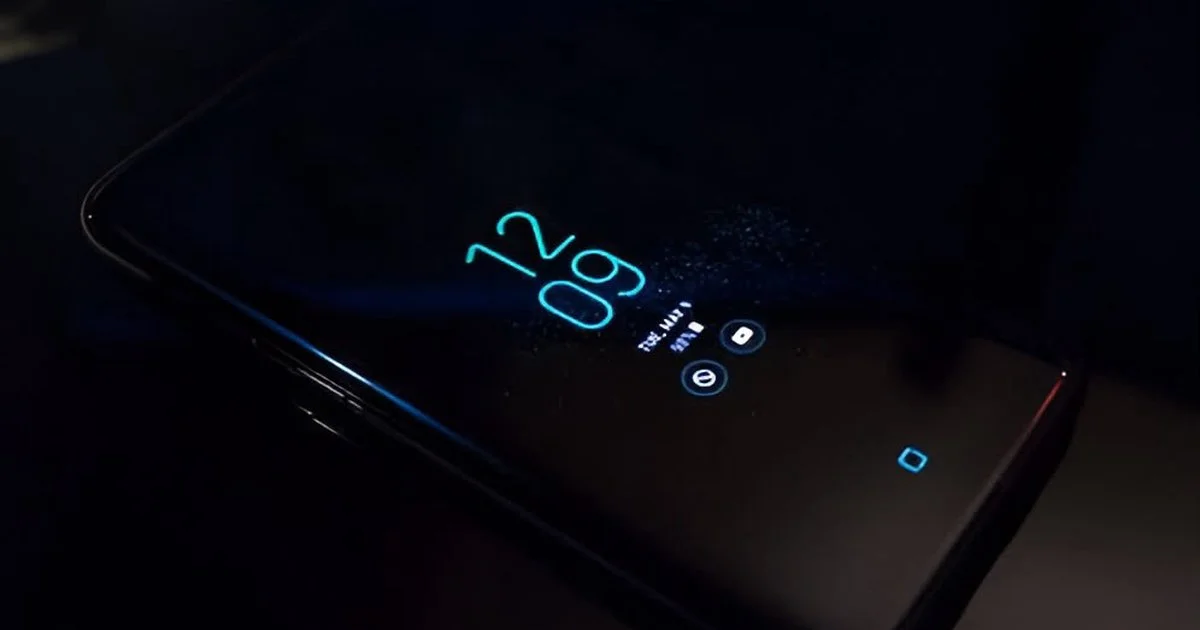
Always-On Display menampilkan informasi seperti jam, tanggal, dan notifikasi saat layar utama mati. Fitur ini praktis, tetapi tetap menggunakan daya, dan besarnya konsumsi berbeda menurut perangkat. Panel OLED atau AMOLED dapat mematikan piksel tertentu, sehingga tampilan gelap berpotensi lebih hemat; kecerahan serta elemen visual seperti wallpaper dan animasi juga berpengaruh.
Jika Anda sering memeriksa waktu atau notifikasi sekilas, AOD mungkin sepadan dengan konsumsi tambahannya. Jika baterai lebih penting, matikan fitur atau batasi kapan ia aktif. Opsi Tap to Show, bila tersedia, mempertahankan kemudahan melihat informasi hanya saat Anda mengetuk layar. Hindari menganggap hasil uji dari satu perangkat berlaku untuk semua model, karena dampak AOD tidak seragam.
Perubahan kecil yang layak dicoba
Mulailah dengan menurunkan refresh rate, mengurangi kecerahan yang berlebihan, dan memperpendek screen timeout; setelah itu, putuskan apakah resolusi atau Always-On Display perlu diubah. Pendekatan bertahap menjaga kenyamanan sekaligus membantu Anda melihat pengaturan mana yang paling sesuai dengan pemakaian sendiri. Periksa kembali pilihan yang tersedia di perangkat karena fitur adaptif dan kontrol resolusi tidak selalu ada. Pengaturan layar hemat baterai layak dicoba, asalkan Anda tidak mengorbankan keterbacaan dan kenyamanan yang dibutuhkan.