

Mengenal Generative Edit di Galaxy S26 Ultra
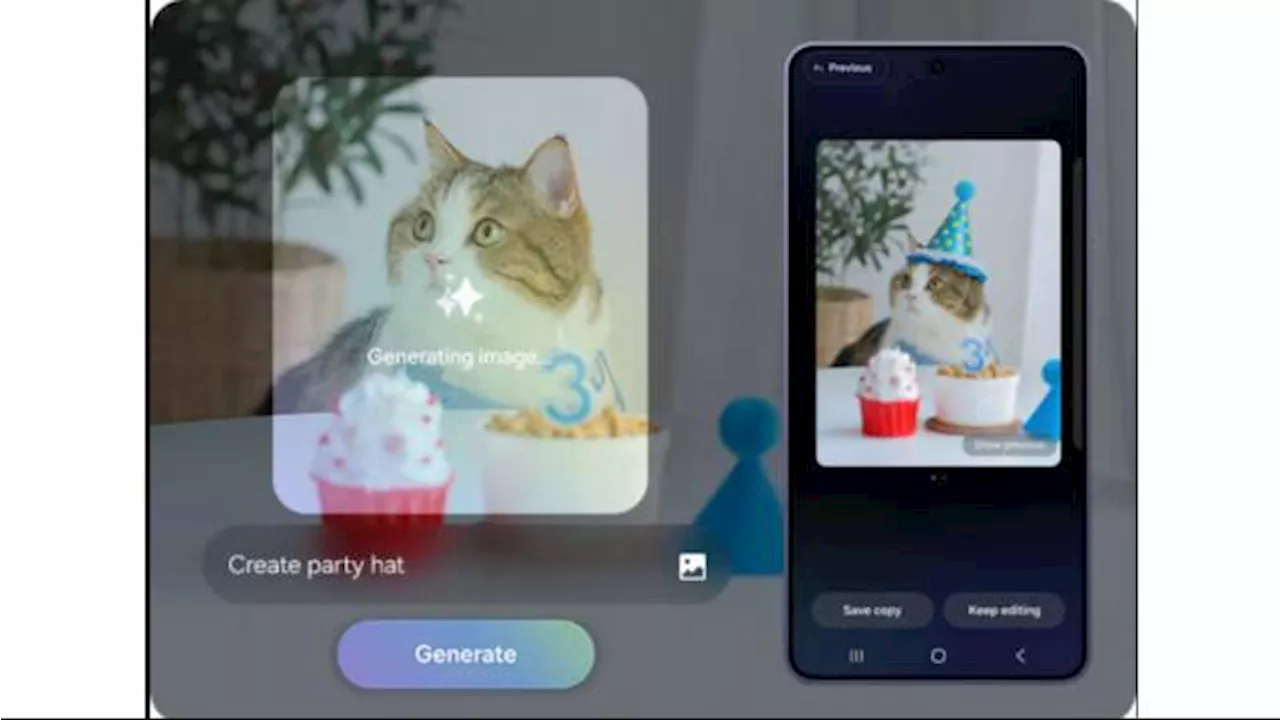
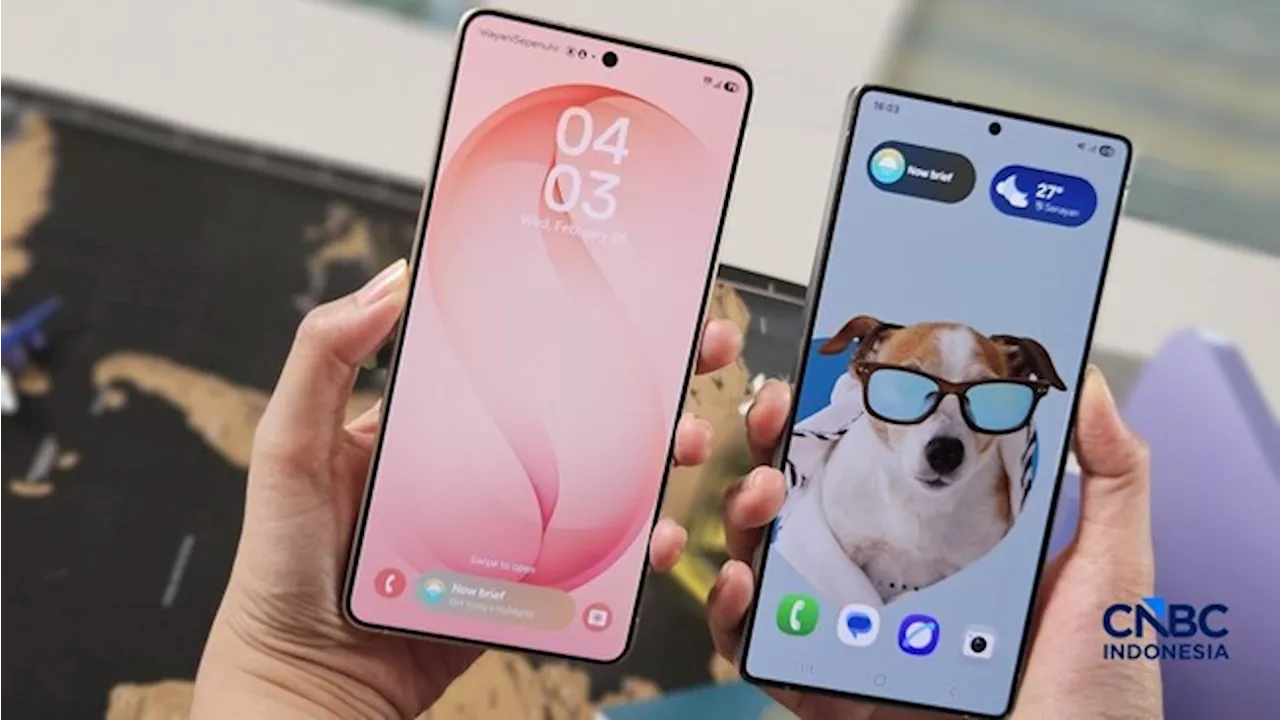
Generative Edit di Galaxy S26 Ultra adalah fitur edit foto dengan AI yang terintegrasi di aplikasi Gallery, yang memungkinkan kamu menghapus, memindahkan, mengubah ukuran, memperluas komposisi, dan menambahkan objek pada gambar secara otomatis sehingga hasil akhirnya tetap terlihat natural dan menyatu dengan latar belakang tanpa perlu aplikasi pihak ketiga.
Kalau kamu sering terganggu oleh orang lewat di belakang, kabel yang menyilang, atau benda acak yang merusak komposisi foto, fitur AI Samsung ini akan terasa sangat membantu. Generative Edit Galaxy S26 dirancang sebagai bagian dari Photo Assist, yakni rangkaian fitur edit foto berbasis Galaxy AI yang bisa diakses langsung dari galeri. Berkat teknologi generative AI, sistem dapat membuat ulang piksel dan elemen visual sehingga ketika kamu hapus objek foto, memindahkannya, atau menambah unsur baru, hasilnya tetap tampak mulus dan tidak meninggalkan jejak editing yang kasar.
Menurut informasi resmi, pekerjaan yang dulu butuh software profesional dan waktu lama kini dapat diselesaikan dalam beberapa langkah di ponsel, kapan saja dan di mana saja. Artinya, fitur ini sangat cocok untuk pengguna kasual yang ingin foto liburan lebih rapi maupun pelaku usaha yang perlu foto produk bersih dan menarik tanpa belajar aplikasi editing rumit.
Syarat dan Persiapan Sebelum Menggunakan Edit Foto dengan AI
Sebelum mulai mengedit foto dengan AI di Generative Edit Galaxy S26, ada beberapa hal penting yang perlu kamu siapkan. Pertama, fitur ini hanya tersedia di perangkat Samsung Galaxy tertentu yang mendukung Galaxy AI, termasuk seri Galaxy S24, Galaxy S25, Galaxy S26, Galaxy Z Fold, Galaxy Z Flip, serta beberapa model terbaru seri Galaxy A. Jadi kalau perangkatmu belum mendukung Galaxy AI, menu Generative Edit tidak akan muncul. Kedua, pastikan kamu sudah login menggunakan akun Samsung dan ponsel terhubung ke internet, karena proses generatifnya berjalan di server AI Samsung.
Kualitas foto yang kamu pakai juga sangat berpengaruh ke hasil akhir. Disarankan untuk menggunakan foto beresolusi tinggi dengan objek yang jelas dan pencahayaan cukup, karena semakin baik kualitas foto asli, semakin mudah AI mengenali pola dan menghasilkan edit yang alami. Hindari foto buram, terlalu gelap, atau yang sudah banyak dikompresi. Ini bukan sekadar saran; jika fotonya buruk, AI akan kesulitan menganalisis detail dan area yang perlu diisi ulang, sehingga bagian yang diedit bisa tampak aneh atau kurang menyatu.
Selain itu, pikirkan dulu tujuanmu: apakah ingin hapus objek foto yang mengganggu, memindahkan posisi orang agar komposisi lebih seimbang, atau menambah elemen baru untuk kebutuhan konten kreatif. Dengan tujuan yang jelas, kamu akan lebih mudah memilih alat yang tepat di dalam fitur AI Samsung ini dan menghindari editing berlebihan yang malah membuat foto terasa tidak natural.
Langkah Praktis Menggunakan Generative Edit Galaxy S26
Di bagian ini, kita masuk ke langkah nyata: bagaimana menggunakan Generative Edit di Galaxy S26 Ultra untuk hapus objek foto, memindahkannya, atau menambah elemen baru. Semua dilakukan langsung dari Gallery, jadi kamu tidak perlu menginstall aplikasi tambahan apa pun. Bayangkan kamu baru saja memotret pemandangan bagus, tapi ada orang lalu lalang di belakang; dengan beberapa ketukan, foto itu bisa tampak bersih seolah mereka tidak pernah ada. Ikuti urutan langkah berikut secara berurutan, karena fitur generatif AI Samsung bekerja berdasarkan edit yang kamu tandai sebelum menekan tombol Generate.
- Buka aplikasi Gallery di Samsung Galaxy S26 Ultra, lalu pilih foto yang ingin kamu edit.
- Ketuk tombol Edit, kemudian pilih menu Generative Photo Editing atau Generative Edit di bagian alat berbasis AI.
- Tandai objek yang ingin dihapus, dipindahkan, atau diubah ukurannya menggunakan alat seperti AI Eraser (untuk hapus objek foto), Move, atau alat terkait ukuran.
- Jika ingin memperluas komposisi foto, lakukan zoom out melewati batas asli gambar; Galaxy AI akan otomatis menyiapkan area kosong untuk diisi.
- Setelah semua perubahan ditandai, ketuk tombol Generate dan tunggu sampai AI memproses serta membuat ulang gambar berdasarkan perintahmu.
- Jika AI menawarkan beberapa versi hasil edit, pilih yang paling sesuai selera dan kebutuhan visualmu.
- Simpan foto yang telah diedit; gambar akan diberi watermark khusus sebagai penanda bahwa foto tersebut menggunakan Generative Edit berbasis AI.
Di tahap menandai objek, kamu bisa bermain dengan beberapa fungsi utama: AI Eraser untuk menghapus objek yang mengganggu dengan sekali ketuk, lalu AI akan mengisi area kosong agar latar belakang tetap menyatu; Move untuk memindahkan objek ke posisi lain atau mengubah ukurannya, di mana setelah kamu selesai mengatur, AI otomatis membentuk latar baru yang cocok; serta Create untuk menambah atau mengubah elemen melalui perintah teks atau mengambil objek dari foto lain—sistem akan berusaha menyatu-kan objek baru tersebut dengan komposisi foto yang ada.
Hasil yang Diharapkan dan Kesalahan Umum yang Perlu Diwaspadai
Jika semua tahap dijalankan dengan benar, Generative Edit akan membuat ulang gambar dengan hasil yang natural; area yang kosong akan diisi piksel baru sehingga latar belakang tampak utuh, dan perubahan pada objek terasa seamless tanpa jejak editing yang mencolok. Saat kamu menghapus objek foto yang mengganggu, AI Samsung berusaha menjaga komposisi agar fokus tetap pada objek utama. Begitu juga saat memindahkan atau menambah elemen, sistem menganalisis isi foto terlebih dahulu, lalu menyesuaikan bagian yang terdampak agar tampilan akhir tetap menyatu. Dalam banyak kasus, foto hasil edit tampak seperti diambil begitu saja tanpa rekayasa.
Meski proses editing menjadi jauh lebih praktis dan cepat berkat teknologi AI generatif Samsung, ada beberapa kesalahan umum yang sering membuat hasil kurang optimal. Pertama, menggunakan foto beresolusi rendah atau sudah banyak dikompresi; kondisi ini membuat AI kesulitan membaca detail sehingga pengisian area kosong bisa terlihat kasar. Kedua, gambar yang terlalu ramai dengan objek saling menumpuk; ketika AI tidak bisa dengan jelas mengenali objek utama dan konteks sekitarnya, perubahan yang dihasilkan kadang terasa janggal. Ketiga, konten foto yang terlalu rumit atau di luar kemampuan AI—misalnya pola sangat kompleks atau detail kecil yang berlapis—yang membuat sistem tidak dapat memproses permintaan dengan baik.
Cara menghindarinya cukup sederhana: pilih foto dengan komposisi jelas, objek utama yang tidak tertutup banyak hal, dan pencahayaan yang baik; lalu lakukan perubahan seperlunya, bukan mengotak-atik seluruh isi foto sekaligus. Jika satu hasil edit terasa kurang pas, manfaatkan opsi beberapa versi yang ditawarkan AI dan bandingkan mana yang paling natural. Dengan sedikit latihan, kamu akan cepat terbiasa membaca kapan Generative Edit Galaxy S26 bisa bekerja sangat baik dan kapan sebaiknya tidak memaksakan edit ekstrem.
Kapan Fitur AI Samsung Ini Paling Berguna dan Kesimpulan
Generative Edit di Galaxy S26 Ultra paling terasa manfaatnya di situasi sehari-hari: saat objek asing ikut masuk ke frame foto liburan, ketika kamu ingin merapikan latar belakang untuk unggahan media sosial, atau saat pelaku usaha online butuh menghapus latar, menata ulang posisi produk, dan membuat foto tampak lebih profesional tanpa studio. Karena fitur ini ada langsung di Photo Assist di Gallery, kamu bisa mengedit cepat melalui ponsel sambil duduk di kafe atau di perjalanan, tanpa memindahkan file ke komputer.
Secara keseluruhan, fitur AI Samsung ini layak dicoba kalau kamu ingin hasil foto yang lebih bersih dan rapi tanpa skill desain rumit. Teknologi generative AI yang digunakan memungkinkan penghapusan, pemindahan, dan penambahan objek dengan hasil natural, sehingga foto yang tadinya "biasa saja" bisa naik level dengan effort yang minim. Yang penting, ingat bahwa AI punya batas: pilih foto dengan kualitas baik, jangan mengedit berlebihan, dan selalu cek kembali detail sebelum membagikannya. Kalau kamu mengikuti langkah-langkah di panduan ini dan peka terhadap kelemahan AI, Generative Edit Galaxy S26 akan terasa seperti editor foto personal yang selalu siap di saku.
 Lazada