

Mengapa Generative Edit di Galaxy S26 Mengubah Cara Kita Edit Foto
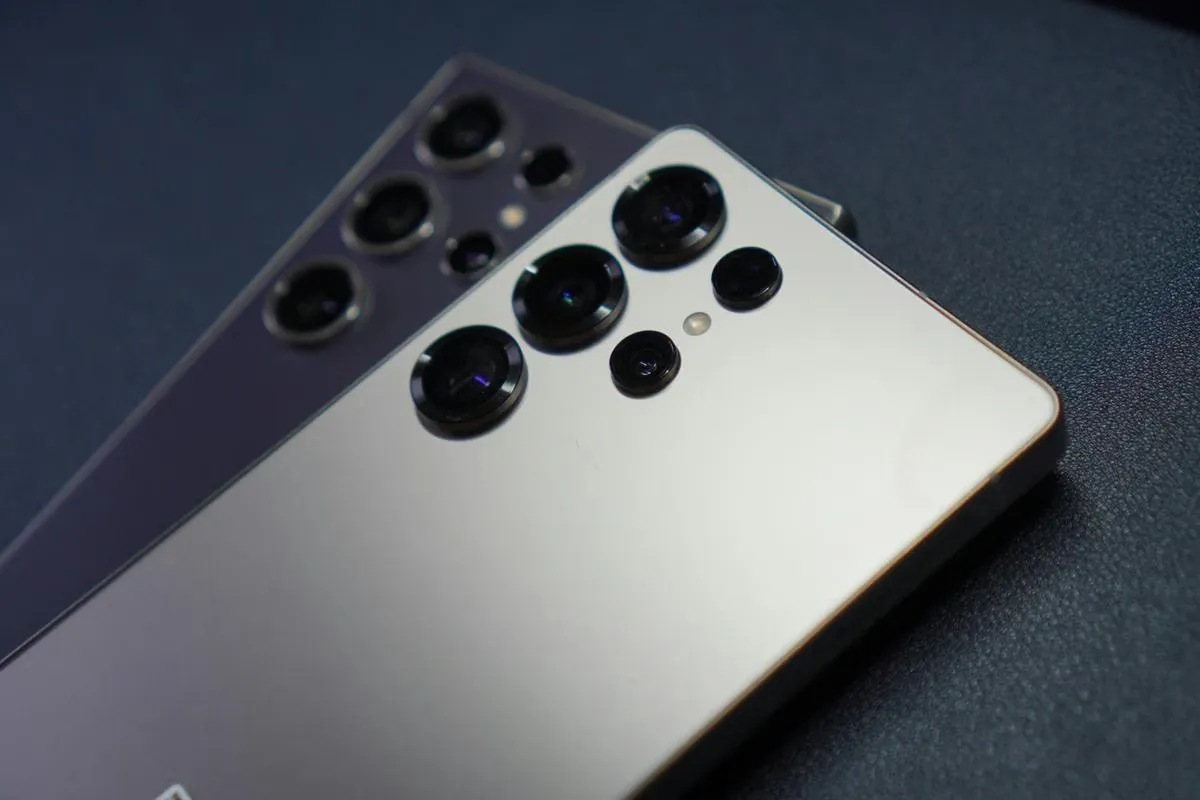
Generative Edit Samsung S26 adalah fitur pengeditan gambar berbasis kecerdasan buatan yang bekerja di dalam Photo Assist untuk menghapus, memindahkan, mengubah ukuran, dan menambahkan objek foto melalui pemilihan area atau perintah teks, mengisi ulang latar belakang secara otomatis agar hasil tampak menyatu dan siap dibagikan tanpa perlu aplikasi pihak ketiga. Fitur ini bukan sekadar gimmick; ia mengubah kamera Samsung Galaxy S26 menjadi studio mini yang selalu ada di saku. Kalau sebelum ini kreator dan pengguna kasual harus mengandalkan aplikasi terpisah dan proses rumit, sekarang semua berlangsung langsung di Gallery. Dengan dukungan AI generatif yang makin cerdas, setiap momen dari kamera Samsung Galaxy S26 bisa segera diubah menjadi konten rapi dan estetik, tanpa memindahkan file ke perangkat lain.
Syarat Awal: Apa yang Dibutuhkan Sebelum Mengedit dengan AI
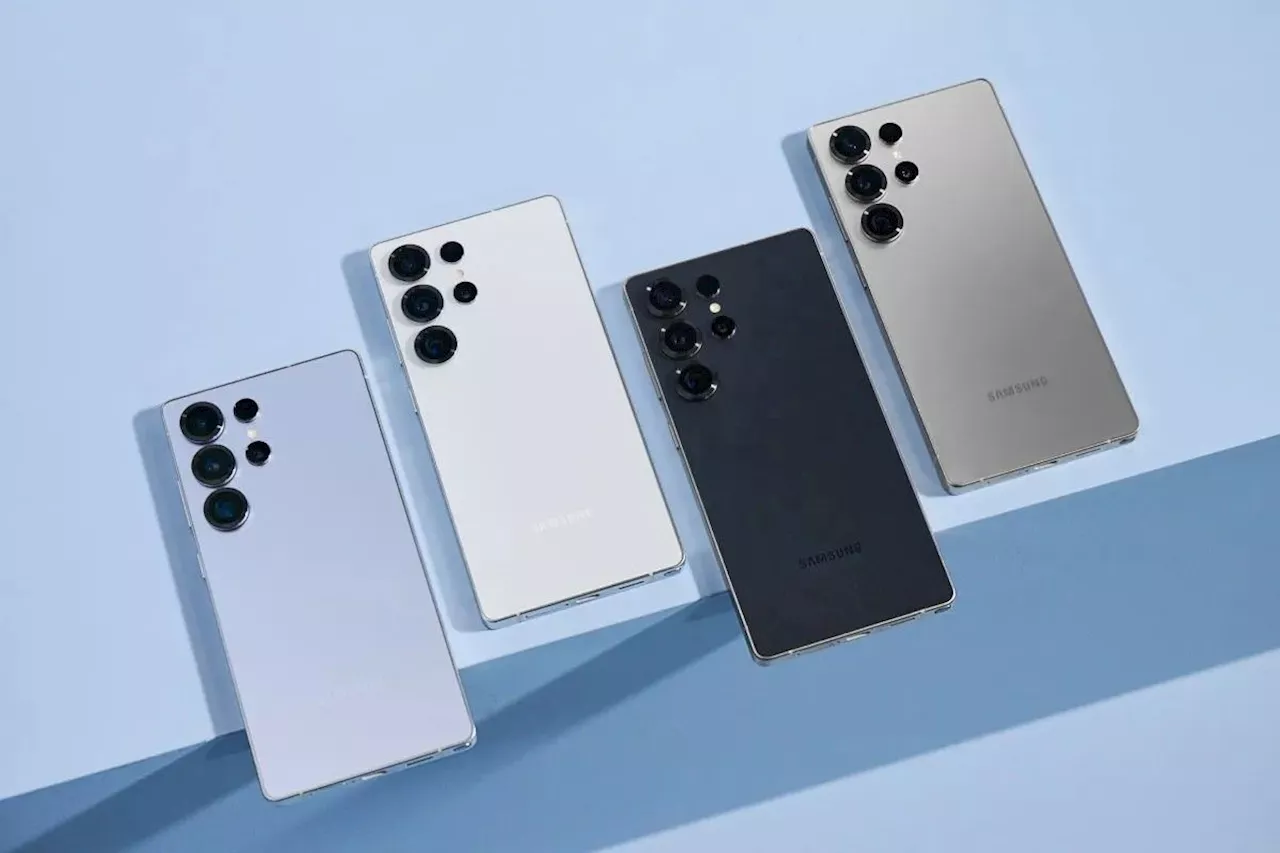
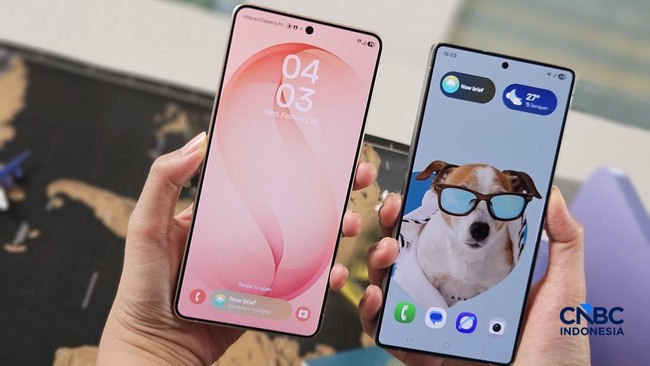
Sebelum mulai bermain dengan Generative Edit dan Photo Assist AI editing, ada beberapa hal dasar yang perlu dipenuhi. Pertama, pastikan perangkat yang digunakan adalah Galaxy S26 Series yang mendukung Galaxy AI dan sudah menggunakan aplikasi Gallery bawaan, karena semua fitur ini terintegrasi langsung di sana. Kedua, untuk menjalankan proses Generative Edit, pengguna harus masuk dengan akun Samsung aktif dan memiliki koneksi internet, sebab pemrosesan generatif dilakukan melalui layanan AI. Tanpa dua hal ini, opsi seperti Hapus objek foto AI dan penambahan elemen baru tidak akan bekerja. Ketiga, siapkan foto dari kamera Samsung Galaxy S26 yang ingin diolah; kualitas hardware kamera canggih akan membantu AI menghasilkan latar dan detail yang lebih natural setelah pengeditan. Dengan memenuhi prasyarat ini, perangkat Anda siap menjadi alat edit foto tanpa aplikasi tambahan.
Langkah demi Langkah Menghapus Objek Foto dengan Photo Assist
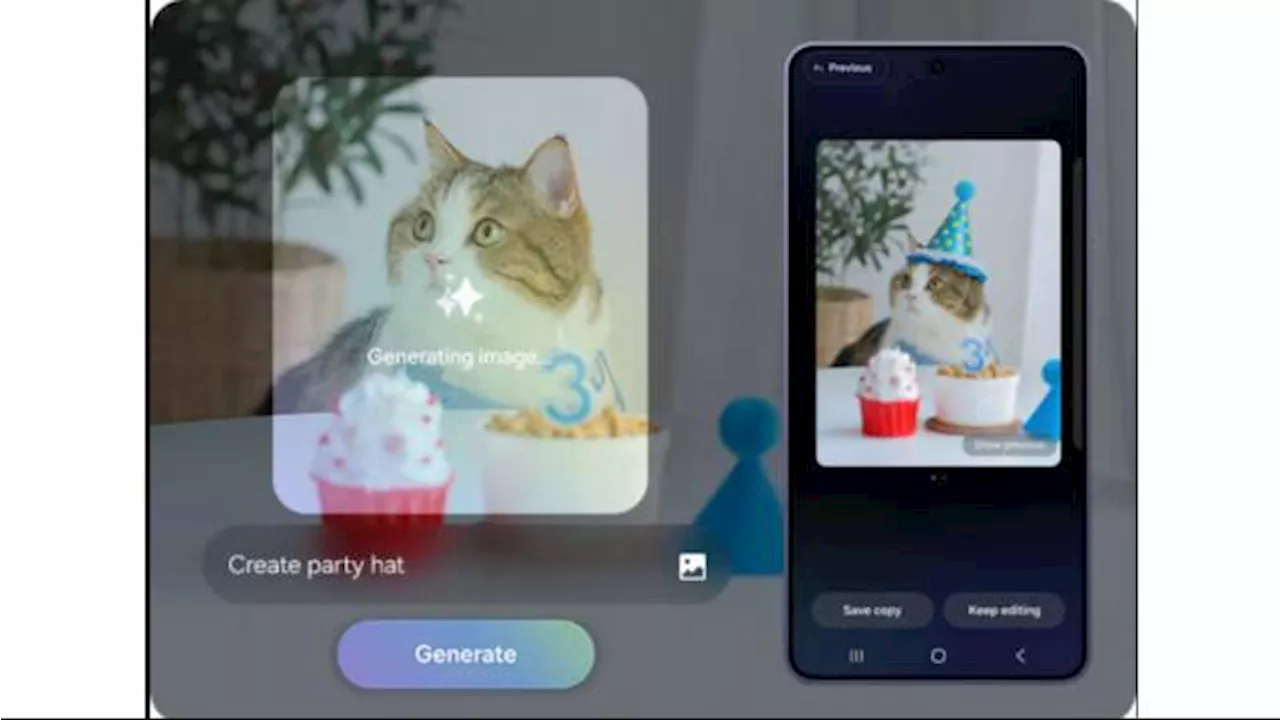
Keunggulan utama Galaxy S26 untuk kreator konten sehari-hari adalah kemampuan edit foto tanpa aplikasi terpisah, terutama saat perlu menghilangkan gangguan dari frame. Prosesnya memang dirancang agar terasa seperti ngobrol dengan asisten kreatif. Berikut langkah praktisnya: buka aplikasi Gallery, lalu pilih foto yang ingin diedit. Ketuk ikon Galaxy AI atau Photo Assist, yang muncul sebagai ikon bintang atau tiga titik di pojok layar. Pilih opsi Create atau langsung ketuk bar prompt untuk mulai memberi perintah. Ketik instruksi sederhana, misalnya “Hapus orang di latar belakang”, “Bersihkan sampah di pantai”, atau “Buat foto ini tanpa kursi lipat”. Tekan Generate dan tunggu beberapa detik hingga Galaxy AI memproses perubahan. Setelah itu, tinjau hasil, lalu putuskan apakah ingin lanjut edit, kembali ke versi sebelumnya, atau menyimpan salinan baru ke Gallery.
- Buka aplikasi Gallery di Galaxy S26.
- Pilih foto yang ingin diedit.
- Ketuk ikon Galaxy AI atau Photo Assist (bintang atau tiga titik).
- Pilih Create atau ketuk bar prompt.
- Tulis perintah seperti “Hapus orang di latar belakang”.
- Tekan Generate dan tunggu pemrosesan AI.
- Tinjau, revisi, atau simpan hasil ke Gallery.
Menggunakan Generative Edit untuk Memindah dan Menambah Objek
Bagi kreator yang ingin lebih dari sekadar Hapus objek foto AI, Generative Edit di Samsung Galaxy S26 membuka permainan komposisi visual yang jauh lebih fleksibel. Fitur ini memungkinkan pengguna memindahkan objek utama ke posisi lain, mengubah ukuran elemen, dan menambahkan objek baru tanpa mengganggu susunan foto. Cara kerjanya tetap bertumpu pada Photo Assist AI editing: pilih foto di Gallery, aktifkan Photo Assist, lalu tandai objek yang ingin digeser atau diubah ukurannya. Setelah itu, pengguna bisa memberi perintah teks untuk hasil yang spesifik, seperti menambah elemen baru atau mengubah gaya visual tertentu. AI kemudian menganalisis isi foto, mengisi area kosong di latar, dan membentuk ulang bagian yang terdampak agar komposisi akhir terlihat utuh. Di sinilah terasa revolusi fotografi mobile: kamera Samsung Galaxy S26 tidak hanya menangkap momen, tapi juga mengatur ulang cerita visual sesuai ide kreator dalam hitungan detik.
Seperti Apa Hasil Akhir dan Mengapa Penting bagi Kreator Konten
Hasil editing dengan Generative Edit dan Photo Assist dirancang agar terlihat natural dan menyatu, terutama ketika AI mengisi ulang area gambar yang dihapus. Dengan dukungan generative AI yang semakin presisi dan kemampuan menyimpan riwayat edit, pengguna dapat melakukan revisi kapan saja tanpa takut merusak foto asli. Foto yang telah diproses akan diberi watermark “Galaxy AI” sebagai penanda bahwa gambar tersebut diubah dengan bantuan kecerdasan buatan, dan disimpan dengan resolusi hingga 12 megapiksel. “Kehadiran Generative Edit menunjukkan AI mulai digunakan lebih luas dalam proses penyuntingan foto di perangkat seluler.” Untuk kreator dan pengguna kasual, ini berarti setiap jepretan dari kamera Samsung Galaxy S26 bisa langsung naik kelas menjadi konten visual yang lebih rapi dan estetik, tanpa kursus editing atau aplikasi tambahan. Kesimpulannya, kalau tujuan Anda adalah produksi konten instan, ekosistem Galaxy AI layak dijadikan pusat workflow visual sehari-hari.
 Lazada