
Mengapa Storage Laptop Cepat Penuh dan Apa Opsi Hematnya?
Memperluas storage laptop adalah upaya menambah atau mengosongkan ruang penyimpanan dengan kombinasi solusi perangkat keras dan fitur software agar kinerja tetap lancar tanpa mengganti komponen utama yang mahal. Laptop modern dengan kapasitas SSD laptop terbatas, seperti 128–256 GB, sangat mudah kehabisan ruang karena ukuran aplikasi dan sistem operasi yang terus membesar. Ketika drive C penuh Windows, performa pun turun: boot melambat, update gagal, sampai aplikasi enggan terbuka. Di titik ini, banyak orang tergoda beli SSD baru atau menginstal aplikasi pembersih agresif yang kadang lebih merugikan daripada membantu. Padahal, ada beberapa solusi penyimpanan hemat yang bisa kamu pakai dulu: media eksternal murah, cloud, dan trik bawaan Windows untuk mengoptimalkan ruang Windows tanpa biaya tambahan besar.
4 Solusi Penyimpanan Hemat Biaya untuk Perluas Storage Laptop
Sebelum membongkar hardware, manfaatkan dulu empat solusi penyimpanan hemat yang biayanya jauh lebih ramah kantong. Pendekatan ini cocok kalau kamu butuh ruang ekstra cepat untuk kerja harian, koleksi foto, atau backup, tetapi belum siap investasi besar di SSD baru. Menurut sumber, "jika metode pembersihan dasar tidak lagi efektif, empat solusi penyimpanan berikut akan membantu menyelesaikan masalah sepenuhnya tanpa biaya yang terlalu besar".
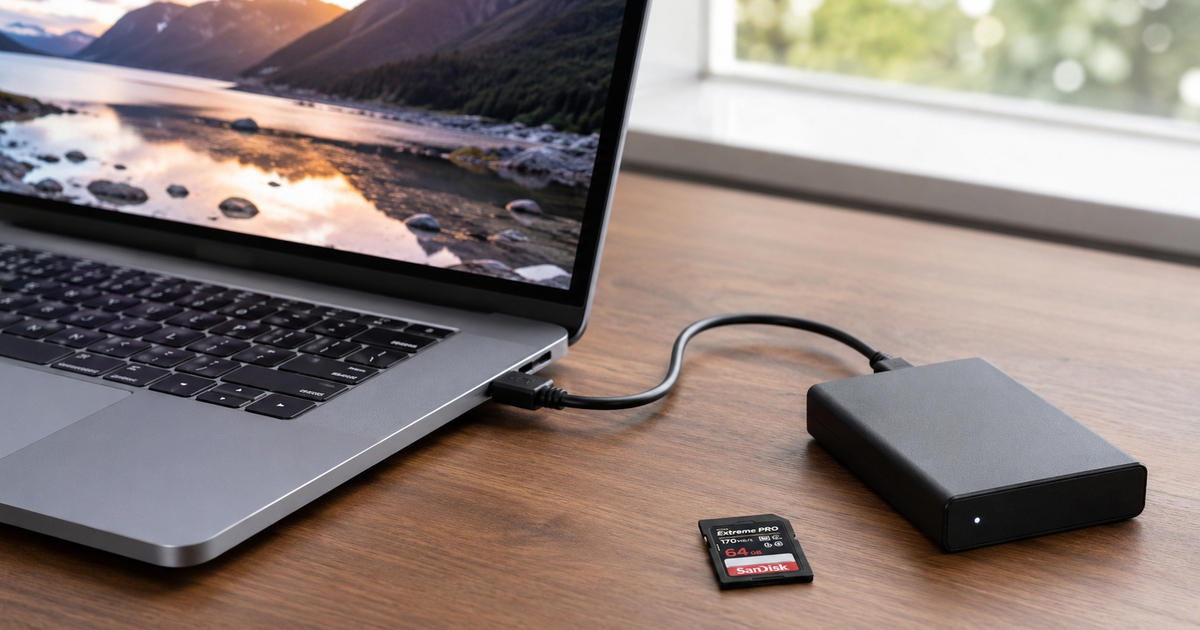
- Kartu SD/microSD: Praktis untuk laptop yang punya slot kartu. Kartu microSDXC 256 GB dengan kecepatan baca di atas 100 MB/detik cukup untuk foto dan video 4K, sehingga tidak mengganggu ruang di drive utama.
- Flash drive USB: Untuk mobilitas data kerja, flash drive hingga 256 GB dinilai paling masuk akal dari sisi biaya dan kapasitas, cocok menyimpan dokumen dan presentasi tanpa memenuhi drive C.
- HDD eksternal kapasitas kecil: HDD 500 GB sudah memadai untuk backup dokumen, foto, dan video menengah; HDD berkapasitas kecil disebut sebagai pilihan ekonomis terbaik bagi pengguna dengan anggaran terbatas.
- Penyimpanan cloud: Layanan cloud populer memberi ruang gratis sekitar 5–20 GB per akun, dengan opsi berlangganan bulanan ketika butuh tambahan kapasitas, sehingga kamu bisa mengurangi isi drive lokal secara bertahap.
Kombinasi keempat cara di atas efektif untuk perluas storage laptop tanpa menyentuh konfigurasi internal. Kekurangannya, kamu perlu disiplin mengelola lokasi file: data aktif di SSD, arsip di HDD atau cloud, supaya akses tetap nyaman.
Fitur Bawaan Windows untuk Mengosongkan Drive C Tanpa Aplikasi Tambahan
Jika masalah utama kamu adalah drive C penuh Windows, ada trik software yang sering terlupakan: Compact OS. Ini adalah fitur bawaan Microsoft yang mengompresi berkas sistem Windows 10 dan 11 lewat perintah di Command Prompt. Berbeda dengan kompres folder biasa yang bisa membuat akses file tersendat, Compact OS bekerja khusus pada file internal sistem sehingga bebannya minim pada laptop modern dengan prosesor kencang dan SSD. Hasilnya, kamu bisa mengamankan ruang penyimpanan gratis sekitar 2–8 GB tanpa menurunkan responsivitas, waktu boot, maupun kecepatan buka-tutup aplikasi secara terasa. Trik ini sangat cocok untuk kapasitas SSD laptop yang pas-pasan, misalnya 128 atau 256 GB, ketika kamu perlu ruang ekstra untuk aplikasi penting tanpa harus keluar uang sepeser pun.
- Buka Command Prompt sebagai administrator dengan klik kanan lalu pilih "Run as administrator" agar perintah sistem bisa dijalankan dengan hak penuh.
- Cek status kompresi terlebih dahulu menggunakan perintah yang disarankan dokumentasi Compact OS untuk melihat apakah Windows kamu sudah dalam kondisi terkompresi atau belum.
- Mulai kompresi file sistem dengan mengetik perintah: compact /compactos:always lalu tekan Enter, Windows akan mulai merapikan dan mengompresi file sistem selama beberapa menit.
- Setelah proses selesai, gunakan laptop seperti biasa dan periksa kembali kapasitas drive C untuk melihat tambahan ruang antara sekitar 2 GB sampai lebih dari 8 GB yang sekarang tersedia.
- Jika suatu saat ingin mengembalikan ke kondisi awal, jalankan perintah pembatalan Compact OS yang sudah disediakan, sehingga ukuran file sistem kembali seperti sebelumnya.
Selama kamu mengikuti langkah di atas dengan hak administrator, Compact OS aman digunakan pada laptop modern. Hindari mengutak-atik perintah lain di Command Prompt kalau belum paham, agar tidak mengganggu instalasi Windows.

Hindari Aplikasi Pembersih yang Merugikan dan Fokus pada Solusi Nyata
Saat panik melihat drive C merah, banyak orang tergoda memasang "PC cleaner" yang menjanjikan ruang lega sekejap. Masalahnya, sebagian aplikasi pembersih agresif menghapus file penting, memasang komponen tambahan, atau jalan di background sehingga laptop justru terasa lebih berat. Sumber menegaskan bahwa sebelum terburu-buru beli SSD baru atau menginstal aplikasi PC cleaner yang aneh-aneh, sebaiknya manfaatkan dulu Compact OS sebagai fitur rahasia bawaan Microsoft. Ini berarti solusi resmi yang stabil sering kali lebih aman daripada alat pihak ketiga. Di luar Compact OS, prioritaskan juga pemindahan file besar ke kartu SD, USB, HDD, atau cloud sebagai solusi penyimpanan hemat yang sifatnya jelas dan mudah diawasi. Kalau pun suatu hari kamu memutuskan upgrade hardware, setidaknya sistem sudah bersih dan rapi tanpa jejak software pembersih yang tidak perlu.
Upgrade Hardware vs Optimasi Software: Mana yang Lebih Masuk Akal?
Jika dibandingkan, upgrade hardware memberi peningkatan permanen pada kapasitas, sementara optimasi software berfokus mengelola ruang yang sudah ada. Empat solusi tadi—kartu SD/microSD, flash drive USB, HDD eksternal kecil, dan cloud—memperluas penyimpanan laptop tanpa biaya terlalu besar dan tanpa membuka casing. Di sisi lain, Compact OS mampu mengoptimalkan ruang Windows di drive sistem sehingga kamu mendapat tambahan 2–8 GB tanpa keluar uang sama sekali. Untuk banyak pengguna, kombinasi solusi penyimpanan hemat dan fitur bawaan ini sudah cukup menunda kebutuhan upgrade mahal. Upgrade SSD baru baru terasa wajib jika data yang kamu simpan jauh melampaui kapasitas fisik, atau performa mulai turun karena SSD selalu hampir penuh. Selama masih ada ruang untuk diatur ulang, optimasi software dan pemindahan data ke media eksternal biasanya opsi paling rasional.
Sebagai penutup, memperluas storage laptop tanpa menguras kantong sangat mungkin dilakukan dengan memanfaatkan media eksternal murah, penyimpanan cloud, dan Compact OS. Solusi ini layak dicoba sebelum kamu mengeluarkan dana besar untuk upgrade hardware, dengan catatan tetap disiplin mengelola lokasi file dan menghindari aplikasi pembersih yang tidak jelas manfaatnya.