
Split screen membuat kerja di tablet lebih terarah
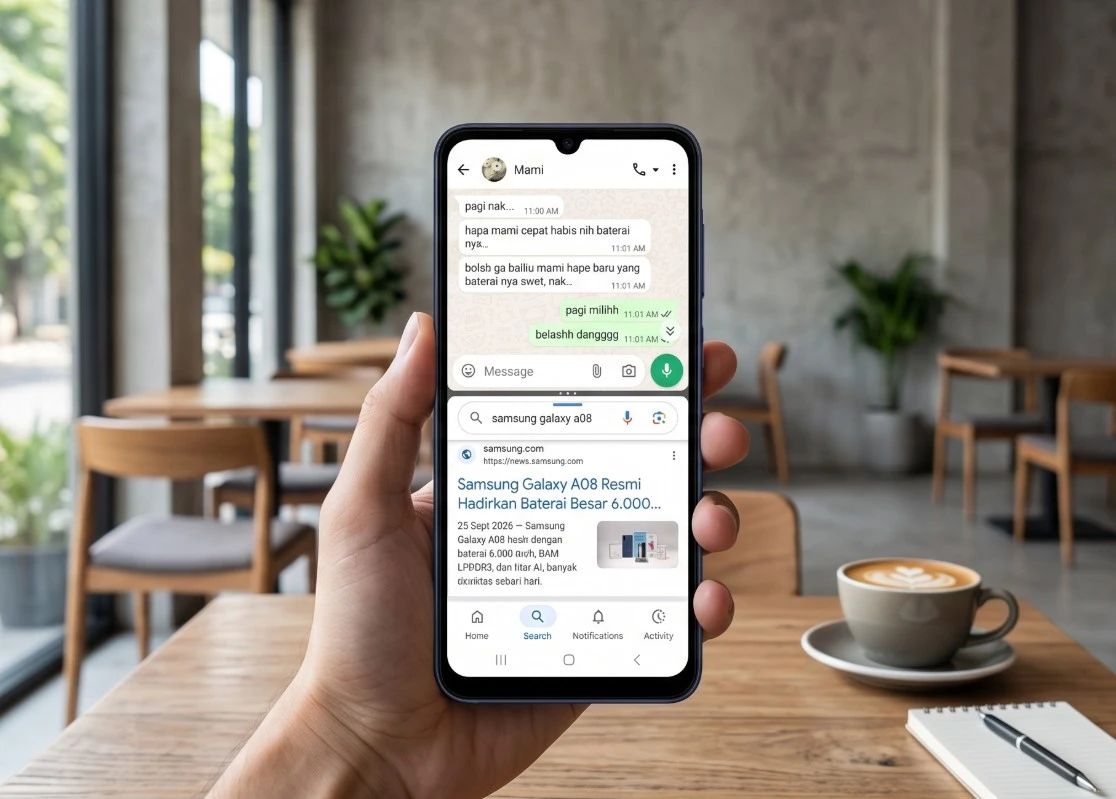
Split screen Galaxy Tab adalah cara menampilkan dua aplikasi berdampingan dalam satu layar, sehingga pengguna dapat melihat dan memakai keduanya tanpa terus berpindah aplikasi. Pada Galaxy Tab S12 Series, layar luas membuat pola kerja ini terasa lebih masuk akal daripada memaksakan dua jendela pada layar ponsel. Pengguna bisa membaca dokumen sambil mencatat, memeriksa pesan ketika mengerjakan tugas, atau membandingkan informasi dengan lebih cepat. Susunan yang sudah diatur juga dapat disimpan sebagai pintasan, jadi pasangan aplikasi yang sering dipakai tidak perlu ditata ulang setiap kali. Inilah salah satu fitur produktivitas tablet yang berguna karena mengurangi langkah berulang, bukan sekadar menambah pilihan di menu. Untuk multitasking tablet Samsung dalam keseharian, manfaatnya paling terasa ketika dua aplikasi memang perlu dilihat bersamaan.
Cara mengaktifkan dan mengatur split screen
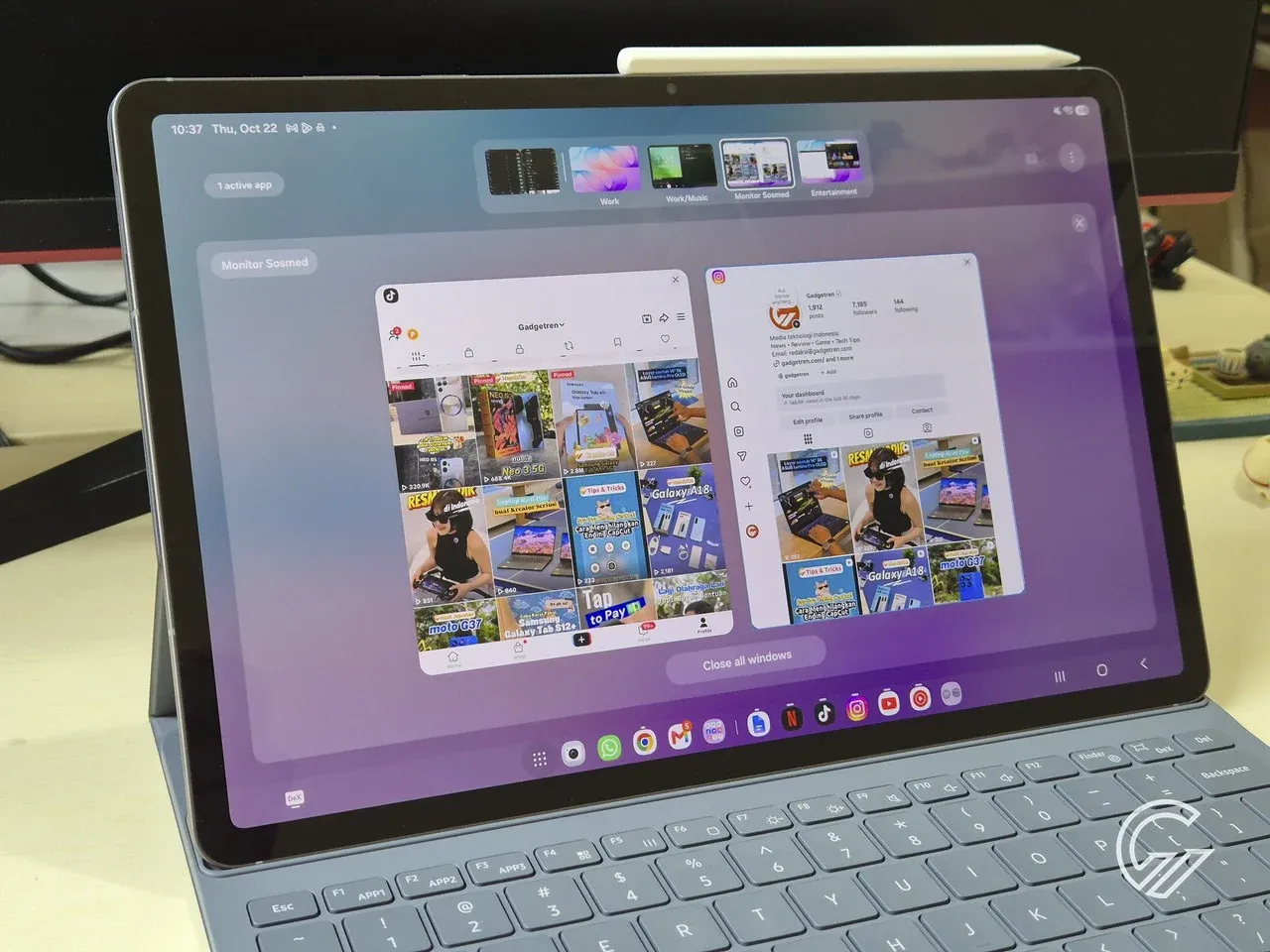
Mulailah dengan membuka salah satu aplikasi yang ingin digunakan bersama aplikasi kedua. Sebelum mencoba, pastikan Multi window tersedia melalui Settings > Advanced features > Multi window. Setelah itu, buka Recents sesuai metode navigasi tablet. Jika memakai tombol navigasi, ketuk Menu dengan ikon tiga garis vertikal. Jika memakai gestur, usap dari tepi bawah layar ke atas dan tahan sejenak. Dari pratinjau aplikasi di Recents, ketuk ikon aplikasi, lalu pilih Open in split screen view. Pilih aplikasi kedua untuk mengisi sisi layar yang kosong. Terakhir, seret ikon tiga titik pada garis pemisah untuk mengubah porsi ruang setiap aplikasi. Bila ingin kembali ke tampilan biasa, seret ikon tersebut sampai ke tepi layar. Pembagian ini bisa disesuaikan dengan kebutuhan: berikan ruang lebih besar pada aplikasi yang sedang dibaca atau dikerjakan.
- Buka aplikasi pertama yang ingin dipasangkan.
- Masuk ke Recents menggunakan tombol Menu atau gestur usap dari bawah ke atas lalu tahan.
- Ketuk ikon pada pratinjau aplikasi dan pilih Open in split screen view.
- Pilih aplikasi kedua untuk ditampilkan di sisi lainnya.
- Geser ikon tiga titik pada pembatas untuk mengatur ukuran kedua tampilan.
Simpan pasangan aplikasi untuk dibuka kembali
Setelah menemukan susunan yang nyaman, simpan pengaturannya agar rutinitas berikutnya lebih cepat dimulai. Saat kedua aplikasi sudah tampil dalam split screen, ketuk ikon tiga titik pada garis pembatas. Pilih Add to app pair yang ditandai ikon bintang, lalu pilih Home screen untuk membuat pintasan di layar utama. Sesudah ditambahkan, satu ketukan pada pintasan akan membuka kedua aplikasi dalam tata letak layar terbagi yang sama. Ini pilihan praktis untuk pasangan aplikasi yang digunakan berulang kali, misalnya surel dan kalender atau catatan dan bahan bacaan. Nilainya bukan hanya menghemat beberapa ketukan: pintasan membantu menjaga alur kerja tetap konsisten, terutama saat berpindah tempat atau memulai sesi kerja singkat. Simpan hanya susunan yang memang sering dipakai agar layar utama tetap mudah dibaca.
- Tampilkan dua aplikasi dalam mode split screen.
- Ketuk ikon tiga titik pada garis pembatas.
- Pilih Add to app pair dengan ikon bintang.
- Pilih Home screen untuk menambahkan pintasan.
Hasilnya, kedua aplikasi yang dipasangkan dapat dibuka lagi dalam split screen dengan mengetuk pintasan terkait.
Masukkan ke alur multitasking harian
Layar besar Galaxy Tab S12 Series juga cocok untuk membaca informasi trading sambil memantau sumber berita. Sebagai contoh, buka TradingView di satu sisi dan berita keuangan di sisi lain untuk memeriksa konteks tanpa bolak-balik menutup aplikasi. Pendekatan yang sama dapat dipakai untuk rapat daring sambil melihat agenda, atau menulis sambil merujuk dokumen. Atur pembagian layar berdasarkan tugas, bukan membagi ruang secara sama rata secara otomatis: aplikasi yang berisi data padat mungkin membutuhkan bidang lebih lebar. Jika perlu membaca informasi dengan lebih jelas, kembalikan aplikasi ke tampilan penuh. Split screen bukan pengganti semua cara kerja; ia paling bermanfaat saat dua sumber informasi harus dibandingkan atau dirujuk dalam waktu bersamaan. Dengan menyimpan pasangan yang rutin digunakan, Galaxy Tab S12 menjadi lebih siap mendukung kebiasaan kerja harian.
Kesimpulannya, split screen menjadi lebih berguna ketika diperlakukan sebagai alur kerja yang bisa diulang: pilih dua aplikasi, sesuaikan pembagian layar, lalu simpan pasangan yang sering dipakai. Kombinasi ini mengurangi pengaturan berulang dan membuat multitasking tablet Samsung lebih praktis untuk bekerja maupun memantau informasi.