
Siapkan ruang kerja yang sesuai
Multitasking Galaxy Tab adalah cara menjalankan dan mengatur beberapa aplikasi serta perangkat dalam satu alur kerja, sehingga tugas seperti membaca materi sambil mencatat atau memeriksa pesan tanpa meninggalkan dokumen terasa lebih lancar. Galaxy Tab S12 paling berguna bagi pelajar dan pekerja yang sering berpindah tugas; layar besar membantu, tetapi tidak otomatis menggantikan laptop untuk setiap pekerjaan. Mulailah dengan memilih dua aplikasi yang memang perlu dipakai bersamaan, misalnya kelas daring dan catatan. Fitur yang tersedia mencakup split screen, beberapa ruang kerja, tombol Gemini AI pada keyboard tertentu, serta penerjemahan teks dengan S Pen. Gunakan fitur-fitur tersebut untuk mengurangi perpindahan layar, bukan menambah gangguan. Satu hal yang mudah terlewat: gestur untuk membuka layar terbagi perlu diaktifkan dahulu melalui Pengaturan > Fitur lanjutan > Multi window.
Buka dua aplikasi dan simpan tata letaknya
Untuk split screen Galaxy Tab, buka aplikasi pertama, lalu masuk ke menu Terbaru. Dengan navigasi tombol, ketuk tombol Menu bergambar tiga garis vertikal; dengan gestur, usap dari bawah layar ke atas dan tahan sejenak. Dari pratinjau aplikasi, ketuk ikonnya lalu pilih “Buka dalam tampilan layar terbagi”. Pilih aplikasi kedua untuk mengisi sisi layar yang kosong. Seret pegangan tiga titik pada pembatas untuk mengatur ruang bagi masing-masing aplikasi. Jika ingin memakai gestur, aktifkan “Swipe for split screen” di Pengaturan > Fitur lanjutan > Multi window terlebih dahulu. Tanpa pengaturan itu, usapan yang diharapkan membuka layar terbagi tidak akan bekerja. Setelah menemukan pasangan aplikasi yang sering dipakai, ketuk pegangan pembatas, pilih “Tambahkan ke pasangan aplikasi” (ikon bintang), lalu pilih “Layar utama”. Pintasan tersebut membuka kedua aplikasi bersama dalam tata letak tersimpan.
- Buka aplikasi pertama yang ingin digunakan bersamaan.
- Masuk ke menu Terbaru melalui tombol navigasi atau dengan mengusap dari bawah layar ke atas lalu menahan.
- Ketuk ikon pada pratinjau aplikasi dan pilih “Buka dalam tampilan layar terbagi”.
- Pilih aplikasi kedua untuk mengisi bagian layar yang lain.
- Atur ukuran kedua tampilan dengan menyeret pegangan tiga titik pada pembatas.
- Untuk menyimpan pasangan, ketuk pegangan pembatas, pilih “Tambahkan ke pasangan aplikasi”, lalu pilih “Layar utama”.
Setelah pintasan tersimpan, cukup ketuk ikonnya di layar utama untuk membuka kedua aplikasi dalam mode layar terbagi. Ini praktis untuk pasangan yang rutin digunakan, seperti bahan bacaan dan catatan. Jangan menyimpan pasangan yang hanya sesekali diperlukan jika layar utama sudah penuh.
Sambungkan ponsel dan komputer dengan Samsung Flow
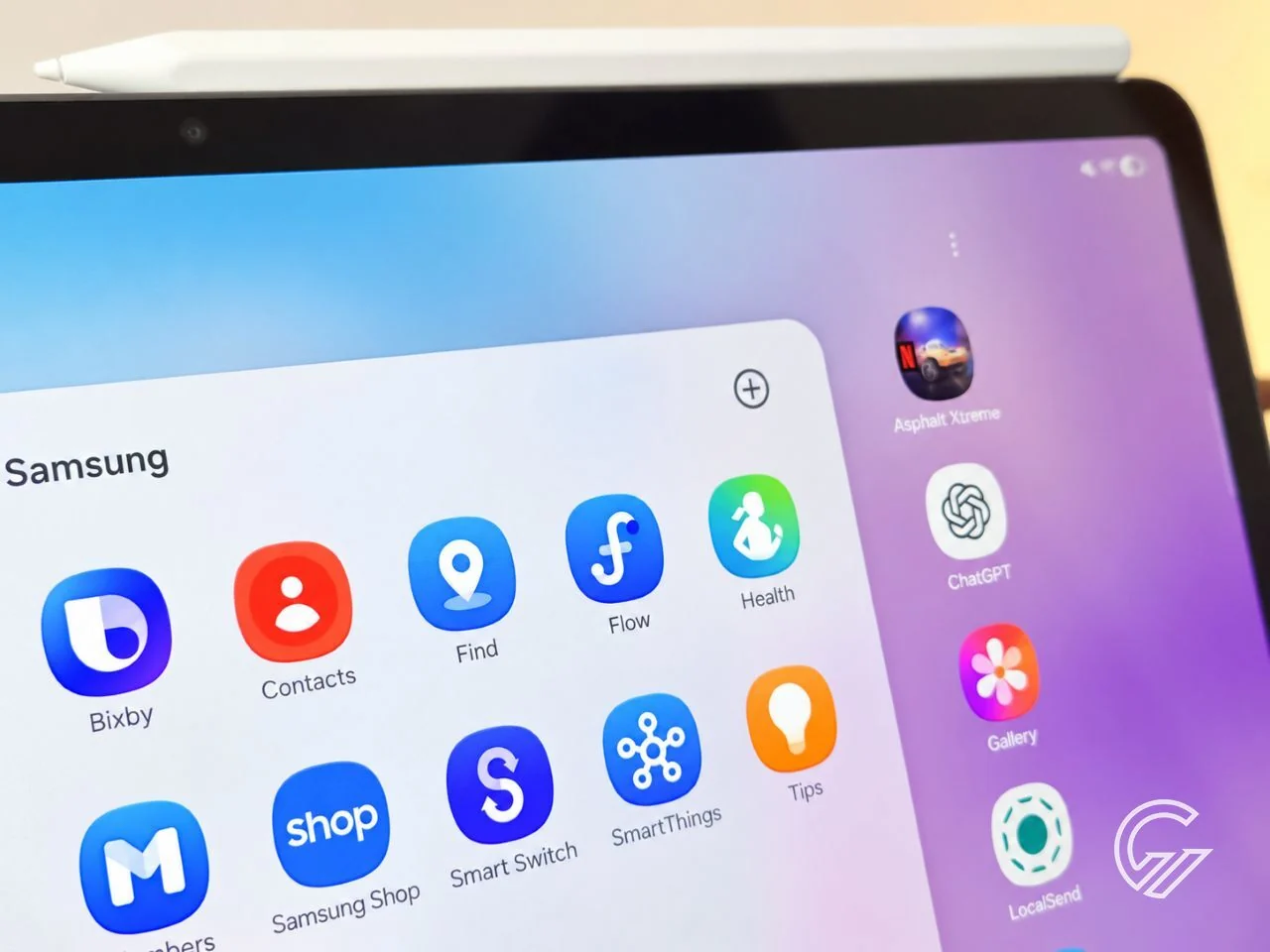
Samsung Flow tablet membantu menyambungkan tablet dengan ponsel atau komputer, sehingga Anda dapat melihat notifikasi, membalas pesan yang didukung, berbagi berkas, dan mengakses tampilan layar ponsel. Pasang Samsung Flow pada kedua perangkat, buka aplikasinya, lalu ikuti petunjuk pengaturan hingga halaman penyambungan muncul. Di tablet, pilih “Connect to phone” atau “Connect to computer” jika diminta, kemudian pilih perangkat tujuan. Tentukan Wi-Fi atau LAN, atau Bluetooth sebagai metode koneksi. Jika memilih Bluetooth, ketuk “Pair”, lalu setujui autentikasi dengan mengetuk “OK” pada kedua perangkat dan berikan izin yang diminta. Setelah tersambung, fitur Flow dapat digunakan dari layar utama aplikasinya. Menu Notifications menampilkan notifikasi; kemampuan membalas bergantung pada dukungan layanan pesan. Menu Smart View dapat digunakan untuk membuka tampilan ponsel yang tersambung.
- Pastikan Samsung Flow terpasang pada tablet dan perangkat yang akan disambungkan, lalu buka aplikasi di keduanya.
- Ikuti petunjuk pengaturan sampai halaman penyambungan terbuka.
- Di tablet, pilih “Connect to phone” atau “Connect to computer” jika diminta.
- Pada “Select device to connect”, pilih perangkat tujuan.
- Pilih Wi-Fi atau LAN, atau Bluetooth; jika memakai Bluetooth, ketuk “Pair”.
- Ketuk “OK” pada kedua perangkat untuk autentikasi, lalu berikan izin yang diperlukan.
Selesai tersambung, Anda dapat menggunakan fitur yang tersedia, termasuk berbagi foto, video, dokumen, atau catatan melalui tombol tambah. Notifikasi dapat dilihat dari menu bergambar lonceng, tetapi balasan pesan hanya tersedia untuk layanan yang mendukungnya. Periksa kompatibilitas sebelum mengandalkan Flow: fitur ini ditujukan untuk perangkat Samsung dan komputer berbasis Windows 10 atau Windows 11, bukan semua ponsel maupun komputer.
Pilih fitur tambahan tanpa memaksakan pengganti laptop
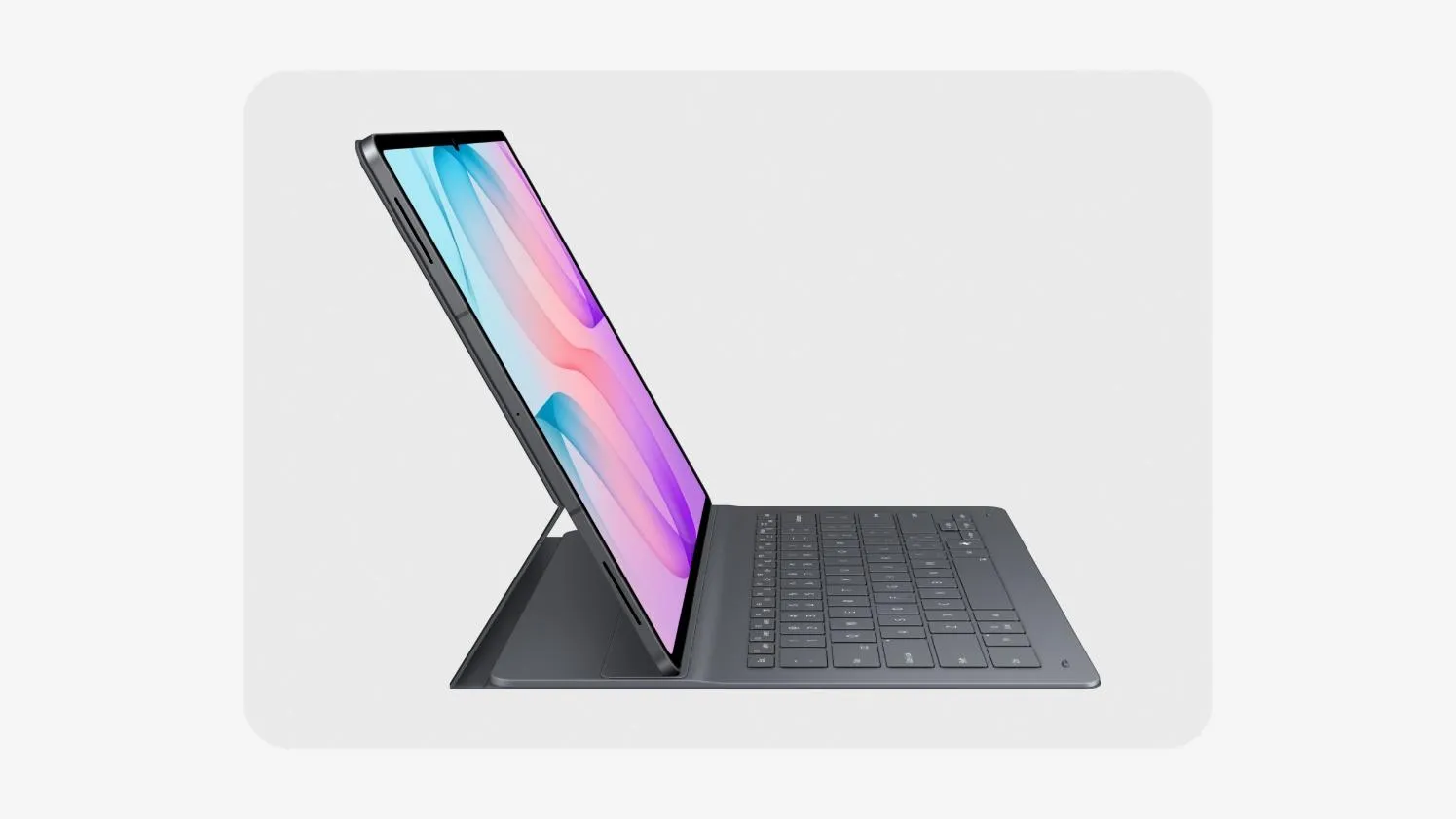
Setelah alur dasar terasa nyaman, manfaatkan ruang kerja tersimpan untuk memisahkan pengaturan kerja, belajar, hiburan, atau bermain. Galaxy Tab S12+ juga disebut mendukung tombol khusus Gemini AI pada keyboard tertentu untuk membuka bantuan pencarian materi dan pertanyaan, serta AI Select dengan S Pen untuk menerjemahkan teks terpilih tanpa menyalin-tempel. Saat kuliah daring, misalnya, Anda bisa menampilkan kelas di satu sisi dan catatan di sisi lain. Namun, layar terbagi bukan jawaban untuk semua kebutuhan: tugas yang memerlukan banyak jendela, perangkat lunak desktop khusus, atau pengelolaan berkas kompleks mungkin tetap lebih cocok dikerjakan di laptop. Anggap tablet sebagai perangkat pendamping yang mempercepat pekerjaan tertentu, lalu nilai hasilnya dari alur kerja Anda sendiri. Kombinasi split screen, Flow, dan ruang kerja tersimpan layak dicoba jika Anda kerap berpindah aplikasi dan perangkat; pastikan kompatibilitas Flow dan setelan gestur sebelum menjadikannya kebiasaan.
 Shopee