
Kenali penyebab sebelum mengganti baterai
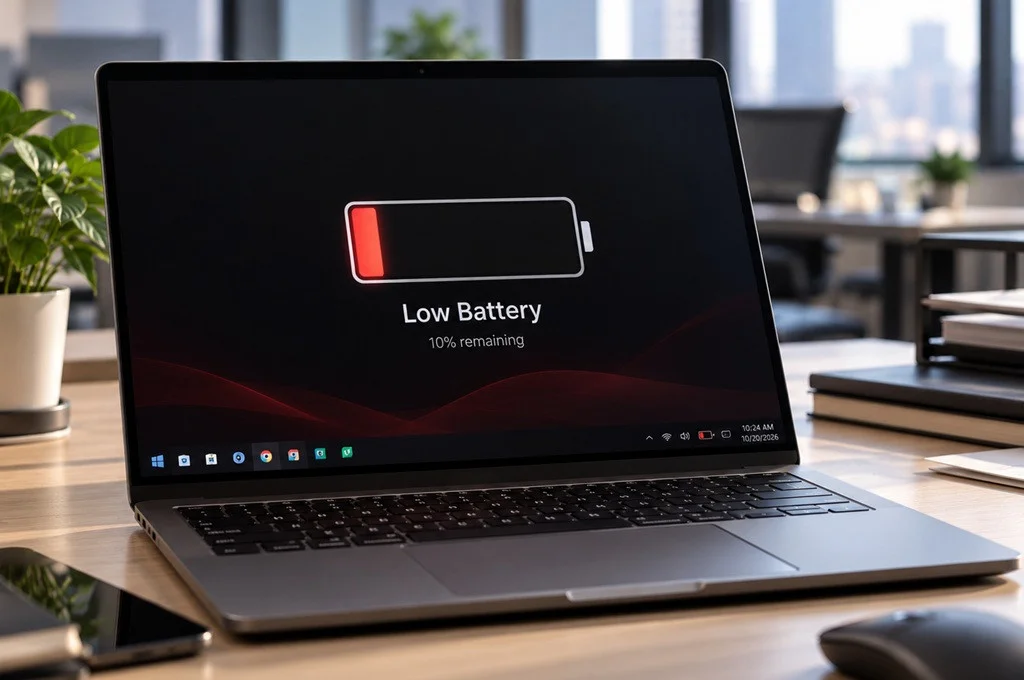
Baterai laptop cepat habis adalah kondisi ketika daya perangkat berkurang lebih cepat dari kebutuhan penggunaan, akibat beban kerja, pengaturan, aplikasi aktif, atau kapasitas baterai yang menurun. Panduan ini cocok untuk pengguna yang ingin mencari sumber masalah sebelum mengganti baterai atau laptop. Prasyaratnya, langkah pemeriksaan aplikasi dan laporan baterai di bawah ini ditujukan untuk Windows; siapkan akses ke Task Manager serta Command Prompt atau Terminal. Baterai yang cepat terkuras tidak otomatis berarti rusak: puluhan tab, panggilan video, penyuntingan gambar, dan pemutaran video sekaligus dapat membebani prosesor dan komponen lain. Aplikasi latar belakang—seperti pesan, sinkronisasi, browser, atau program startup—juga bisa tetap bekerja meskipun tidak sedang dibuka. Mulailah dengan pemeriksaan, bukan dengan menutup proses sistem secara sembarangan.
Periksa aplikasi yang menggunakan daya
Tujuan langkah pertama adalah mengetahui apakah pemakaian daya tinggi berasal dari beban kerja yang masih bisa dikurangi. Di Windows, Task Manager menampilkan proses dan penggunaan sumber daya; tutup aplikasi yang tidak diperlukan melalui cara normal, tetapi jangan menghentikan proses sistem. Setelah pemeriksaan, lanjutkan dengan membuat laporan baterai agar bisa membandingkan kapasitas rancangan dengan kapasitas saat ini.
- Tekan Ctrl + Shift + Esc untuk membuka Task Manager.
- Pilih bagian Processes dan periksa aplikasi yang memakai banyak sumber daya.
- Tutup aplikasi yang tidak diperlukan melalui prosedur normal. Jangan menghentikan proses sistem.
- Buka Command Prompt atau Terminal, lalu jalankan powercfg /batteryreport.
- Catat lokasi berkas laporan yang ditampilkan Windows, lalu buka laporan tersebut.
- Bandingkan Design Capacity dengan Full Charge Capacity. Kapasitas pertama adalah nilai rancangan saat baterai baru, sedangkan yang kedua memperkirakan kapasitas maksimum saat ini.
Jika Full Charge Capacity jauh di bawah Design Capacity, baterai mungkin mengalami degradasi. Namun, bandingkan hasil ini dengan pola penggunaan: penurunan daya yang terutama terjadi saat banyak aplikasi aktif bisa berkaitan dengan beban kerja, bukan hanya kesehatan baterai laptop. Laporan membantu membedakan kemungkinan tersebut, tetapi bukan alasan untuk langsung memutuskan penggantian tanpa mempertimbangkan gejala dan kebutuhan.
Kurangi konsumsi daya dan cegah panas
Setelah pemeriksaan, tutup tab dan aplikasi yang sudah tidak dipakai, lalu tinjau program yang berjalan otomatis saat laptop dinyalakan. Sesuaikan kecerahan layar dengan ruangan; tingkat yang terlalu tinggi menambah konsumsi daya pada banyak laptop. Matikan Bluetooth jika tidak diperlukan, lepaskan perangkat USB yang sudah tidak digunakan, dan pertimbangkan mode hemat daya. Aplikasi berat seperti penyunting video, gim, dan pengolah grafis dapat menguras baterai lebih cepat, sehingga untuk pekerjaan intensif dalam waktu lama gunakan adaptor sesuai rekomendasi produsen.
Jangan menaruh laptop di kasur, bantal, atau permukaan kain: ventilasi dapat tertutup dan panas sulit keluar. Gunakan permukaan datar dan keras, pastikan aliran udara tidak terhalang, serta bersihkan debu secara hati-hati. Untuk membersihkan, matikan laptop dan lepaskan pengisi daya; gunakan kain mikrofiber lembut pada layar dan alat yang sesuai untuk keyboard serta bodi. Jangan menyemprotkan cairan langsung ke perangkat. Panas berulang dapat mengganggu kinerja dan kesehatan baterai.
Rawat baterai dan tentukan langkah berikutnya
Untuk merawat baterai laptop, hindari membiarkan perangkat terus berada dalam kondisi panas. Jika laptop menyediakan fitur pembatasan pengisian daya, gunakan sesuai petunjuk produsennya. Perawatan rutin—termasuk menjaga ventilasi, membersihkan debu dengan aman, dan mengurangi aplikasi yang tidak perlu—membantu menjaga performa serta mengurangi risiko kerusakan yang dapat dicegah.
Bila daya tetap cepat terkuras setelah beban aplikasi dan pengaturan dikurangi, gunakan perbandingan kapasitas dalam laporan sebagai bahan pertimbangan berikutnya. Hasil pemeriksaan memberi gambaran, bukan diagnosis mutlak. Jika baterai turun jauh dari kapasitas rancangan atau laptop sering terlalu panas, pertimbangkan pemeriksaan teknisi sebelum mengganti komponen. Langkah ini lebih masuk akal daripada buru-buru membeli baterai atau perangkat baru; perhatikan juga perubahan daya dari waktu ke waktu.