
Apa Itu Kesehatan Baterai Laptop dan Mengapa Penting Dipantau?
Kesehatan baterai laptop adalah kondisi kemampuan baterai untuk menyimpan dan melepaskan daya dibandingkan kapasitas awalnya saat masih baru, dan perlu dipantau berkala agar pemilik perangkat bisa mendeteksi penurunan performa, mencegah mati mendadak, serta menyesuaikan cara merawat baterai dan kebiasaan charging laptop benar demi menjaga daya tahan baterai lama. Kinerja baterai laptop akan menurun seiring waktu, tapi untungnya sudah ada fitur bawaan di Windows dan macOS untuk memantau kondisi ini tanpa aplikasi tambahan. Di sinilah kamu bisa bertindak seperti teknisi untuk laptop sendiri: kenali dulu kondisi baterai, baru atur kebiasaan pakai dan pengisian dayanya. Prasyaratnya sederhana, kamu hanya butuh akses ke sistem operasi, sedikit waktu, dan kemauan untuk mengubah kebiasaan yang kurang sehat agar kesehatan baterai laptop tetap terjaga.
Langkah Berurutan Mengecek Battery Health di Windows dan Mac
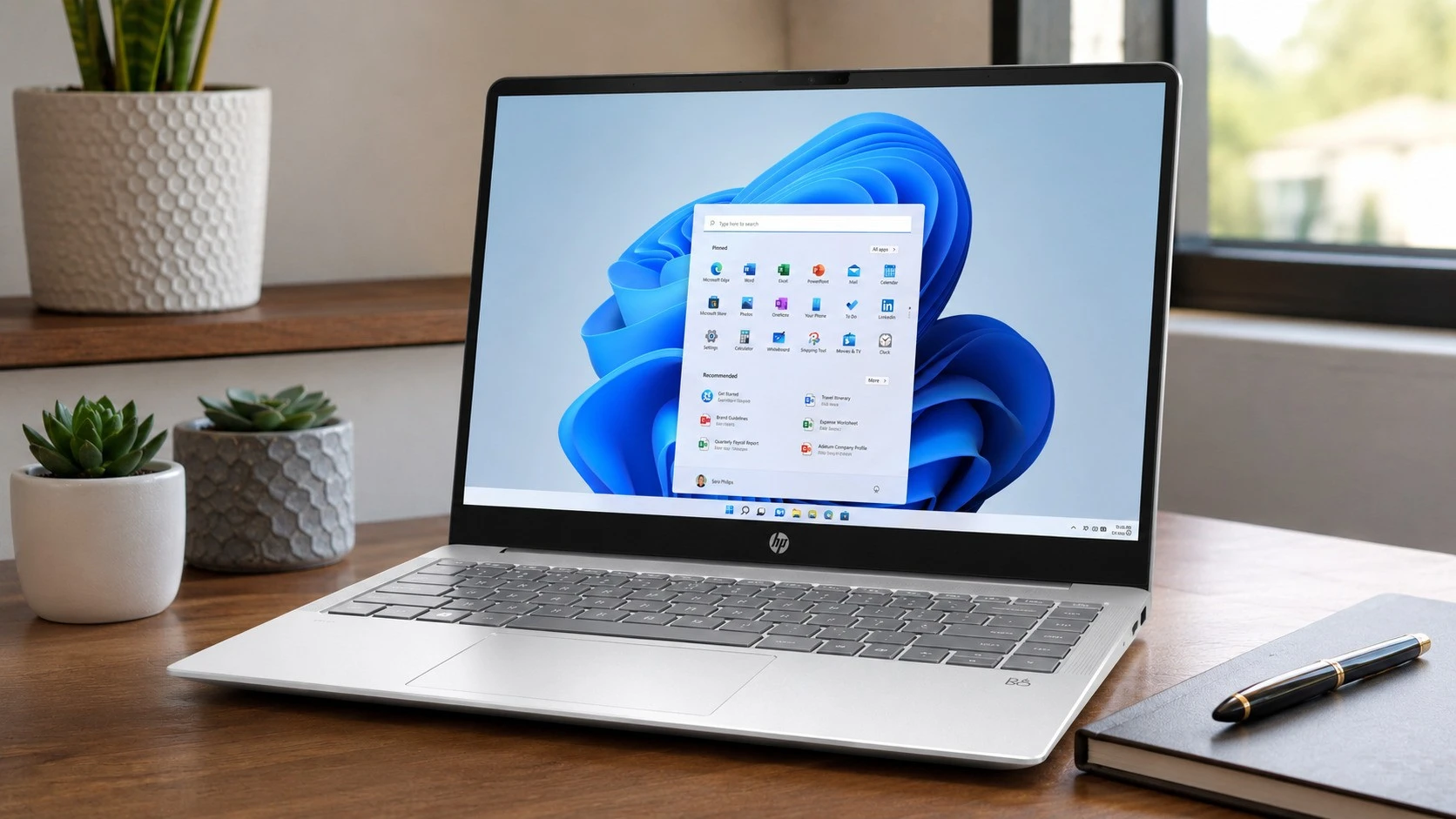
Sebelum mengatur pola charging, kamu perlu tahu dulu apakah baterai masih bugar atau mulai menurun. Di Windows, battery health bisa dicek lewat laporan bawaan tanpa install aplikasi, sementara di macOS tersedia menu baterai yang menampilkan status dan kapasitas pengisian. Di laporan Windows, kamu akan melihat design capacity (kapasitas saat baru) dan full charge capacity (kapasitas saat ini), sehingga bisa membandingkan seberapa besar penurunannya. Cara ini memberikan gambaran yang cukup lengkap mengenai kondisi baterai laptop dan memperkirakan berapa lama perangkat masih bisa diandalkan jauh dari stopkontak. Di Mac, fitur pengelolaan daya cerdas mempelajari kebiasaan pengisian kamu dan menampilkan status kesehatan baterai di pengaturan sistem. Berikut langkah berurutan yang bisa kamu ikuti di Windows.
- Tekan tombol Windows di keyboard lalu cari "Command Prompt", lalu buka sebagai Administrator untuk mendapatkan akses perintah penuh.
- Di jendela Command Prompt, ketik perintah: powercfg /batteryreport kemudian tekan Enter, sistem akan membuat laporan battery health Windows otomatis dan menyimpannya sebagai file.
- Perhatikan lokasi file laporan yang ditampilkan di jendela Command Prompt, lalu buka folder tersebut di File Explorer agar tidak tersesat.
- Klik dua kali file laporan dan buka menggunakan browser; di sana kamu akan melihat kapasitas baterai, kapasitas pengisian penuh, riwayat penggunaan, siklus pengisian, dan perkiraan daya tahan.
- Bandingkan angka design capacity dengan full charge capacity, dan gunakan informasi ini sebagai dasar kapan perlu mengubah kebiasaan pemakaian atau mempertimbangkan penggantian baterai.
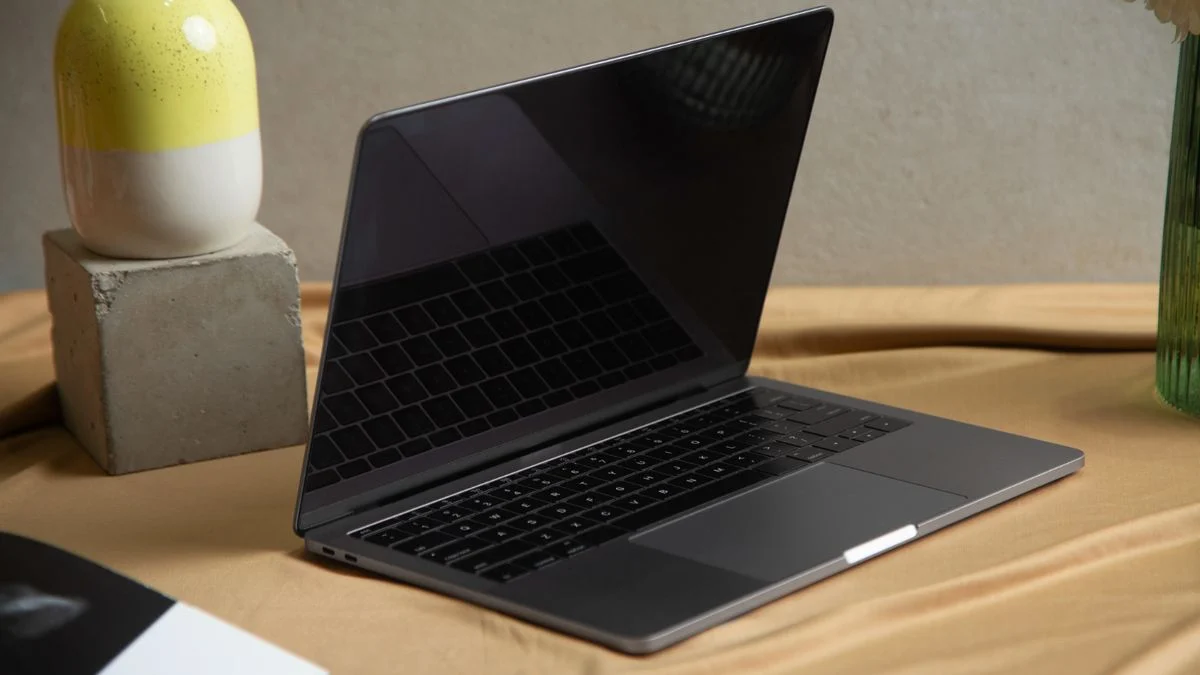
Di macOS, kamu bisa membuka pengaturan sistem, masuk ke bagian baterai, lalu melihat status kesehatan dan mengaktifkan fitur pengisian baterai teroptimasi untuk mengurangi keausan harian. Gotcha-nya: banyak orang sudah repot mengecek laporan, tapi kemudian tetap menguras baterai sampai 0 persen atau membiarkan laptop tersambung charger 24 jam, sehingga data battery health bagus pun bisa cepat berubah buruk.
Charging Laptop Benar: Dari Rentang 20–80% hingga Pengaturan Mode Konservasi
Setelah tahu kondisi baterai, langkah berikutnya adalah memperbaiki kebiasaan mengisi daya. Kebiasaan penggunaan sehari-hari sangat berpengaruh terhadap umur baterai, mulai dari cara mengisi daya, menjaga suhu, sampai kebiasaan menggunakan laptop sambil terhubung charger. Microsoft menyarankan menjaga baterai pada kisaran pengisian moderat sekitar 20–80 persen jika memungkinkan; artinya jangan menunggu sampai mati dan tidak perlu terus dipaksa ke 100 persen. Sistem operasi Windows menyediakan berbagai fitur manajemen daya bawaan dan aplikasi produsen untuk membatasi pengisian maksimal, misalnya mengunci di kisaran 60–80 persen supaya sel tidak terus-menerus jenuh. Untuk penggunaan harian di meja kerja, fitur Battery Limit, Conservation Mode, atau Smart Charging bisa dimanfaatkan bila tersedia di perangkatmu. Kutipan praktis dari rekomendasi ini: "Disarankan untuk mulai mengisi ulang daya saat kapasitas indikator menyentuh angka dua puluh persen guna menghindari stres berlebih pada sel komponen."
Namun ada beberapa kesalahan klasik yang perlu dihindari. Pertama, terus menggunakan laptop sampai baterai benar-benar habis berulang kali, yang bisa mempercepat degradasi sel litium. Kedua, membiarkan perangkat tersambung ke aliran listrik sepanjang hari tanpa jeda, yang membuat komponen daya mengalami tekanan panas dan kimiawi. Ketiga, memakai adaptor non-original dengan tegangan tidak stabil, yang dapat merusak komponen kelistrikan internal perangkat secara permanen. Cara merawat baterai yang lebih sehat adalah mulai mengisi ulang saat indikator mendekati 20 persen, manfaatkan fitur mode konservasi, dan kurangi kebiasaan menyalakan laptop sambil terus tersambung charger ketika tidak diperlukan.
Mengatur Suhu dan Penyimpanan: Menjaga Daya Tahan Baterai Lama
Suhu panas berlebihan adalah musuh utama bagi kesehatan sel litium di dalam perangkat portabel. Saat laptop kepanasan, kimia di dalam baterai bekerja lebih berat dan mempercepat penurunan kapasitas. Itulah sebabnya laptop yang makin sering terasa panas saat dipakai aktivitas biasa bisa jadi tanda awal masalah pada kesehatan baterai. Untuk menjaga kesehatan baterai laptop, hindari penggunaan di permukaan empuk seperti kasur atau bantal yang menghalangi sirkulasi udara, terutama saat di-charge. Mengatur kecerahan layar dan membatasi proses latar belakang juga membantu mengurangi beban termal dan memperlambat siklus pengurasan energi.
Selain suhu saat dipakai, kondisi penyimpanan juga sangat berpengaruh. Jika perangkat tidak akan digunakan dalam jangka waktu lama, simpan dalam kondisi daya sekitar 50 persen di tempat sejuk. Hindari ruang yang terkena panas ekstrem atau lembap berlebihan agar komponen internal tidak rusak perlahan. Di macOS, fitur Optimized Battery Charging menunda pengisian penuh saat perangkat sering terhubung charger, sehingga mengurangi keausan harian dan menjaga umur baterai. Pengguna perangkat Mac mendapatkan ekosistem pengelolaan daya cerdas yang mempelajari kebiasaan harian secara otomatis, tetapi kebiasaan fisik seperti menjaga suhu dan penyimpanan tetap menjadi penentu utama. Solusi praktis ini, bila dilakukan rutin, akan menjaga daya tahan baterai lama dan membuat laptop tetap siap dipakai kapan pun kamu butuh.
Ringkasan: Merawat Baterai Secara Konsisten Itu Lebih Penting daripada Sekali Cek
Setelah kamu tahu cara mengecek battery health Windows, memahami perbandingan kapasitas awal dan saat ini, serta mengatur pola charging laptop benar, pekerjaan utamamu adalah konsistensi. Menerapkan cara merawat baterai laptop secara konsisten terbukti ampuh menjaga kesehatan komponen daya agar tetap awet dan tahan lama. Perawatan yang disiplin memastikan perangkat siap mendampingi seluruh aktivitas harian tanpa khawatir kehabisan daya di tengah jalan. Pantau kesehatan baterai laptop secara berkala, gunakan rentang pengisian 20–80 persen bila memungkinkan, hindari pengosongan sampai 0 persen dan koneksi charger sepanjang hari, serta jaga suhu dan kondisi penyimpanan. Dengan kebiasaan ini, kamu tidak hanya memperpanjang usia baterai, tetapi juga memperpanjang usia pakai seluruh perangkat, sehingga upgrade bisa dilakukan karena kebutuhan, bukan karena baterai menyerah duluan.