
Mulai dari pemeriksaan bawaan Android
Pemeriksaan baterai dan penyimpanan Android adalah cara memakai pengaturan serta pengelola file untuk mengetahui aplikasi yang menguras daya dan data yang memenuhi ruang, sebelum memutuskan apa yang perlu dibatasi atau dihapus. Panduan ini cocok jika baterai cepat habis atau penyimpanan HP Android mulai sesak. Kamu hanya perlu membuka Pengaturan; nama menu dapat berbeda menurut merek dan versi sistem. Hindari menghapus file secara terburu-buru—tujuannya menemukan penyebab, bukan kehilangan foto atau dokumen penting. Mulailah dengan cek baterai Android, lalu telusuri kategori penyimpanan agar setiap tindakan didasarkan pada informasi yang terlihat di ponsel.
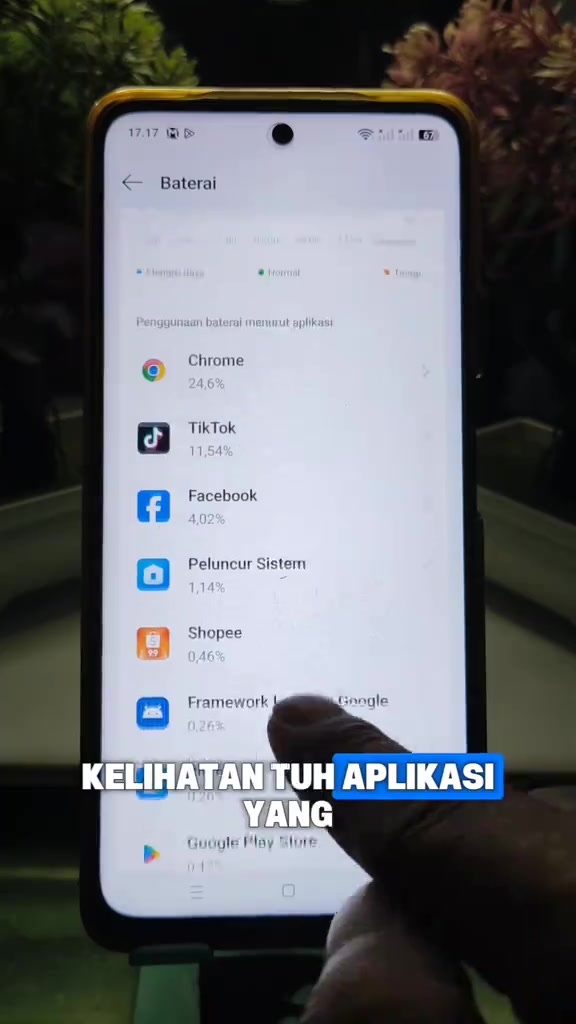
Untuk melihat aplikasi boros baterai, buka Pengaturan dan cari Baterai atau Perawatan Perangkat dan Baterai. Pilih Baterai, lalu buka grafik atau bagian penggunaan sejak pengisian penuh terakhir. Daftar yang muncul menampilkan persentase pemakaian daya tiap aplikasi dan, pada sebagian perangkat, durasi layar menyala. Aplikasi yang berada di urutan atas patut diperiksa, tetapi angka itu bukan bukti otomatis bahwa aplikasi bermasalah: penggunaan aktif, sinkronisasi, serta lokasi dapat ikut memengaruhi konsumsi.

Telusuri aplikasi dan penyebab baterai boros
Jika satu aplikasi tampak mencurigakan, buka Pengaturan > Aplikasi, pilih namanya, lalu lihat bagian Baterai. Periksa juga apakah aplikasi memang sering kamu gunakan. Aplikasi media sosial, pesan, atau email bisa tetap bekerja saat layar mati karena sinkronisasi latar belakang; akses internet dan lokasi juga dapat menambah pemakaian daya. Inilah gotcha yang kerap luput: aplikasi yang jarang dibuka belum tentu berhenti bekerja.
Setelah menemukan penyebab, batasi aktivitas latar belakang atau notifikasi yang tidak perlu jika tersedia. Untuk aplikasi non-esensial, gunakan opsi Tidur Pulas atau pembatasan daya pada ponselmu. Paksa berhenti dapat membantu sementara, tetapi aplikasi mungkin berjalan lagi; jika aplikasi tidak dibutuhkan, hapus instalasinya. Bila pemakaian tampak tidak wajar meski aplikasi jarang dipakai, perbarui atau hapus aplikasi dan amati perubahan daya sebelum mengambil kesimpulan.
Jika rincian bawaan kurang, aplikasi analitik baterai pihak ketiga dapat memberi gambaran tambahan tentang konsumsi dan kondisi baterai. Namun, hasilnya memerlukan waktu pemantauan dan pengaturan kapasitas yang sesuai. Untuk pemeriksaan awal, menu Android biasanya sudah cukup; jangan memasang alat tambahan sebelum tahu informasi apa yang masih kurang.
Cari aplikasi dan file yang memakan ruang
Buka Pengaturan > Penyimpanan untuk melihat ringkasan kapasitas yang digunakan. Ketuk kategori seperti Aplikasi, Gambar, Video, atau Dokumen untuk mengetahui bagian yang paling banyak memakan ruang. Tampilan dan nama kategori bisa bervariasi, tetapi pemeriksaan ini memberi petunjuk awal apakah masalahnya berasal dari aplikasi, media, unduhan, atau berkas sementara.
Untuk mengurutkan aplikasi berdasarkan ukuran, gunakan Files by Google jika tersedia, lalu buka kategori Aplikasi dan izinkan akses yang diminta agar ukurannya dapat dihitung. Hapus aplikasi besar hanya jika kamu tidak lagi memerlukannya. Setelah itu, buka File Manager dan periksa folder Download, Video, Gambar, serta Dokumen. Gunakan pencarian atau pengurutan berdasarkan ukuran bila ada. File memakan ruang juga bisa tersimpan di folder media aplikasi pesan, jadi teliti video dan foto yang sudah tidak diperlukan.
Sebelum menghapus, pastikan file bukan satu-satunya salinan dokumen atau kenangan penting. Cadangkan dahulu jika masih ingin menyimpannya. Cache dapat dibersihkan secara selektif, tetapi jangan menyamakan cache dengan dokumen pribadi: periksa nama dan lokasinya sebelum mengetuk hapus. Mengosongkan ruang dengan aman lebih penting daripada mengejar angka kapasitas kosong.
Tentukan langkah berikutnya
Gunakan hasil pemeriksaan untuk memilih tindakan yang sebanding dengan penyebabnya. Jika satu aplikasi menguras baterai saat tidak dipakai, batasi aktivitas latar belakang, kurangi notifikasi, perbarui, atau hapus instalasinya bila tak diperlukan. Jika kategori aplikasi mendominasi penyimpanan, singkirkan aplikasi yang sudah lama tidak digunakan. Jika foto, video, atau unduhan yang memenuhi ruang, pilih berkas yang sudah dicadangkan atau memang tidak dibutuhkan.
Setelah perubahan, pantau kembali penggunaan baterai dan penyimpanan. Perbandingan lebih berguna bila dilakukan dalam kondisi pemakaian yang serupa. Jangan menghapus banyak hal sekaligus jika belum yakin sumber masalahnya; tindakan bertahap memudahkanmu mengetahui mana yang berdampak dan mengurangi risiko kehilangan data. Pemeriksaan bawaan biasanya cukup untuk menemukan biang kerok, sementara alat tambahan hanya perlu dipertimbangkan bila informasinya belum memadai.