
Mulai dari fitur yang bekerja di balik layar
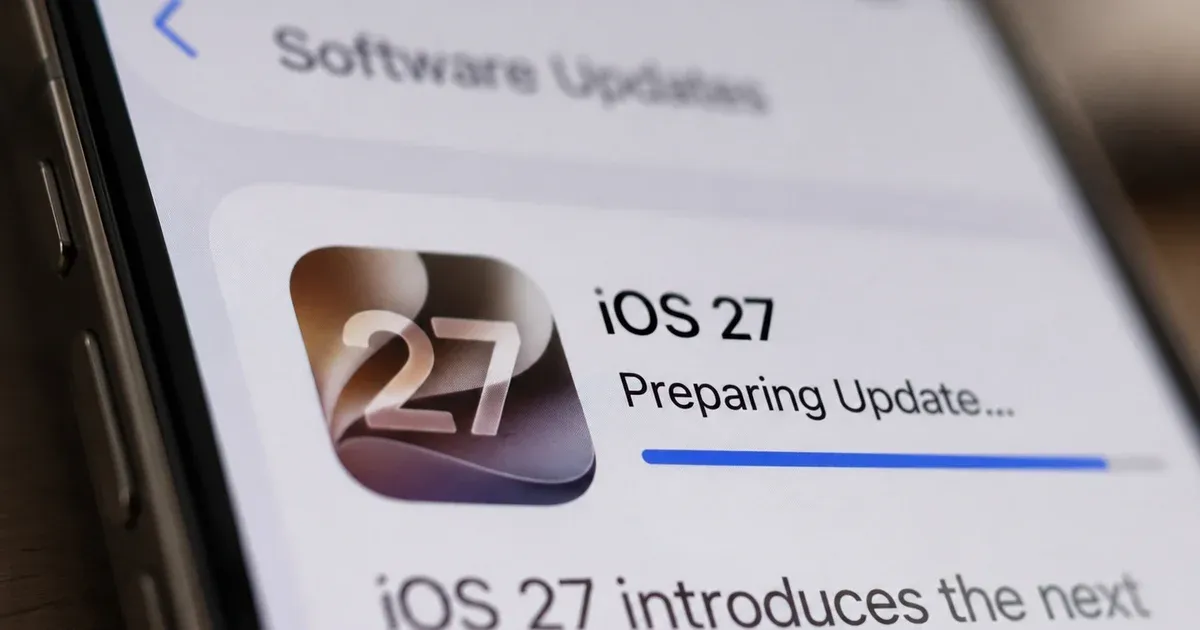
Baterai iPhone boros adalah kondisi ketika daya perangkat berkurang lebih cepat dari yang diharapkan akibat layar, jaringan, aplikasi, atau fitur yang tetap bekerja saat ponsel tidak digunakan. Sebelum menyalahkan usia baterai, periksa dulu pengaturan yang aktif; beberapa fitur bawaan dapat terus mengunduh data, memeriksa lokasi, atau menyalakan layar untuk memberi notifikasi.
- Pembaruan otomatis App Store dapat mengunduh pembaruan aplikasi di latar belakang. Matikan jika Anda lebih memilih mengatur waktu pembaruan sendiri.
- Penyegaran Aplikasi di Latar Belakang membantu aplikasi memperbarui data, tetapi aktivitas yang tidak perlu bisa dibatasi. Matikan khusus untuk aplikasi yang tidak membutuhkan pembaruan terus-menerus.
- Layanan Lokasi dapat terus memperbarui posisi perangkat. Tinjau izin tiap aplikasi dan batasi akses lokasi yang tidak diperlukan.
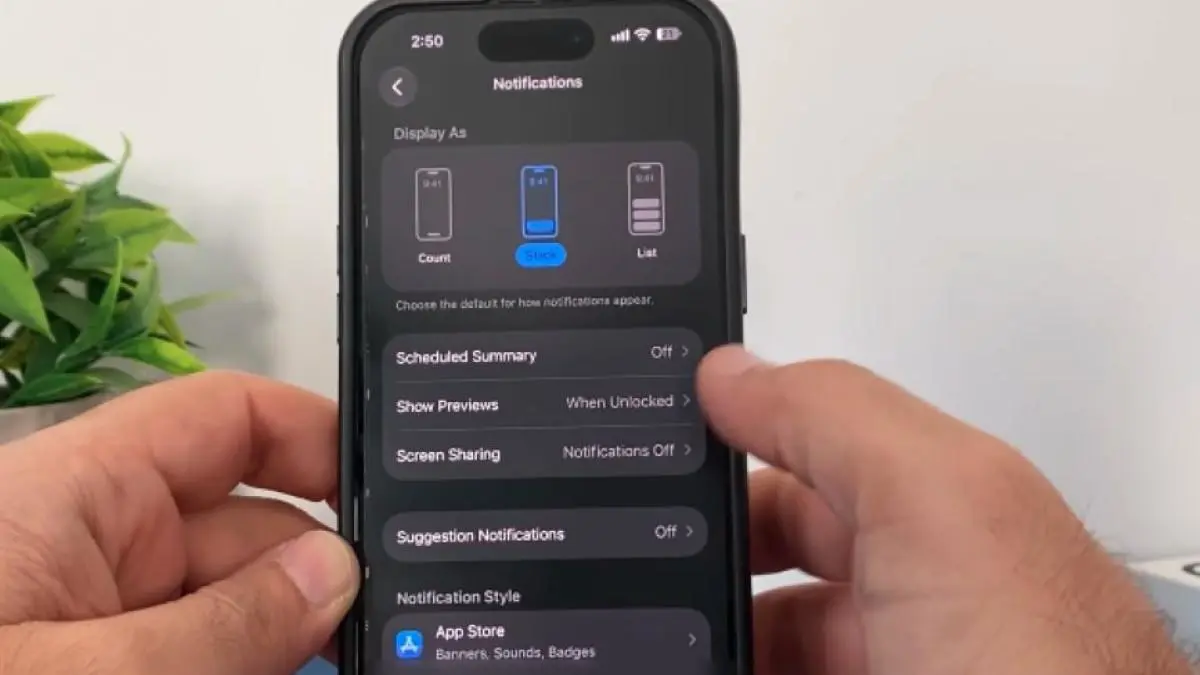
- Notifikasi memicu aktivitas aplikasi dan menyalakan layar. Kurangi pemberitahuan dari aplikasi yang tidak penting.
- Kecerahan layar tinggi mengonsumsi daya lebih banyak. Turunkan tingkat kecerahan agar layar tidak terus bekerja pada intensitas maksimum.
Inilah beberapa fitur iPhone boros baterai yang layak diperiksa, bukan dimatikan secara membabi buta. Pertahankan fungsi yang memang Anda perlukan—misalnya lokasi untuk navigasi—dan batasi sisanya. Pengaturan yang tepat lebih berguna daripada menonaktifkan semua fitur lalu kehilangan kenyamanan atau pemberitahuan penting.
Jangan jadikan menutup aplikasi sebagai ritual
Kebiasaan membuka layar aplikasi terbaru lalu mengusap semuanya hingga tertutup sering dianggap cara cepat menghemat daya. Anggapan itu keliru. iOS menangguhkan aplikasi yang tidak digunakan; tampil di daftar aplikasi terbaru tidak berarti aplikasi terus memakai prosesor. Menutup paksa lalu membuka kembali aplikasi membuat iPhone memuat ulang antarmuka dan data, sehingga proses awalnya dapat membutuhkan lebih banyak daya daripada membiarkannya dalam kondisi tertangguhkan.
Karena itu, jangan rutin tutup aplikasi iPhone hanya demi mengosongkan daftar. Menutup paksa tepat dilakukan saat aplikasi macet, tidak merespons, atau mengalami gangguan—bukan sebagai langkah hemat baterai harian. Beberapa aplikasi, seperti navigasi GPS atau layanan yang rutin memperbarui data, memang bisa memakai daya di latar belakang jika izinnya aktif. Tangani aktivitas tersebut melalui pengaturan dan izin aplikasi, bukan dengan mengusap semua aplikasi berulang kali.
Lacak penyebabnya sebelum mengubah banyak pengaturan
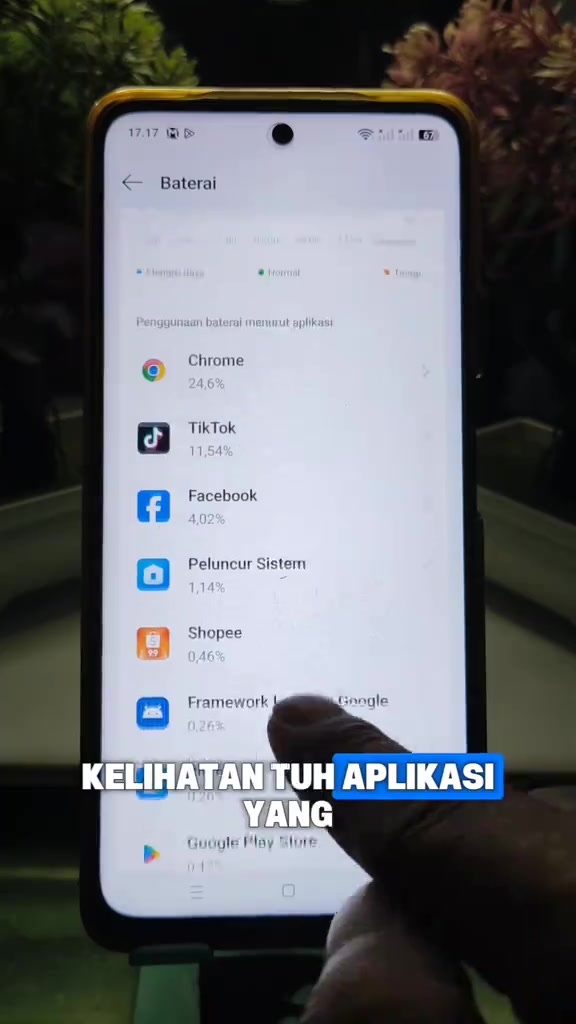
Langkah terbaik untuk hemat baterai iPhone adalah mencari tahu apa yang benar-benar mengonsumsi daya. Buka Pengaturan > Baterai, lalu periksa penggunaan tiap aplikasi dan aktivitas latar belakang. Jika ada aplikasi dengan aktivitas latar belakang yang tidak sebanding dengan pemakaian Anda, nonaktifkan Penyegaran Aplikasi di Latar Belakang khusus untuk aplikasi itu. Pemeriksaan ini lebih terarah daripada menutup semua aplikasi atau mematikan fitur yang masih Anda perlukan.
- Periksa laporan penggunaan di Pengaturan > Baterai dan catat aplikasi yang paling banyak mengonsumsi daya.
- Bandingkan konsumsi latar belakang dengan kebiasaan Anda. Batasi penyegaran data atau izin lokasi pada aplikasi yang tidak memerlukannya.
- Tinjau waktu layar menyala dan kecerahan. Layar yang terang dan lama aktif termasuk faktor utama penguras daya.
- Perhatikan sinyal seluler. Saat sinyal lemah, coba gunakan Wi-Fi untuk mengakses internet karena biasanya membutuhkan daya lebih sedikit daripada jaringan seluler.
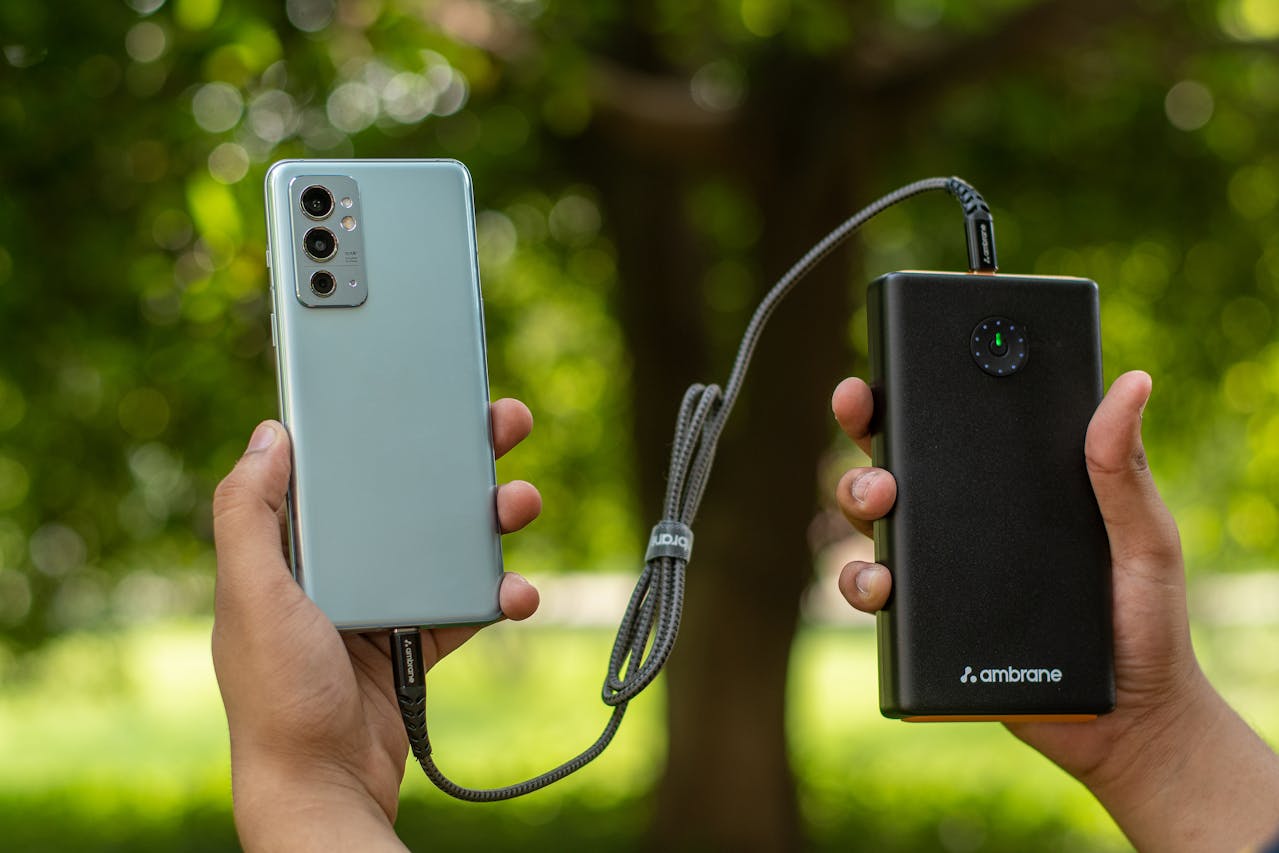
- Saat daya menipis, aktifkan Mode Daya Rendah alih-alih menutup aplikasi satu per satu.
Ubah satu atau dua pengaturan yang paling mungkin menjadi penyebab, lalu pantau kembali laporan baterai. Cara bertahap ini membantu menghubungkan kebiasaan dengan perubahan konsumsi daya tanpa mengorbankan fitur penting.
Kesimpulan: perbaiki kebiasaan, bukan daftar aplikasi
Baterai cepat habis tidak otomatis berarti semua aplikasi harus ditutup. Mulailah dari laporan baterai, lalu evaluasi kecerahan layar, penggunaan lokasi, notifikasi, penyegaran latar belakang, pembaruan otomatis, dan kualitas sinyal. Batasi fitur yang tidak diperlukan, gunakan Wi-Fi bila memungkinkan, dan simpan penutupan paksa untuk aplikasi yang bermasalah. Dengan begitu, langkah penghematan didasarkan pada penyebab nyata—bukan mitos mengusap layar multitasking.