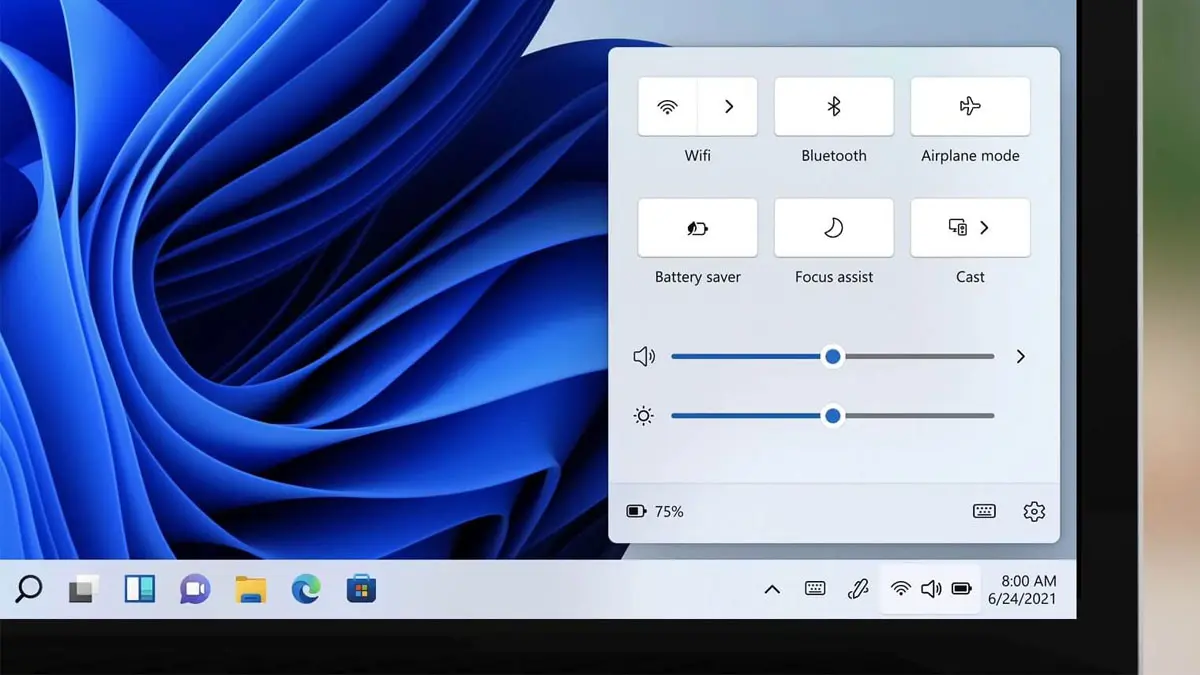

Kenali proses yang berjalan di balik layar
Aplikasi background Windows adalah program yang tetap menjalankan proses meski jendelanya tidak terbuka, misalnya untuk menyinkronkan file, memeriksa pembaruan, atau mengirim notifikasi. Saat terlalu banyak program melakukan ini bersamaan, RAM dan CPU terbagi dari pekerjaan yang sedang Anda lakukan, terutama pada laptop dengan kapasitas RAM terbatas. Panduan ini cocok jika laptop terasa tersendat atau perlu waktu lama untuk siap setelah dinyalakan. Prasyaratnya sederhana: gunakan Settings dan Task Manager Windows bawaan, lalu periksa nama serta fungsi aplikasi sebelum mengubah pengaturan. Jangan mematikan semua proses yang tidak dikenal; antivirus, sinkronisasi penting, dan aplikasi yang harus memberi notifikasi mungkin perlu tetap berjalan. Perubahan yang tepat dapat membantu penggunaan RAM dan CPU lebih terkendali, tetapi hasilnya bergantung pada aplikasi serta kondisi perangkat.
Untuk meninjau izin background, tekan Windows + I, buka Apps, lalu Installed apps. Pilih aplikasi yang ingin diperiksa dan buka Advanced options jika tersedia. Pada bagian Background apps permissions, pilih Never untuk mencegah aktivitas latar belakang yang dikendalikan oleh pengaturan tersebut. Tidak semua aplikasi menyediakan opsi ini, dan pengaturan itu tidak sama dengan menghapus program. Jika aplikasi sedang aktif dan membebani sistem, Task Manager dapat membantu menghentikan prosesnya; pastikan Anda mengenali aplikasi tersebut sebelum memilih End task.
Langkah berurutan untuk meringankan background dan startup
Ikuti urutan ini agar Anda bisa membedakan aplikasi yang terus berjalan dari aplikasi yang hanya terbuka otomatis saat masuk ke Windows. Mengubah status startup tidak menghapus program, dan Anda dapat mengaktifkannya lagi bila kebiasaan kerja berubah.
- Tekan Windows + I, pilih Apps, lalu Installed apps. Buka opsi lanjutan aplikasi yang ingin ditinjau dan, jika tersedia, ubah Background apps permissions menjadi Never.
- Untuk melihat proses yang sedang aktif, tekan Ctrl + Shift + Esc. Di Task Manager, periksa penggunaan CPU dan RAM; hentikan proses hanya jika Anda yakin aplikasi tersebut tidak sedang menjalankan tugas penting.
- Di Task Manager Windows 11, buka Startup apps. Tinjau nama, penerbit, status, dan dampak startup, lalu pilih aplikasi yang tidak perlu tersedia segera setelah komputer dinyalakan.
- Klik kanan aplikasi yang dipilih lalu pilih Disable, atau gunakan tombol Disable. Setelah status berubah, aplikasi tidak lagi dijalankan otomatis melalui entri startup tersebut.
- Mulai ulang komputer dan gunakan seperti biasa. Perhatikan waktu masuk ke desktop serta apakah aplikasi yang Anda butuhkan masih berfungsi; aktifkan kembali aplikasi yang ternyata diperlukan.
Startup aplikasi Windows yang terlalu ramai bisa memperpanjang proses booting dan menambah penggunaan RAM atau CPU. Hindari menonaktifkan program hanya karena namanya asing. Periksa penerbit dan dampak startup, serta pertahankan utilitas perangkat atau aplikasi komunikasi jika Anda mengandalkannya sejak awal sesi. Jika ada yang tidak beres, kembali ke Startup apps dan ubah statusnya menjadi aktif.
SysMain: jangan buru-buru mematikannya
SysMain, yang sebelumnya dikenal sebagai Superfetch, mempelajari pola penggunaan dan dapat memuat sebagian data aplikasi ke RAM agar program yang sering dibuka lebih responsif. Data tersebut muncul sebagai cache di Task Manager, tetapi bukan berarti RAM itu terbuang: Windows dapat menggunakan kembali memori cache saat aplikasi lain membutuhkannya. Karena itu, angka RAM yang tampak lebih tinggi saja bukan alasan cukup untuk menonaktifkan layanan ini. Pada komputer modern dengan RAM memadai dan SSD atau NVMe, mematikan SysMain umumnya tidak memberi peningkatan performa yang signifikan. Biarkan aktif jika komputer berfungsi normal dan Anda tidak menemukan masalah yang dapat dikaitkan dengan layanan tersebut.
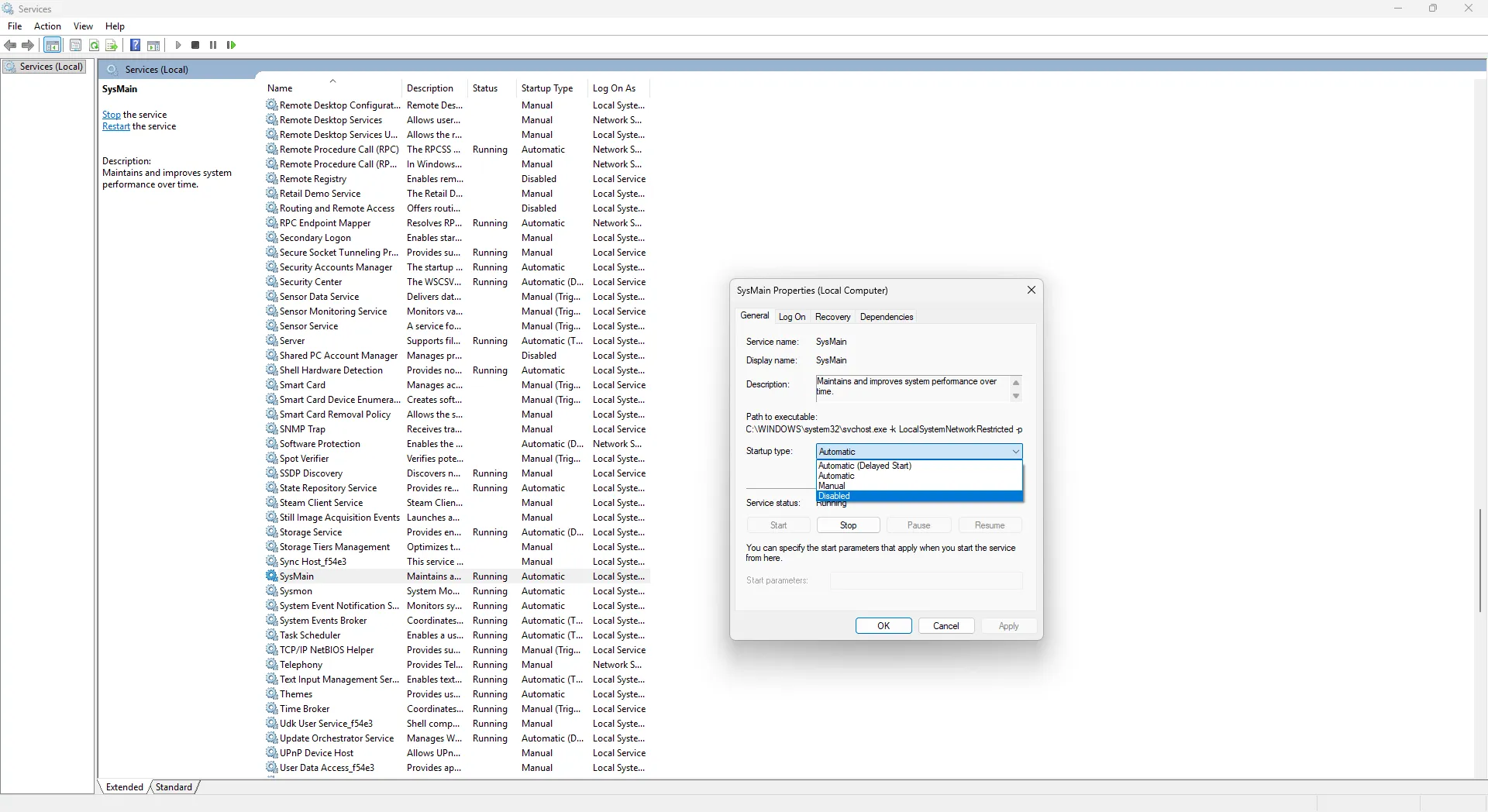
Jika ingin menguji cara mematikan SysMain, lakukan sebagai percobaan yang bisa dibatalkan, bukan langkah optimasi permanen. Buka Services, cari SysMain, klik Properties, lalu ubah Startup type menjadi Disabled. Gunakan komputer seperti biasa dan amati apakah ada perbaikan. Jika tidak terasa lebih cepat atau aplikasi justru lebih lambat, buka layanan yang sama dan aktifkan kembali SysMain. Efeknya berbeda menurut perangkat; jangan menyimpulkan bahwa layanan ini penyebab kelambatan hanya dari penggunaan RAM cache.
Periksa hasil, bukan sekadar angka
Setelah mengatur background dan startup, nilai pengalaman sehari-hari: apakah desktop lebih cepat siap, aplikasi utama lebih responsif, dan notifikasi atau sinkronisasi yang Anda perlukan tetap berjalan? Task Manager membantu melihat CPU dan RAM, tetapi angka sesaat tidak selalu menceritakan seluruh kondisi. Jika tidak ada perubahan, pulihkan pengaturan yang tidak membantu dan periksa kemungkinan penyebab lain. Menonaktifkan aplikasi startup yang tidak dibutuhkan biasanya layak dicoba; mematikan SysMain sebaiknya menjadi pengujian terbatas. Kuncinya adalah mengurangi proses yang memang tidak perlu tanpa mengorbankan fungsi yang Anda andalkan.