
Jeda startup adalah penyangga, bukan gangguan
Jeda startup Windows 11 adalah mekanisme yang menunda sebagian aplikasi agar sistem dapat menuntaskan proses awal setelah pengguna masuk, sebelum aplikasi lain mulai berjalan. Karena itu, aplikasi yang tidak langsung terbuka bukan berarti Windows rusak atau laptop bermasalah. Sistem memberi ruang bagi layanan dan proses utama untuk lebih dulu siap.
Windows tidak menetapkan waktu pasti bagi setiap aplikasi yang terdaftar melalui Registry Run untuk mulai berjalan. Sistem dapat mengatur urutannya agar aplikasi tidak berebut sumber daya dan mengganggu pengalaman setelah login. Menurut saya, jeda ini adalah kompromi yang masuk akal: menunggu sedikit lebih lama demi desktop yang lebih responsif biasanya lebih baik daripada membuka semua aplikasi sekaligus lalu menunggu PC tersendat.
Peluncuran lebih cepat belum tentu terasa lebih cepat
Menonaktifkan jeda lewat Registry mungkin membuat sejumlah aplikasi startup laptop muncul lebih cepat, tetapi manfaat itu hanya berlaku pada tahap peluncuran. Jika banyak aplikasi mulai bersamaan, CPU, RAM, dan penyimpanan harus menangani semuanya pada saat yang sama. Pada PC dengan spesifikasi terbatas, beban tersebut bisa membuat komputer terasa lambat ketika mulai digunakan.
Inilah alasan mengapa mengejar waktu buka aplikasi bukan ukuran tunggal kinerja Windows 11. Desktop yang terlihat siap lebih cepat tidak banyak membantu bila menu, peramban, atau aplikasi kerja kemudian tersendat. Sebelum mengubah pengaturan sistem, pertimbangkan seberapa penting akses instan dibanding respons PC setelah login. Bagi kebanyakan pengguna, membiarkan jeda bawaan aktif adalah pilihan yang lebih aman.
Perubahan Registry bukan solusi universal
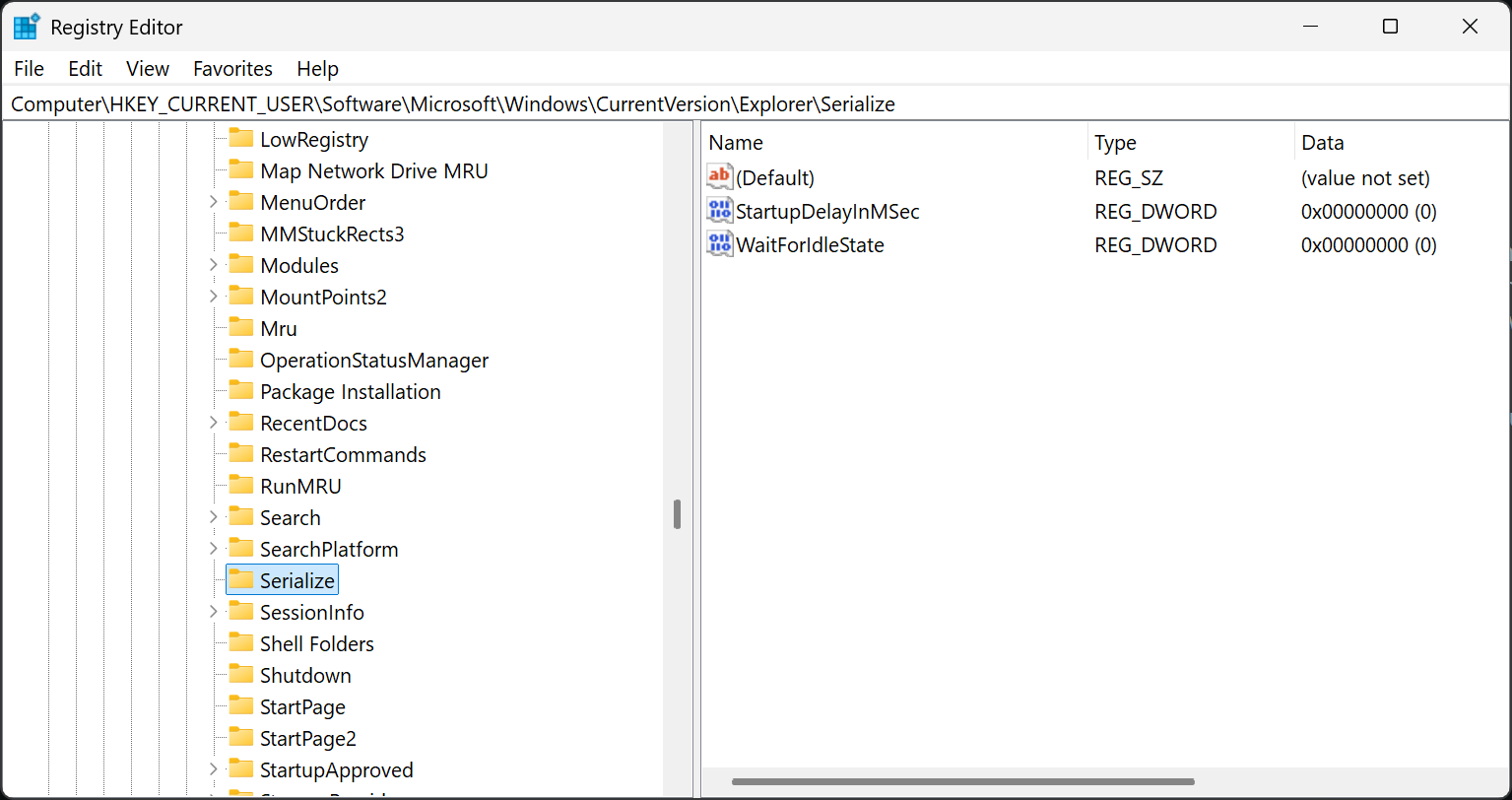
Pengguna dapat mengubah startup delay melalui Registry Editor, tetapi langkah ini perlu kehati-hatian karena perubahan Registry berdampak pada perilaku Windows. Panduan yang beredar menyebut key Serialize dan nilai StartupDelayInMSec, dengan nilai 0 atau 1; nilai 0 tidak selalu berlaku di semua perangkat atau versi Windows. Saya tidak menyarankan perubahan ini sebagai langkah pertama hanya demi melihat ikon aplikasi muncul lebih cepat.
Ada pula pengaturan WaitForIdleState yang mudah disalahartikan sebagai sakelar untuk seluruh aplikasi startup. Pengaturan tersebut hanya diperlukan pada Windows 11 24H2 dan versi lebih baru, serta hanya memengaruhi aplikasi yang dijalankan melalui Startup folder—bukan semua aplikasi Windows. Jadi, jangan menganggap satu perubahan Registry akan mengatur semua proses yang terbuka saat login.
Kurangi beban aplikasi yang tak diperlukan
Jika startup Windows 11 terasa lambat, langkah yang lebih aman adalah meninjau aplikasi yang benar-benar perlu berjalan otomatis. Buka Settings > Apps > Startup atau gunakan Task Manager, lalu nonaktifkan aplikasi yang tidak dibutuhkan segera setelah login. Cara ini mengurangi beban awal tanpa memaksa semua aplikasi yang tersisa berjalan serentak.
Kesimpulannya, jeda aplikasi merupakan bagian dari upaya Windows menyeimbangkan kecepatan peluncuran dan kelancaran sistem. Menghapusnya mungkin memberi akses lebih cepat, tetapi risikonya adalah PC terasa lebih berat pada momen ketika pengguna mulai bekerja. Pertahankan pengaturan bawaan kecuali ada kebutuhan jelas untuk bereksperimen, dan dahulukan pengelolaan daftar aplikasi startup daripada mengubah Registry.