
Apa Itu Smart Switch dan Mengapa Penting Saat Pindah dari iPhone ke Samsung
Transfer data iPhone ke Android adalah proses memindahkan kontak, foto, pesan, file, dan pengaturan utama dari perangkat iPhone lama ke ponsel Android baru, misalnya Samsung Galaxy, dengan tujuan mempertahankan pengalaman penggunaan tanpa memulai dari nol dan tanpa perlu menyalin data satu per satu secara manual.
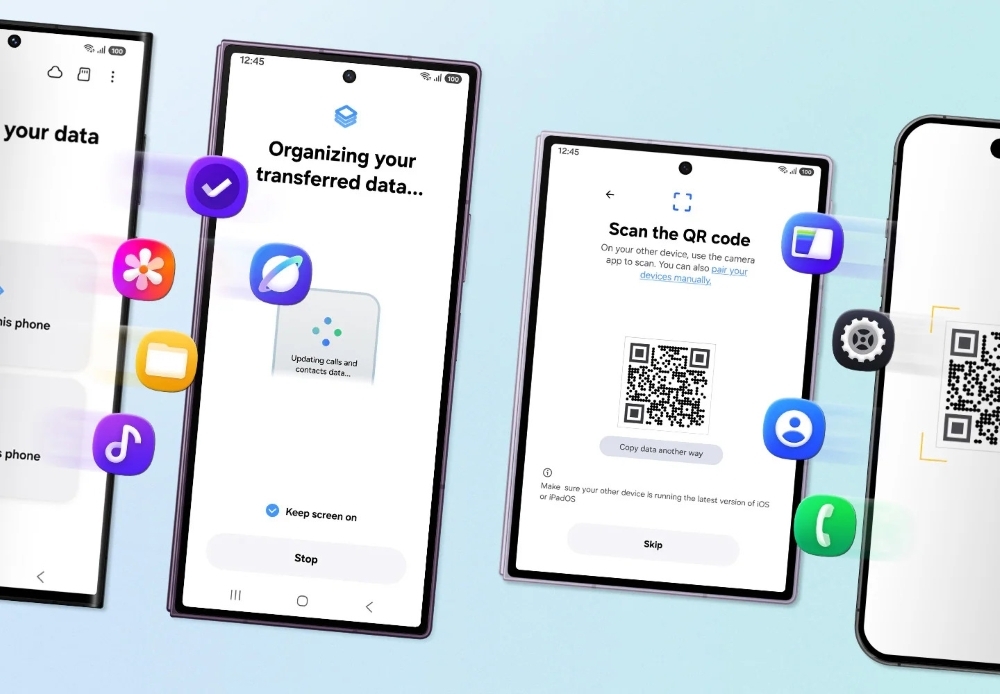
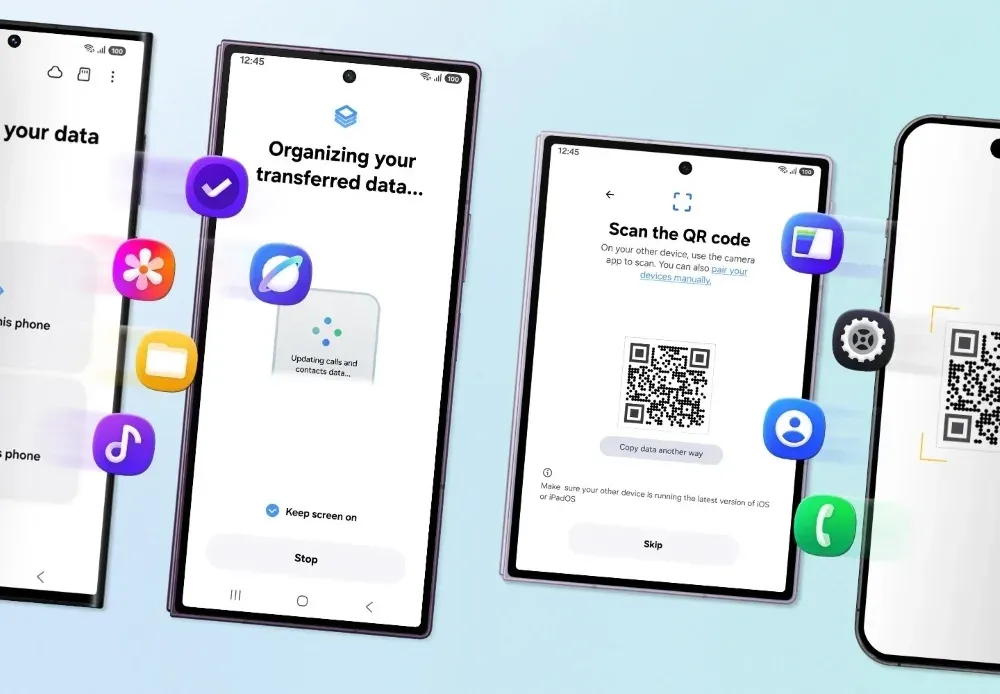
Kalau kamu sedang pindah dari iPhone ke Samsung, Smart Switch Samsung adalah alat utama yang wajib kamu kenal. Aplikasi ini dirancang untuk mentransfer berbagai data dari iPhone ke Galaxy baru, sehingga kamu tidak perlu memindahkan foto, kontak, pesan, dan data lain satu per satu. Smart Switch mendukung banyak jenis data: kontak, foto, video, musik, pesan, file, kalender, beberapa aplikasi, tata letak layar utama, alarm, wallpaper, jaringan Wi‑Fi, kata sandi, hingga riwayat panggilan.
Kabar baiknya, Smart Switch bisa bekerja secara nirkabel atau memakai kabel, tergantung perangkat dan jenis data yang ingin kamu pindahkan. Namun perlu diingat, tidak semua aplikasi dan data akan ikut karena tetap ada batasan sistem operasi, layanan pihak ketiga, enkripsi, dan kebijakan pengembang aplikasi.
Persiapan Sebelum Transfer: Hal yang Harus Kamu Siapkan
Sebelum menyentuh tombol apa pun di Smart Switch, luangkan waktu beberapa menit untuk menyiapkan kedua perangkat. Ini menentukan seberapa mulus proses transfer dan seberapa lengkap data yang ikut pindah.
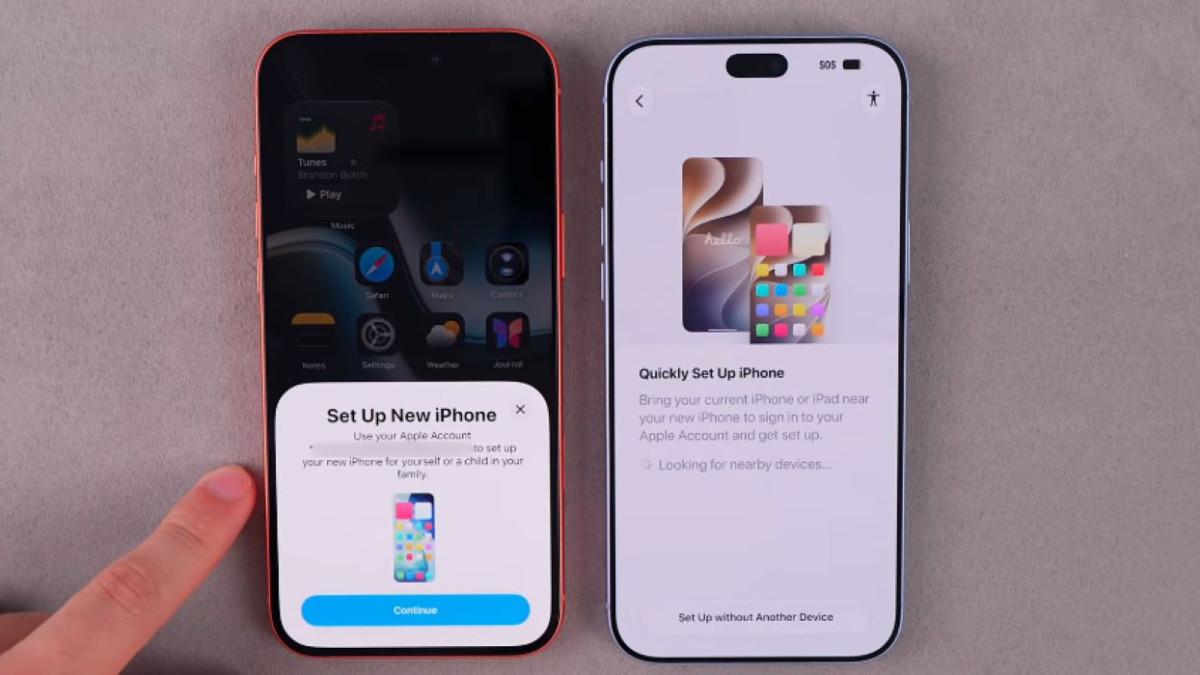
Di sisi iPhone, pastikan sistem sudah diperbarui ke iOS versi terbaru lewat menu pengaturan Software Update, lalu pasang pembaruan yang tersedia. Pembaruan ini membantu mengurangi error saat Smart Switch mengakses data. Disarankan juga membuat cadangan iCloud terbaru sebagai langkah jaga-jaga kalau terjadi masalah selama proses pemindahan.
Di sisi Samsung Galaxy, nyalakan perangkat baru sampai masuk ke tahap pengaturan awal. Kamu akan diminta memilih bahasa, wilayah, dan beberapa preferensi tampilan. Pastikan koneksi Wi‑Fi stabil karena sebagian proses, terutama bila melibatkan iCloud atau transfer nirkabel, sangat bergantung pada internet. Kalau baterai kedua perangkat di bawah setengah, lebih aman sambungkan ke charger supaya transfer tidak terputus.
Langkah-Langkah Transfer Data iPhone ke Samsung dengan Smart Switch
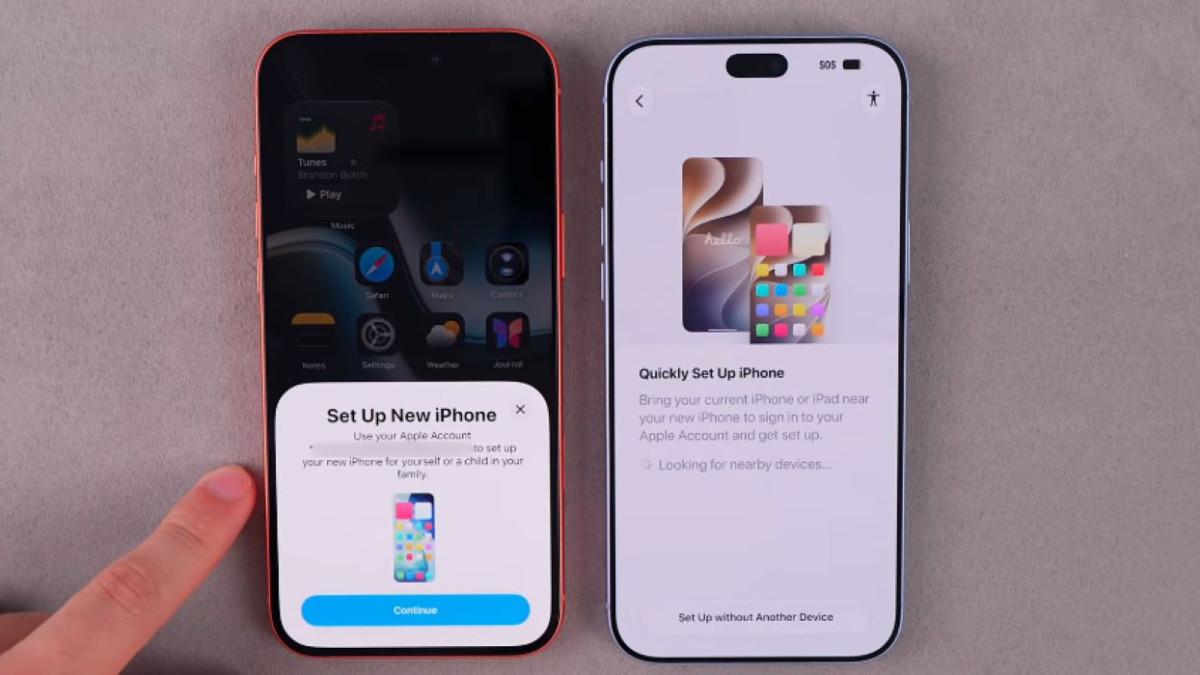
Bagian ini adalah jantung panduan: satu urutan langkah yang bisa kamu ikuti pelan-pelan sambil memegang kedua perangkat. Fokusnya: menghubungkan iPhone ke Galaxy, memberi izin akses, lalu memilih data yang mau dipindah.
- Nyalakan Galaxy baru dan lanjutkan hingga muncul pilihan sumber data, kemudian pilih opsi iPhone atau iPad ketika diminta.
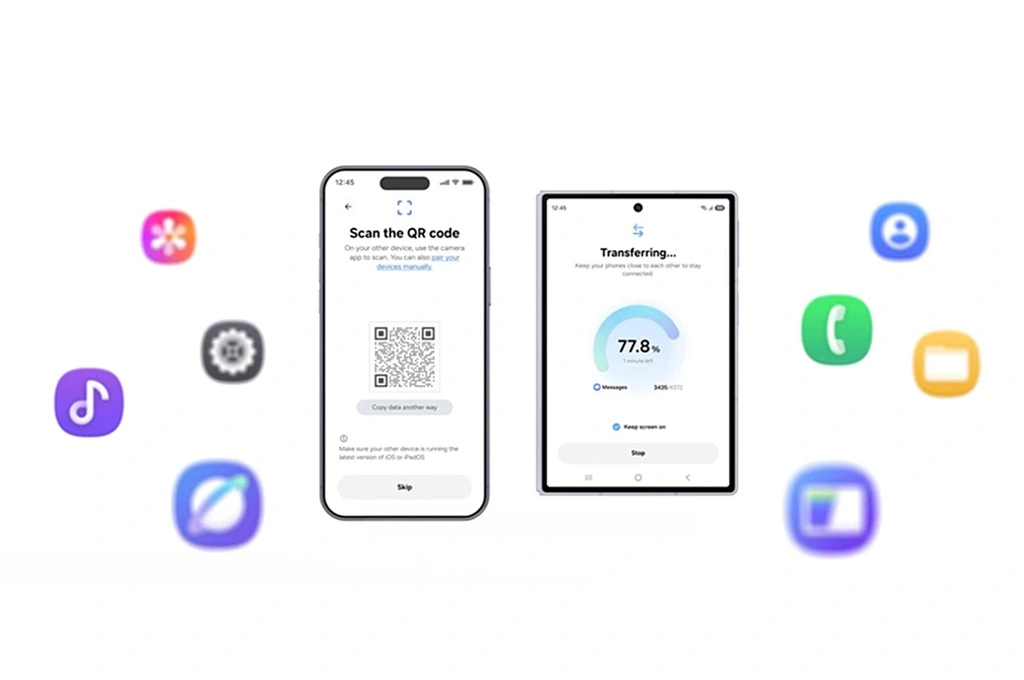
- Biarkan Galaxy membuat kode QR, lalu ambil iPhone dan pindai kode QR tersebut menggunakan kamera iPhone untuk menghubungkan kedua perangkat.
- Setelah koneksi terbentuk, ikuti instruksi yang muncul di kedua perangkat dan berikan izin yang diminta agar Smart Switch dapat mengakses data di iPhone.
- Pada Galaxy, pilih jenis data yang ingin dipindahkan; Smart Switch mendukung kontak, foto, video, musik, pesan, file, kalender, aplikasi tertentu, tata letak layar utama, alarm, wallpaper, jaringan Wi‑Fi, kata sandi, dan riwayat panggilan.
- Mulai proses transfer dan biarkan berjalan sampai selesai; jangan memutus koneksi atau mematikan salah satu perangkat hingga seluruh data selesai dipindahkan.
Urutan ini sengaja dibuat langsung dari petunjuk resmi agar kamu tidak perlu menebak sendiri kapan harus memberi izin atau memilih data. Metode kode QR termasuk salah satu cara terbaru untuk menghubungkan iPhone dengan Galaxy tanpa kabel. Jika semuanya berhasil, Galaxy akan terisi data penting dari iPhone, sehingga tampilan layar utama, kontak, dan pesan terasa familiar di perangkat baru kamu.
Apa yang Pindah Otomatis dan Batasan Sinkronisasi Kontak Lintas Sistem
Setelah transfer selesai, pertanyaan berikutnya biasanya: "Apa saja yang sudah aman pindah, dan apa yang masih harus dibereskan manual?" Di sinilah pentingnya memahami dukungan dan batasan Smart Switch.
Smart Switch memungkinkan transfer data iPhone ke Android, khususnya Galaxy, tanpa proses manual satu per satu untuk banyak jenis data. Kontak, foto, video, musik, pesan, file, kalender, sebagian aplikasi, tata letak layar utama, alarm, wallpaper, jaringan Wi‑Fi, kata sandi, hingga riwayat panggilan termasuk kategori yang bisa dipindahkan otomatis. Ini membuat sinkronisasi kontak lintas sistem menjadi jauh lebih mudah karena daftar nomor dan email langsung muncul di ponsel Samsung baru kamu.
Namun, tidak semua aplikasi atau data bisa ikut pindah. Jenis data yang dapat ditransfer bergantung pada metode yang digunakan dan sistem operasi perangkat. Beberapa data mungkin terkunci oleh enkripsi, aturan layanan pihak ketiga, atau kebijakan pengembang aplikasi, sehingga kamu perlu mengunduh lagi aplikasi tertentu dan login manual. Pada skenario iPhone ke Galaxy, sebagian data bisa dipindahkan langsung, sementara yang lain akan mengalami keterbatasan.
Setelah Transfer: Hal yang Perlu Dicek dan Kesimpulan
Begitu Smart Switch selesai bekerja, jangan langsung menaruh iPhone lama di laci. Luangkan waktu memeriksa hasil transfer di Galaxy: buka aplikasi Telepon untuk memastikan kontak sudah lengkap, cek aplikasi Pesan, lalu lihat galeri foto dan video untuk memastikan momen penting sudah ikut pindah.
Kamu juga bisa memeriksa pengaturan seperti Wi‑Fi, kata sandi, dan alarm karena beberapa pengaturan ini termasuk kategori yang didukung saat transfer. Di sisi lain, jika ada aplikasi atau data yang tidak ikut, kemungkinan besar dipengaruhi perbedaan sistem operasi, layanan pihak ketiga, enkripsi, atau kebijakan pengembang.
Secara keseluruhan, pindah dari iPhone ke Samsung dengan Smart Switch jauh lebih hemat waktu dibanding memindahkan semua data manual. Selagi kamu menyiapkan iPhone dengan iOS terbaru dan cadangan yang up to date, lalu mengikuti langkah QR di Galaxy, pengalaman pindah perangkat akan terasa lebih tenang dan minim drama.