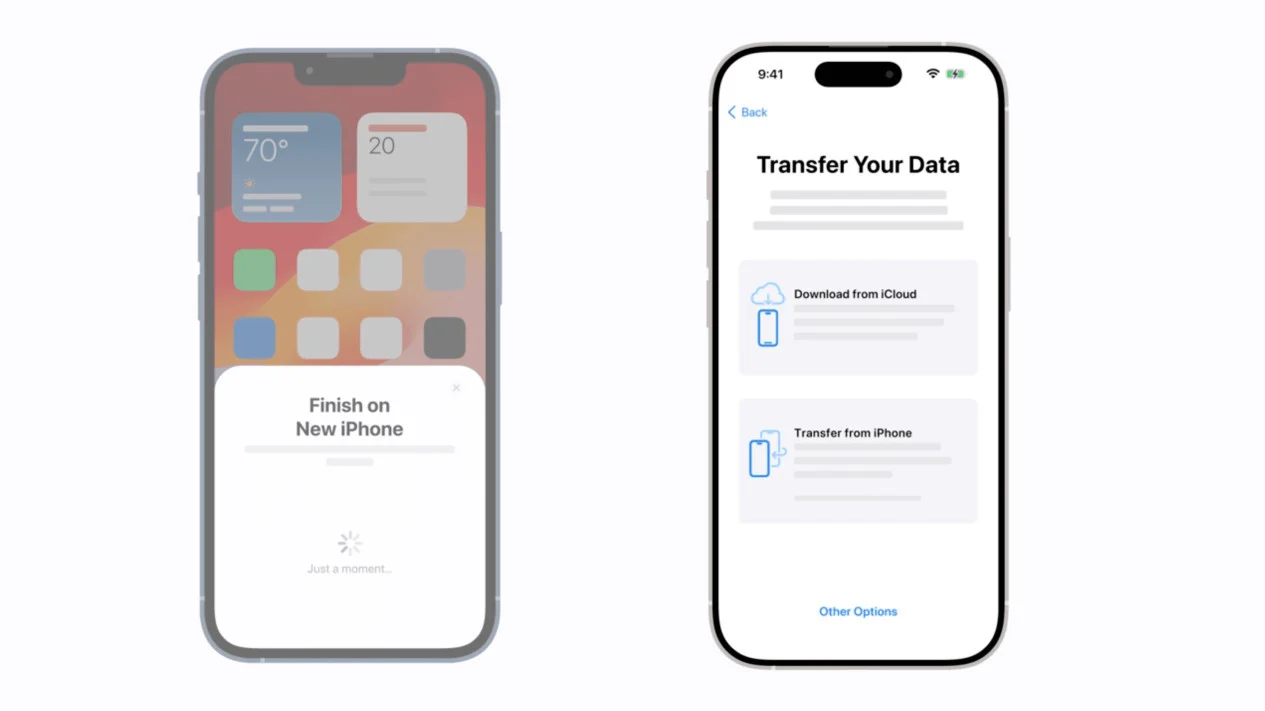

Kenapa Migrasi Data iPhone Itu Penting dan Apa Saja yang Dipindahkan?
Migrasi data iPhone adalah proses memindahkan seluruh isi iPhone lama—mulai dari foto, video, kontak, pesan, dokumen, hingga pengaturan aplikasi—ke iPhone baru agar pengalaman penggunaan tetap terasa sama tanpa kehilangan kenangan dan informasi penting di perangkat sebelumnya. Proses ini penting bagi siapa pun yang baru membeli iPhone, terutama jika ponsel lama menyimpan banyak data pribadi dan pekerjaan. Sebelum mulai memindahkan data iPhone, pastikan kamu masih ingat kata sandi Akun Apple, punya koneksi internet yang memadai, dan iPhone lama sudah dicadangkan. Apple menyediakan beberapa cara transfer iPhone baru: Quick Start iPhone secara nirkabel, backup iCloud, dan koneksi kabel USB-C atau Lightning. Dengan memilih metode yang tepat, migrasi data iPhone bisa berlangsung aman tanpa perlu menyalin file satu per satu.
| Jenis Data | Ikut Pindah Otomatis | Catatan Penting |
|---|---|---|
| Foto & video | Ya, lewat Quick Start dan backup iCloud | Durasi transfer bergantung ukuran file dan Wi-Fi. |
| Kontak & pesan | Ya | Pastikan Akun Apple dan iCloud aktif di iPhone lama. |
| Dokumen & aplikasi | Sebagian besar ikut pindah | Beberapa jenis data mungkin perlu dipindahkan manual setelahnya. |
Persiapan Sebelum Memindahkan Data iPhone Lama ke iPhone Baru
Sebelum menyentuh iPhone baru, luangkan waktu sebentar untuk menyiapkan iPhone lama. Ini menentukan apakah proses pindahkan data iPhone akan mulus atau bikin pusing. Pertama, lakukan pencadangan (backup) iPhone lama ke iCloud atau komputer agar ada salinan aman jika terjadi masalah. Kedua, pastikan kedua iPhone sudah memakai versi iOS yang sesuai, karena Apple menyarankan pembaruan sistem agar transfer berjalan lancar. Untuk Quick Start iPhone, syarat utamanya adalah iPhone lama menjalankan minimal iOS 11 dan Wi-Fi serta Bluetooth sudah aktif. Kalau kamu berencana memakai kabel, cek tipe port: iPhone 15 dan setelahnya memakai USB-C ke USB-C, sedangkan iPhone 14 dan sebelumnya memakai USB-C ke Lightning. Terakhir, siapkan charger dan pastikan baterai cukup, karena semua metode transfer sebaiknya dilakukan saat perangkat terhubung ke sumber daya.
- Pastikan kata sandi Akun Apple (Apple ID) masih diingat.
- Aktifkan Wi-Fi dan Bluetooth di iPhone lama untuk Quick Start.
- Cek versi iOS di kedua perangkat dan lakukan pembaruan jika perlu.
- Siapkan kabel yang sesuai: USB-C ke USB-C atau USB-C ke Lightning.
- Sambungkan kedua iPhone ke charger selama proses migrasi data iPhone.
Langkah Berurutan: Pilih Metode Quick Start, Backup iCloud, atau Kabel
Di bagian ini, kita fokus ke urutan langkah yang bisa kamu ikuti dari awal sampai iPhone baru siap dipakai. Anggap saja seperti menemani teman: kamu pilih satu jalur utama, tapi tetap tahu alternatifnya. Metode Quick Start paling nyaman kalau kedua perangkat ada di tangan dan mendukung iOS 11 ke atas. Backup iCloud cocok kalau koneksi internet stabil dan kamu ingin data diunduh bertahap. Sementara kabel USB-C atau Lightning berguna ketika Wi-Fi kurang stabil dan ukuran data sangat besar. Catatan penting: durasi pemindahan data sangat bergantung pada ukuran file serta kestabilan jaringan Wi-Fi, jadi jangan kaget kalau proses foto dan video memakan waktu lebih lama. Selama mengikuti langkah-langkah di bawah, jaga kedua perangkat tetap menyala dan terhubung ke sumber daya.
- Siapkan iPhone lama: buka kunci, pastikan berada di layar utama, aktifkan Wi-Fi dan Bluetooth, dan sambungkan ke charger.
- Nyalakan iPhone baru sampai muncul layar pembuka atau salam "Hello", lalu letakkan berdekatan dengan iPhone lama.
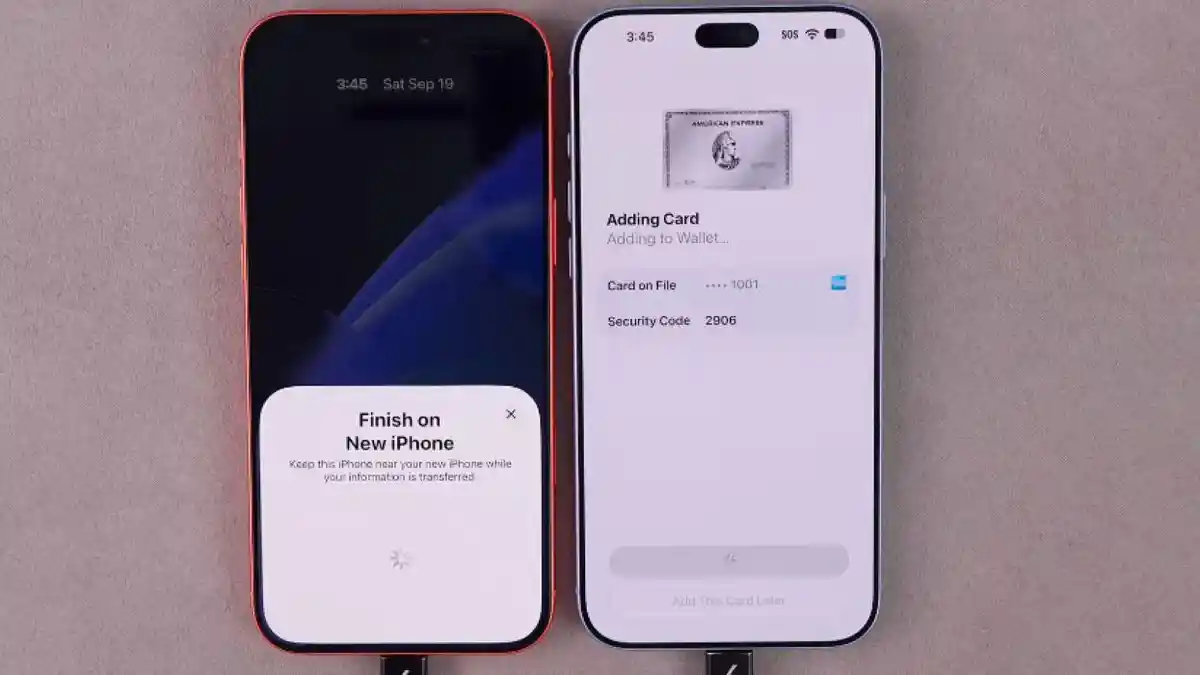
- Ikuti petunjuk Quick Start yang muncul otomatis di iPhone lama untuk memulai pengaturan dan migrasi data. Jika diminta, pindai animasi di iPhone baru dan masukkan kode sandi perangkat lama.
- Saat muncul pilihan pemindahan data, pilih salah satu: transfer langsung dari iPhone lama (Quick Start), atau pulihkan dari backup iCloud.
- Jika memilih backup iCloud, sebelumnya buka Pengaturan di iPhone lama, ketuk nama akun, pilih iCloud, lalu Cadangan iCloud dan jalankan pencadangan sampai selesai.
- Di iPhone baru, pada layar Transfer Aplikasi & Data, pilih "Dari Cadangan iCloud", masuk dengan Akun Apple, dan pilih cadangan paling mutakhir.
- Jika memilih metode kabel, sambungkan kedua iPhone dengan kabel yang sesuai tipe port (USB-C ke USB-C atau USB-C ke Lightning) dan ikuti petunjuk di layar untuk transfer langsung.
- Biarkan kedua perangkat tetap berdekatan, terhubung ke Wi-Fi dan sumber daya sampai proses transfer dinyatakan selesai; sisa aplikasi, foto, dan konten lain akan terus diunduh di latar belakang.
Apa yang Terjadi Setelah Transfer Selesai dan Potensi Kelemahan
Begitu proses transfer iPhone baru selesai, kamu akan melihat tampilan yang hampir sama dengan iPhone lama: susunan aplikasi, foto keluarga, video kenangan, kontak, pesan, dan banyak dokumen ikut pindah. Jika memakai backup iCloud, keunggulannya adalah kamu bisa langsung mengoperasikan iPhone baru sementara sisa data diunduh bertahap di latar belakang selama perangkat terhubung ke Wi-Fi dan daya. Namun, perlu diingat bahwa ada beberapa jenis data tertentu yang mungkin tidak ikut berpindah otomatis dan harus dipindahkan manual setelah proses utama selesai. Selain itu, durasi transfer sangat dipengaruhi ukuran file dan kualitas jaringan, jadi jangan mulai migrasi data iPhone saat kamu sedang terburu-buru. Untuk data besar dan koneksi Wi-Fi kurang stabil, metode kabel USB-C atau Lightning memberi jalur transfer yang lebih langsung dan minim risiko gangguan.
Kelebihan
- Quick Start iPhone mengatur perangkat baru dan memindahkan data secara otomatis dalam beberapa menit.
- Backup iCloud memungkinkan penggunaan iPhone baru sambil data diunduh bertahap.
- Koneksi kabel sesuai tipe port memberi transfer langsung yang tidak bergantung Wi-Fi.
Kekurangan
- Durasi migrasi bergantung ukuran data dan kestabilan jaringan Wi-Fi.
- Sebagian data mungkin tidak ikut pindah otomatis dan perlu dipindahkan manual.
Ringkasan: Metode Mana yang Paling Cocok untuk Kamu?
Pada akhirnya, pindahkan data iPhone bukan hal menakutkan selama kamu tahu jalur mana yang paling cocok. Quick Start iPhone ideal jika kedua perangkat ada di tangan, mendukung iOS 11 ke atas, dan Wi-Fi cukup stabil. Backup iCloud lebih fleksibel ketika kamu ingin mulai memakai iPhone baru sambil menunggu data selesai diunduh. Sementara migrasi data iPhone dengan kabel USB-C atau Lightning membantu mengurangi ketergantungan pada jaringan dan cocok untuk data berukuran besar. Pilih metode berdasarkan kecepatan internet di rumah atau kantor dan seberapa besar koleksi foto, video, dan dokumen yang kamu miliki. Selama kamu menyiapkan backup, charger, dan Akun Apple dengan benar, proses transfer iPhone baru akan terasa sepadan dengan rasa tenang karena semua kenangan dan informasi penting ikut terbawa.