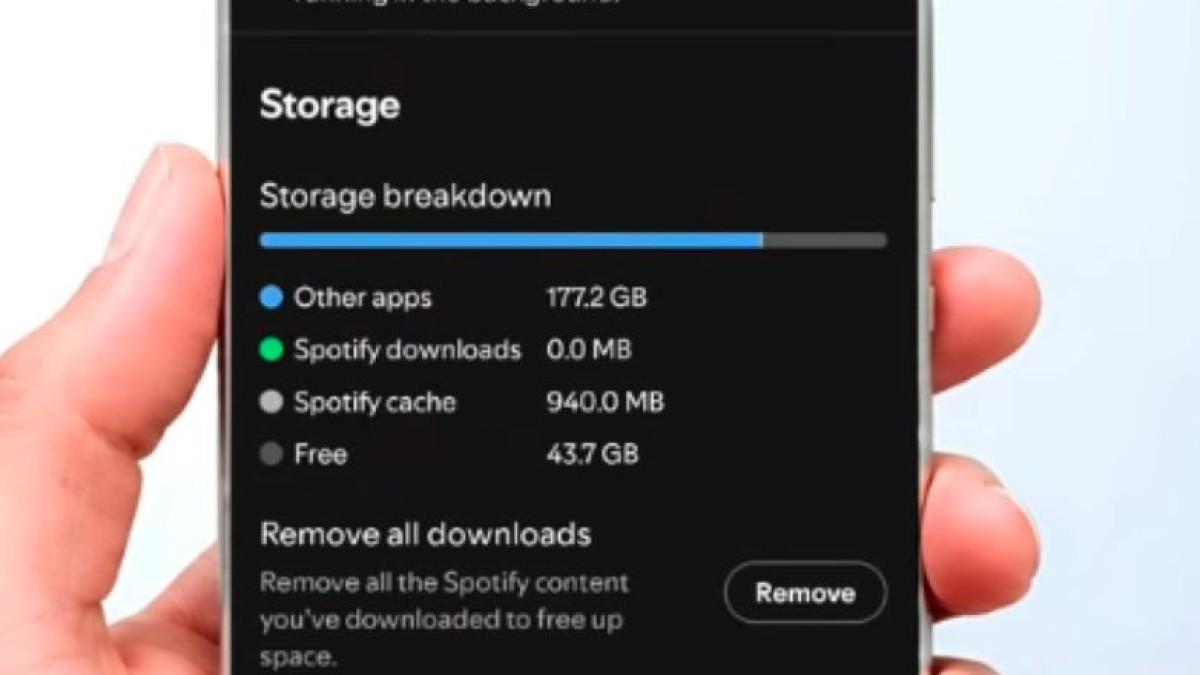

Mulai dari pemeriksaan penyimpanan
Mengosongkan memori HP adalah proses memeriksa penggunaan ruang, lalu menghapus atau memindahkan file berisiko rendah agar kapasitas kembali tersedia tanpa mengorbankan data penting. Panduan ini cocok jika penyimpanan HP penuh dan kamera atau unduhan mulai terganggu; prasyaratnya, periksa dulu isi perangkat dan pastikan salinan cadangan dapat diakses sebelum menghapus file pribadi. Jangan mulai dengan menekan hapus secara acak. Buka Pengaturan, cari Penyimpanan, Storage, atau Perawatan Perangkat, lalu lihat kategori dan aplikasi yang paling banyak memakai ruang. Foto, video, unduhan, aplikasi, dan data sementara dapat menumpuk tanpa terasa. Setelah mengetahui sumber terbesar, urutkan tindakan dari yang risikonya paling kecil. Cache dan file unduhan yang sudah tak diperlukan lebih layak diperiksa lebih dahulu daripada foto pribadi atau dokumen kerja. Cara ini membuat cara mengosongkan memori lebih terarah dan mengurangi kemungkinan menyesali penghapusan.
Bersihkan cache sebelum file pribadi
Cache adalah file sementara yang dibuat aplikasi untuk memuat konten lebih cepat. Menghapusnya biasanya tidak menghilangkan akun, percakapan, atau dokumen utama, tetapi sebagian konten mungkin perlu dimuat ulang. Untuk hapus cache HP di Android, ikuti urutan ini:
- Buka Pengaturan pada HP Android.
- Masuk ke menu Aplikasi atau Apps, lalu pilih aplikasi yang ingin dibersihkan.
- Buka Penyimpanan atau Storage dan ketuk Hapus Cache atau Clear Cache jika tersedia.
- Tunggu proses selesai, lalu periksa kembali penggunaan penyimpanan.
Utamakan Clear Cache, bukan Clear Data. Keduanya berbeda: menghapus data aplikasi dapat mengeluarkan akun, mengubah pengaturan, atau menghilangkan konten yang tersimpan secara lokal. Jika pilihan Clear Cache tidak tersedia, jangan menggantinya dengan Clear Data. Periksa juga folder unduhan dan media yang tersimpan melalui aplikasi, lalu hapus hanya file yang sudah Anda kenali dan tak lagi dibutuhkan. Setelah pembersihan, ukuran cache biasanya berkurang, tetapi jumlah ruang yang kembali bergantung pada banyaknya file sementara.
Cadangkan foto sebelum mengosongkan salinan lokal
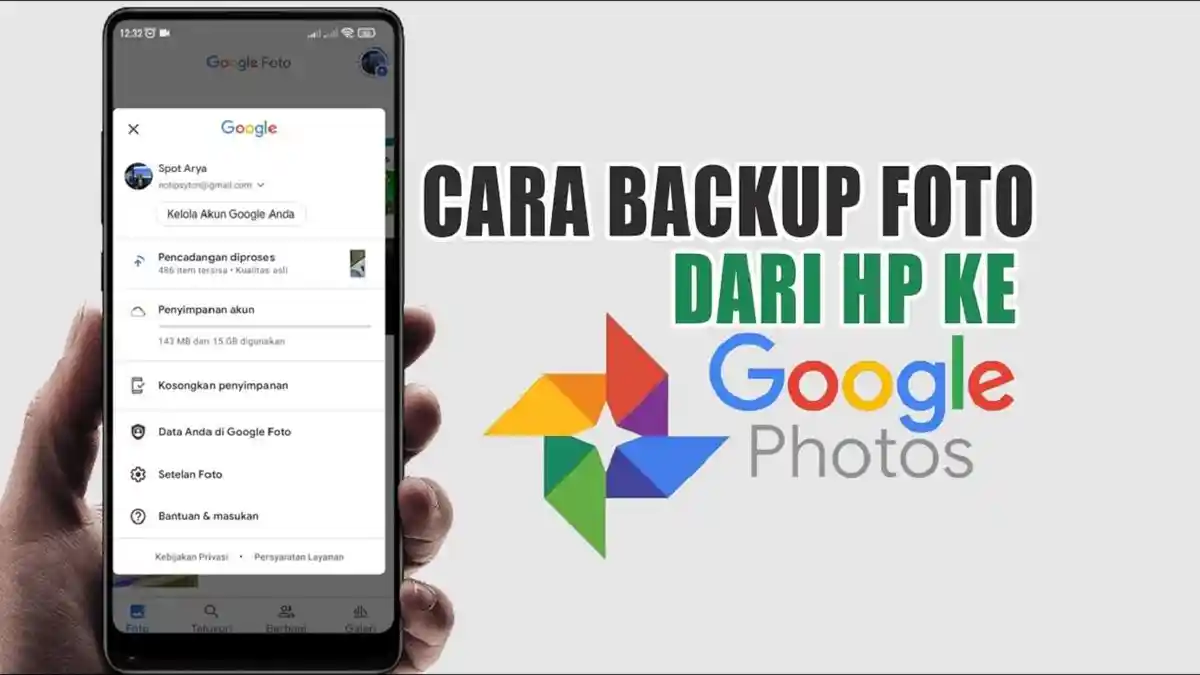
Backup Google Photos membuat salinan foto atau video di cloud, tetapi file asli masih bisa tersimpan di galeri HP. Jadi, pencadangan saja belum tentu membuat memori lega. Buka Google Photos, pastikan akun yang dipakai benar, lalu periksa status backup di profil atau pengaturan. Pastikan unggahan penting sudah selesai dan dapat diakses sebelum menghapus salinan di perangkat. Jika pencadangan otomatis belum aktif, buka Library, masuk ke Photos settings, lalu pilih Back up & Sync. Unggahan dapat membuat koleksi tersedia dari perangkat lain, tetapi jangan menganggap file lokal otomatis hilang setelahnya.
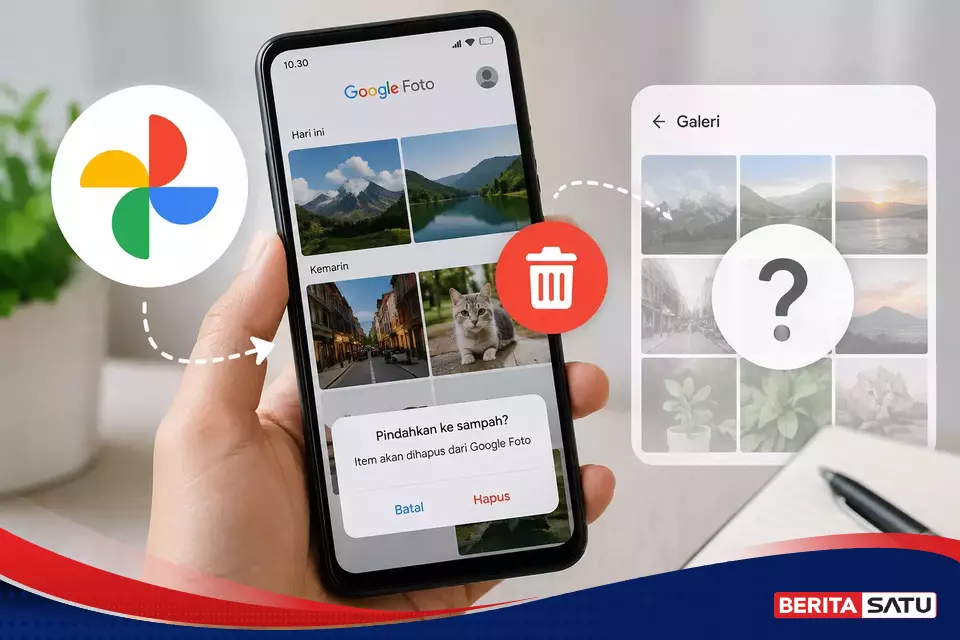
Jika cadangan sudah aman, gunakan fitur pengosongan ruang perangkat yang tersedia di Google Photos. Buka aplikasi, ketuk foto profil akun, pilih opsi untuk mengosongkan ruang pada perangkat jika tersedia, lalu baca keterangan jumlah item dan ruang yang dapat dibebaskan. Konfirmasikan hanya setelah yakin cadangan dapat diakses. Hindari tombol bergambar tempat sampah jika tujuannya hanya menghapus salinan lokal: tindakan itu bisa berbeda dari pengosongan ruang perangkat. Setelah selesai, buka Setelan HP dan periksa kembali angka penyimpanan.
Tinjau aplikasi dan cek hasilnya
Setelah membersihkan cache dan memastikan foto aman, tinjau aplikasi yang jarang digunakan sebelum memutuskan untuk menghapusnya. Periksa ukurannya dan pertimbangkan apakah Anda masih memerlukan akun, unduhan offline, atau data lokal di dalamnya. Aplikasi streaming, peta, dan media sosial dapat menyimpan konten yang memakai ruang, sementara menghapus data aplikasi bukan langkah yang sama dengan membersihkan cache. Jangan hapus folder secara manual jika isinya belum jelas; media pesan dan dokumen lama sebaiknya diperiksa melalui menu pengelolaan penyimpanan aplikasi terkait.
Terakhir, kembali ke menu Penyimpanan untuk melihat apakah ruang yang digunakan sudah turun dan kategori mana yang masih besar. Bila ruang belum banyak bertambah, ulangi pemeriksaan berdasarkan kategori, bukan dengan menghapus file secara membabi buta. Membersihkan cache dan file sementara biasanya langkah awal yang lebih aman daripada menghapus foto, video, atau dokumen pribadi. Cara ini layak dicoba ketika ruang mulai sesak, asalkan Anda membedakan cadangan cloud dari salinan lokal dan membaca pilihan penghapusan dengan teliti.