
Apa Itu Cache dan Kenapa Bikin Penyimpanan Ponsel Penuh?
Pembersihan cache aplikasi adalah proses menghapus file sementara yang disimpan aplikasi dan browser di memori ponsel untuk mempercepat akses, tanpa menghilangkan data utama seperti akun, foto, video, atau pengaturan penting pengguna; langkah ini berguna ketika penyimpanan ponsel penuh karena tumpukan data sementara dan performa mulai melambat, sekaligus memberi ruang baru tanpa perlu menghapus file pribadi.
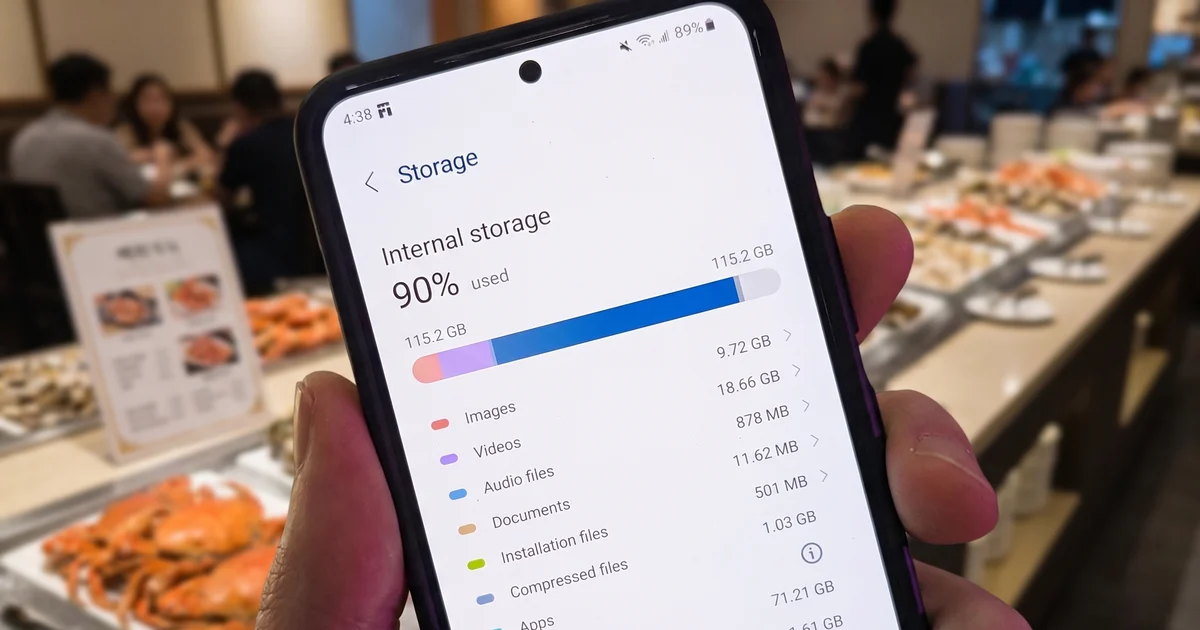
Di Android, penyimpanan ponsel penuh bukan selalu karena kebanyakan foto atau video; cache dari aplikasi yang sering dipakai juga ikut menumpuk dan menghabiskan ruang. Cache sendiri adalah kumpulan file sementara (gambar, script, potongan halaman) yang disimpan agar aplikasi dan browser bisa membuka konten lebih cepat di kunjungan berikutnya. Efek positifnya, aplikasi terasa lincah. Efek sampingnya, ukuran cache bisa membengkak jika tidak pernah dibersihkan, terutama dari aplikasi berat seperti TikTok, Instagram, Facebook, serta cache Chrome di HP yang aktif digunakan setiap hari. Kalau dibiarkan, sistem mulai mengeluh “penyimpanan hampir penuh” dan performa bisa menurun.
Kabar baiknya, bersihkan cache Android bisa dilakukan tanpa menyentuh data penting selama kamu tahu perbedaan antara pembersihan cache dan pembersihan data aplikasi. Pembersihan cache hanya menghapus file sementara; sementara opsi menghapus data aplikasi bisa menghilangkan informasi login, pengaturan, dan data lokal lain. Di sisi browser, Chrome menyimpan cache, cookie, histori, dan data situs, dan semuanya bisa dipilih secara selektif saat kamu ingin pembersihan yang terukur. Jadi sebelum mulai, prinsipnya sederhana: kita mau mengosongkan file sementara, bukan mereset hidup digital kamu di ponsel.
Strategi Pembersihan Cache: Fokus ke Aplikasi Paling Rakus
Sebelum masuk ke langkah teknis cara clear cache, penting menentukan prioritas: aplikasi mana yang paling banyak makan memori. Aplikasi media sosial dan streaming biasanya paling rakus karena menyimpan banyak gambar dan video di cache agar tampil lebih cepat. Alih-alih menghapus cache semua aplikasi secara membabi buta, lebih efektif kalau kamu membidik beberapa yang paling besar dulu. Selain menghemat waktu, kamu juga meminimalkan risiko mengutak-atik aplikasi yang sebenarnya jarang digunakan.
| Jenis aplikasi | Contoh | Dampak cache |
|---|---|---|
| Media sosial | TikTok, Instagram, Facebook | Cache besar karena banyak gambar/video yang sering diakses. |
| Browser | Chrome | Cache halaman web, gambar, dan file dalam cache untuk mempercepat loading. |
| Streaming musik | Spotify | Cache lagu dan data pemutaran agar streaming terasa mulus. |
Menurut satu panduan perangkat, aplikasi seperti TikTok, Instagram, dan Facebook dapat menyimpan file sementara dalam jumlah besar ketika intensitas pemakaian tinggi. Karena itu, langkah awal yang masuk akal adalah membuka pengaturan ponsel, mengurutkan aplikasi berdasarkan ukuran, lalu mengincar sekitar lima aplikasi teratas untuk dibersihkan cachenya. Dengan pendekatan terukur seperti ini, penyimpanan ponsel penuh bisa diatasi tanpa harus mengorbankan foto, video, atau dokumen pribadi yang masih kamu perlukan.
Langkah Berurutan: Cara Clear Cache di Android dan Chrome
Bagian ini adalah inti panduan: satu urutan langkah yang bisa kamu ulang tiap kali ponsel terasa sesak. Ikuti pelan-pelan, jangan lompat langkah, karena di sinilah biasanya muncul kesalahan seperti salah pencet "Clear data" atau keliru mencentang semua jenis data di Chrome. Kalau kamu nyaman buka menu Settings di Android dan memahami bedanya cache dengan data akun, kamu sudah memenuhi syarat untuk menjalankan proses ini tanpa kehilangan informasi penting.
- Buka Settings di ponsel Android, masuk ke Apps atau Applications. Urutkan aplikasi dengan memilih Sort by size untuk melihat mana yang paling besar.
- Pilih satu aplikasi besar (misalnya TikTok/Instagram), buka menu Storage, lalu ketuk Clear cache untuk menghapus file sementara. Ulangi pada sekitar lima aplikasi berukuran terbesar. Penting: jangan pilih Clear data karena dapat menghapus informasi login, pengaturan, dan data lokal aplikasi.
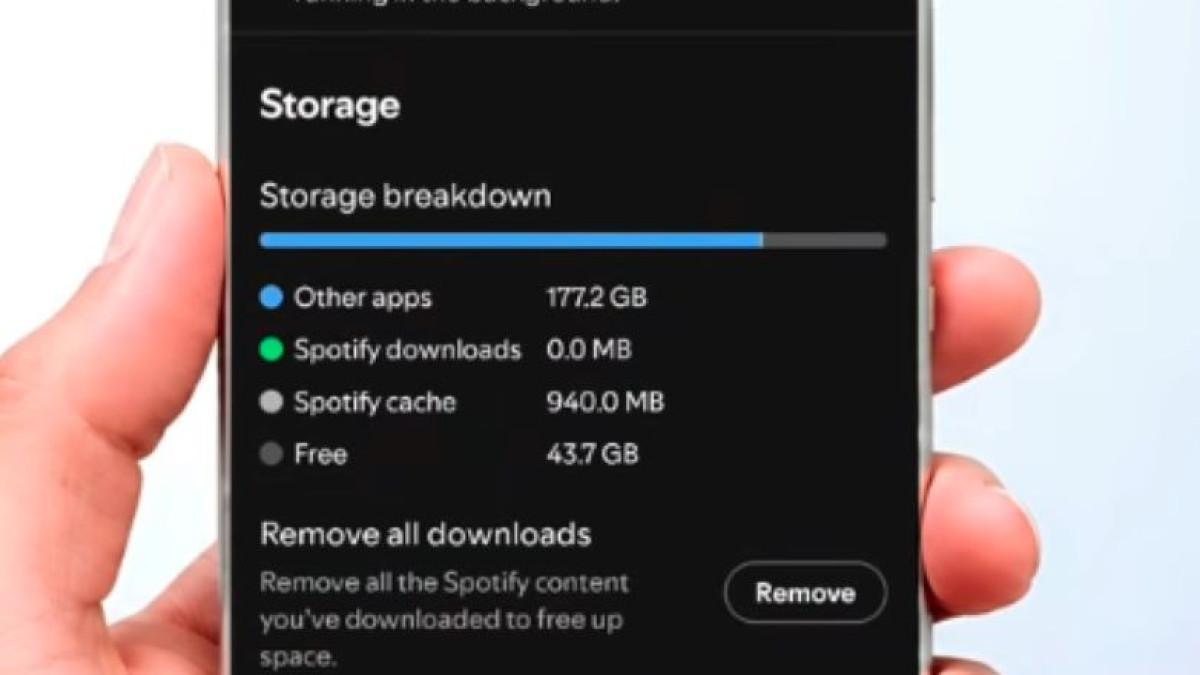
- Buka aplikasi Spotify jika kamu memakainya, ketuk foto profil di pojok kiri atas, masuk ke Settings and privacy, gulir ke bagian Storage, pilih Clear cache dan konfirmasi. Data akun dan daftar putar tidak akan terhapus.
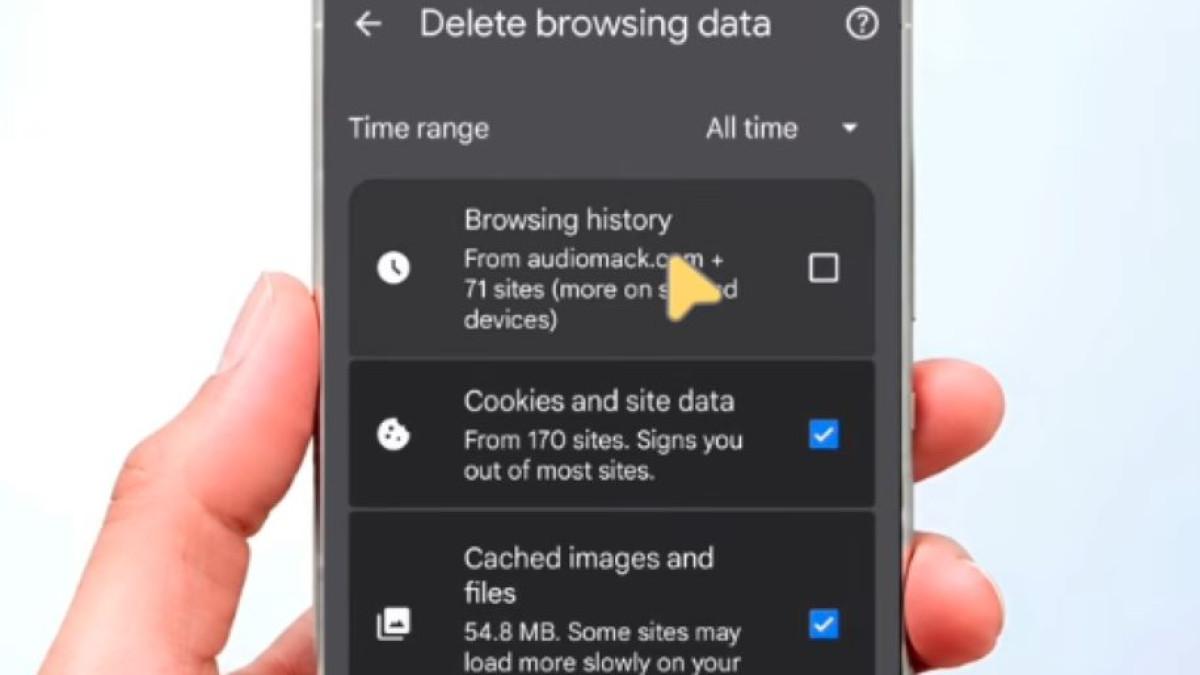
- Untuk cache Chrome di HP, buka Chrome dan ketuk ikon tiga titik di pojok kanan atas. Pilih Settings, masuk ke Privacy and security, lalu pilih Clear browsing data.
- Di bagian Time range, pilih All time agar seluruh cache Chrome dibersihkan. Pastikan hanya Cached images and files yang dicentang jika kamu ingin fokus ke cache; biarkan riwayat penelusuran dan kata sandi tetap tidak tercentang bila masih ingin menyimpannya. Terakhir, ketuk Clear data untuk menghapus file cache yang dipilih.
Chrome di Android sebenarnya juga menyediakan menu Hapus data penjelajahan yang bisa diakses langsung dari ikon tiga titik tanpa masuk ke Settings, dan dari sana kamu dapat memilih rentang waktu serta jenis data (cache, cookie, histori) yang ingin dihapus. Salah satu pilihan penting adalah "Gambar dan file dalam cache" yang menyimpan bagian halaman agar dapat dimuat lebih cepat ketika dikunjungi kembali. Di sinilah kamu harus hati-hati: jangan mencentang semua pilihan secara otomatis, dan periksa baik-baik agar sandi tersimpan tidak ikut terhapus.

Kesalahan Umum dan Dampak Setelah Pembersihan Cache
Dua kesalahan yang paling sering terjadi saat pembersihan data aplikasi adalah: salah menekan "Clear data" di Android dan asal mencentang semua opsi penghapusan di Chrome. Di Android, memilih Clear data bisa menghapus informasi login, pengaturan, dan data lain yang tersimpan lokal, padahal kamu hanya ingin mengurangi beban penyimpanan. Di Chrome, menghapus cookie dan sandi tersimpan dapat mengganggu sesi login dan preferensi situs. Karena itu, biasakan membaca setiap label sebelum mengetuk tombol konfirmasi dan fokus hanya pada cache ketika tujuanmu adalah mengosongkan ruang.
Cache memang membantu aplikasi dan browser bekerja lebih cepat, tetapi jumlahnya akan terus bertambah seiring intensitas penggunaan. Membersihkan cache secara berkala adalah salah satu cara paling ringan untuk mengelola ruang penyimpanan ketika kapasitas perangkat mulai menipis. Setelah pembersihan, Chrome mungkin butuh sedikit waktu lebih lama saat pertama kali membuka situs karena harus men-download ulang bagian halaman yang sebelumnya disimpan di cache. Namun setelah itu, kamu akan merasakan ponsel lebih lega, notifikasi "penyimpanan ponsel penuh" berkurang, dan kamu punya ruang ekstra tanpa menghapus konten pribadi.
Intinya: pembersihan cache rutin itu layak dilakukan, selama kamu disiplin membedakan antara cache dan data aplikasi. Pembersihan cache berbeda dengan menghapus data aplikasi; kamu bisa menghapus file sementara tanpa menyentuh akun, daftar putar, atau histori yang memang masih kamu perlukan. Jadikan langkah-langkah tadi ritual bulanan atau saat ponsel mulai terasa berat, dan selalu cek aplikasi paling rakus terlebih dahulu agar upaya mengosongkan memori lebih efektif.