
Memahami Cara Kerja Google Foto dan Risiko Sinkronisasi
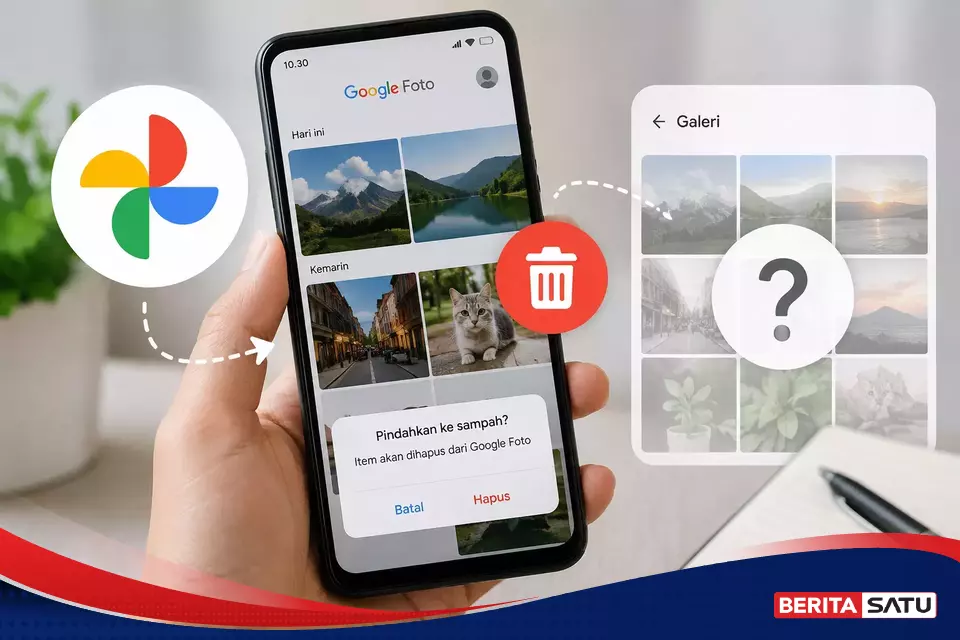
Penyimpanan Google Foto penuh adalah kondisi ketika ruang cloud yang dibagi dengan Gmail dan Google Drive terpakai oleh ribuan foto dan video yang terus dicadangkan dari ponsel, sehingga kapasitas akun menipis dan memori perangkat terasa sesak. Jika kamu merasa ponsel mulai lambat dan sering muncul peringatan ruang hampir habis, panduan ini untukmu. Syarat utamanya: kamu harus mau sedikit teliti memahami perbedaan antara foto di cloud dan di galeri lokal, karena salah langkah dapat berujung pada hilangnya kenangan penting. Google Foto adalah layanan penyimpanan berbasis cloud yang mencadangkan foto dan video secara otomatis untuk mengatasi keterbatasan memori ponsel. Fitur pencadangan dan sinkronisasi membuat koleksi di aplikasi Google Foto dan galeri terlihat sama. Di sinilah banyak orang bingung: ketika menghapus di Google Foto, apakah file di galeri ikut hilang? Jawabannya bergantung pada status pencadangan dan sinkronisasi yang sedang aktif. Dalam kondisi tertentu, menghapus langsung dari Google Foto memang bisa menghapus file di perangkat jika sinkronisasi menyala. Di kondisi lain, kamu bisa menghapus salinan di cloud tanpa menyentuh file asli di ponsel. Jadi sebelum mulai membersihkan penyimpanan, tujuan kita dua: mengosongkan ruang akun Google dan mengoptimasi memori ponsel, tapi tetap menjaga foto penting aman.
Perbedaan Menghapus di Google Foto vs Galeri Lokal
Supaya tidak panik setiap kali menekan tombol hapus, kamu perlu memisahkan konsep "foto di cloud" dan "foto di perangkat" di kepala. Saat pencadangan dan sinkronisasi Google Foto aktif, aplikasi akan menyalin foto dari ponsel ke akun Google, lalu menampilkan koleksi yang tampak sama di kedua tempat. Karena menggunakan ruang yang sama dengan Gmail dan Google Drive, setiap file besar di Google Foto ikut mengurangi kapasitas keseluruhan akun. Jika kamu menghapus foto langsung dari aplikasi Google Foto ketika sinkronisasi aktif, sistem menganggap foto itu sudah tidak diperlukan baik di cloud maupun perangkat, sehingga file di ponsel bisa ikut hilang. Inilah risiko utama sinkronisasi Google Foto: satu tindakan hapus dapat berdampak ganda kalau tidak dikelola hati-hati. Sebaliknya, ada skenario aman: kamu bisa menghapus salinan di cloud tanpa menyentuh file asli di galeri. Caranya adalah memutus dulu sinkronisasi, menghapus lewat browser, lalu mengaktifkan pencadangan lagi bila memang ingin melanjutkan backup. Dengan pola ini, foto akan ditandai hanya sebagai tersimpan di perangkat setelah informasi pencadangan dihapus. Ini yang perlu kamu pegang sebelum masuk ke langkah-langkah teknis.
Langkah Utama: Mengosongkan Google Foto Secara Aman Tanpa Menghapus Galeri
Sekarang kita masuk ke prosedur utama: cara hapus foto Google Foto aman tanpa mengorbankan file di galeri. Ini berguna ketika penyimpanan Google Foto penuh, tapi kamu masih ingin menyimpan salinan lokal di ponsel. Sebelum mulai, pastikan ponsel Android terhubung ke internet agar dapat mengakses Google Foto. Tanpa koneksi, perubahan di cloud tidak akan tercatat dengan benar.
- Nonaktifkan pencadangan dan sinkronisasi di aplikasi Google Foto di ponsel. Ini menahan agar setiap penghapusan tidak memengaruhi file yang tersimpan di perangkat.
- Buka photos.google.com lewat browser komputer atau browser Chrome di ponsel. Masuk dengan akun yang sama, lalu hapus foto atau video yang ingin dihapus dari akun Google Foto.
- Jika perlu, aktifkan kembali pencadangan dan sinkronisasi. Seluruh foto dan video yang masih tersimpan di perangkat akan dicadangkan lagi, sementara foto yang sudah kamu hapus sebelumnya hanya akan ditandai sebagai tersimpan di perangkat tanpa informasi cadangan.
Di langkah pertama, menonaktifkan sinkronisasi adalah kunci agar tindakan penghapusan tidak memiliki efek "dua arah" antara cloud dan ponsel. Menghapus lewat browser di langkah kedua membantu memisahkan jelas mana yang sedang kamu bersihkan: hanya salinan di cloud. Setelah itu, ketika pencadangan dihidupkan lagi, sistem akan memperlakukan foto yang masih ada di perangkat sebagai materi baru untuk dicadangkan, sementara yang sudah kamu hapus dari cloud tetap aman hanya di galeri. Dampak akhirnya: kamu berhasil mengosongkan penyimpanan cloud tanpa kehilangan foto yang tersimpan di ponsel. Ini cara yang paling tenang jika kamu sering cemas soal sinkronisasi Google Foto dan takut satu klik menghapus semuanya.
Membersihkan Penyimpanan Google Foto Lewat HP dan Laptop
Setelah tahu cara memisahkan penghapusan cloud dan lokal, saatnya mengoptimasi memori ponsel dan akun Google secara rutin. Ketika penyimpanan Google Foto penuh, kamu bisa memakai fitur bawaan untuk meninjau file berukuran besar dan foto yang sudah tidak diperlukan. Ini membantu membersihkan ruang Android tanpa harus memeriksa satu per satu secara manual. Dua alur utama yang bisa kamu gunakan adalah lewat aplikasi di ponsel dan lewat browser di laptop atau komputer. Keduanya sama-sama efektif, tinggal pilih mana yang nyaman buatmu.
- Di HP: buka aplikasi Google Foto, ketuk foto profil di pojok kanan atas, pilih menu "Kelola penyimpanan", gulir ke bawah lalu pilih "Google Photos". Sistem menampilkan foto dan video berukuran besar untuk ditinjau. Pilih file yang ingin dihapus atau centang semua, lalu ketuk "Move to trash".
- Di laptop/komputer: buka Google Foto lewat browser dan masuk ke menu "Storage" atau "Penyimpanan". Gulir hingga menemukan "Tinjau dan hapus", lalu pilih kategori file seperti foto/video besar, tangkapan layar, foto buram, atau file lain yang tidak diperlukan. Klik salah satu file, centang yang akan dihapus (atau gunakan "pilih semua"), lalu klik "Move to trash" dan ulangi pada kategori lain bila perlu.
Kedua cara di atas memindahkan file ke tempat sampah, jadi jika kamu berubah pikiran dalam waktu dekat, masih ada kesempatan memulihkannya sebelum dihapus permanen. Dengan menghapus foto atau video berukuran besar yang tidak lagi dibutuhkan, ruang penyimpanan akun Google menjadi lebih optimal sehingga tidak cepat penuh. Rutin meninjau kategori seperti tangkapan layar dan foto buram juga membantu optimasi memori ponsel, karena jenis file ini cenderung banyak tapi jarang benar-benar penting.
Ringkasan: Mana yang Perlu Kamu Perhatikan ke Depan?
Mengosongkan penyimpanan Google Foto ketika terasa penuh itu worth it, selama kamu paham hubungan antara sinkronisasi Google Foto dan galeri lokal. Ingat bahwa layanan ini memakai kapasitas yang sama dengan Gmail dan Google Drive, sehingga file besar di Google Foto ikut mengurangi sisa ruang akun. Dengan pola membersihkan berkala, kamu menjaga akun tetap lega dan memori ponsel tidak cepat sesak. Hal yang paling perlu kamu awasi adalah status pencadangan dan sinkronisasi saat menghapus file. Jika aktif, penghapusan langsung dari aplikasi bisa berdampak pada file di perangkat. Jika kamu ingin hapus foto di cloud saja, gunakan langkah menghapus lewat browser setelah menonaktifkan sinkronisasi. Pada akhirnya, penyimpanan yang tertata membuat ponsel lebih nyaman dipakai dan kamu tidak lagi panik setiap kali muncul peringatan "penyimpanan Google Foto penuh". Luangkan waktu beberapa menit sebulan untuk meninjau dan membersihkan, itu sudah cukup menjaga ruang tetap tersedia.