
Kenapa Fitur Tersembunyi iPhone Penting untuk Produktivitas
Fitur tersembunyi iPhone adalah kumpulan pengaturan, kontrol suara, dan gestur cepat yang tidak tampak di menu utama, tetapi jika diaktifkan dapat mempercepat komunikasi, pengelolaan foto, serta akses aplikasi sehingga pemakaian sehari-hari terasa lebih efisien dan nyaman. Fitur-fitur ini cocok untuk kamu yang sering multitasking, banyak berpindah aplikasi, atau ingin mengurangi ketergantungan pada sentuhan layar. Ada syarat teknis kecil: sebagian besar fitur berada di iOS 13 ke atas, dan seluruh trik yang akan kita bahas sudah tersedia di iOS 17, jadi pastikan sistem kamu cukup baru sebelum memulai. Setelah itu, yang dibutuhkan hanya rasa penasaran dan sedikit waktu untuk mengutak-atik pengaturan.
Menurut sebuah riset, penjualan iPhone pada kuartal kedua 2024 mencapai 1,2 juta unit dengan kenaikan 8 %, namun lebih dari setengah pengguna belum menyentuh fitur tersembunyi yang sudah ada di perangkat mereka. Padahal berbagai fitur tersebut dapat membantu pengguna memaksimalkan fungsi iPhone, terutama untuk komunikasi, pengelolaan foto, produktivitas, hiburan, hingga pengaturan perangkat. Kalau selama ini kamu merasa iPhone “cuma buat telepon dan chat”, artikel ini bisa jadi pintu masuk untuk mengubah cara kamu memakainya setiap hari.
- Pastikan iPhone kamu menjalankan minimal iOS 13, idealnya iOS 17, dengan mengecek di Settings → General → Software Update.
- Siapkan beberapa aktivitas harian yang sering kamu lakukan, seperti membuka kamera, mengakses Control Center, atau mengelola foto di Photos.
- Cadangkan pengaturan penting sebelum mengutak-atik fitur aksesibilitas dan Shortcuts agar mudah kembali jika merasa tidak cocok.
- Luangkan 15–20 menit tanpa gangguan untuk mengikuti langkah di artikel ini dan langsung mencoba di perangkat kamu.
- Catat fitur yang terasa berguna agar bisa kamu pertahankan, dan matikan yang justru mengganggu kebiasaan penggunaan.
Kontrol Suara iPhone: Alternatif Hands-free Selain Siri
Kalau kamu sering memasak, tangan cedera, atau sibuk memegang barang, kontrol suara iPhone bisa jadi penyelamat. Selain Siri, ada fitur Voice Control yang memungkinkan kamu mengoperasikan iPhone hampir tanpa menyentuh layar. Voice Control tersedia pada iPhone yang menjalankan iOS 13 atau versi lebih baru, dan bisa digunakan untuk mengetuk tombol, melakukan gestur, menekan elemen tertentu, hingga mengetik dan mengedit teks. Menariknya, setelah konfigurasi awal selesai, perintah suara tetap bisa dipakai walau iPhone sedang offline. Ini alasan kuat menjadikannya tulang punggung kontrol suara iPhone ketika jaringan sedang tidak bersahabat.
Dengan Voice Control, kamu bisa membuka Control Center, kembali ke Home Screen, menaikkan volume, melakukan swipe, memperbesar tampilan, sampai mengunci layar memakai suara. Dalam konteks tips iPhone produktivitas, kemampuan hands-free ini mengurangi waktu menyentuh layar ketika kamu punya banyak hal di tangan. Gotcha paling umum adalah lupa bahwa Voice Control bagian dari fitur aksesibilitas, sehingga pengguna ragu mengaktifkannya. Padahal fungsi ini dibuat untuk membantu siapa pun, bukan hanya pengguna dengan keterbatasan fisik. Yang perlu kamu waspadai: jangan mengaktifkan terlalu banyak perintah kustom sekaligus di awal, supaya kamu tidak bingung sendiri dengan kata kunci yang mirip.
Gestur iPhone Cepat untuk Navigasi dan Manajemen Aplikasi
Gestur iPhone cepat adalah kombinasi sentuhan layar tertentu yang memungkinkan kamu mengelola aplikasi, foto, dan peta dengan jauh lebih sedikit langkah. Berbagai gestur tersembunyi di iPhone dapat membantu pengguna mengelola aplikasi, memilih banyak foto, berpindah tab Safari, hingga bernavigasi dengan satu tangan. Ini jenis fitur tersembunyi iPhone yang langsung terasa manfaatnya karena tidak perlu masuk ke menu Settings setiap kali. Untuk manajemen aplikasi, kamu bisa menutup beberapa app sekaligus melalui tampilan app switcher: buka app switcher, letakkan tiga jari pada tiga kartu aplikasi yang tampil di layar, lalu geser ketiganya ke atas bersamaan untuk menutup tiga aplikasi sekaligus. Cocok ketika kamu ingin “bersih-bersih” tanpa menutup satu per satu.
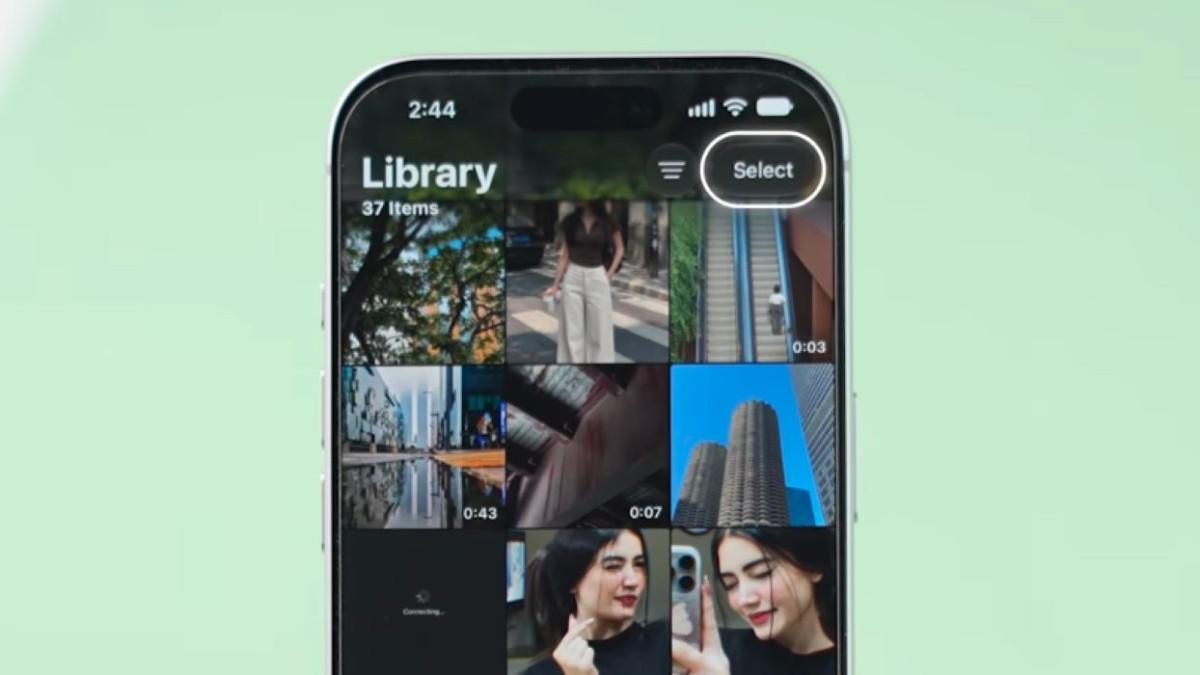
Di aplikasi Photos, gestur iPhone cepat juga mengurangi pekerjaan. Setelah membuka Photos, ketuk Select di sudut kanan atas, sentuh satu foto, lalu seret jari secara diagonal melewati barisan foto untuk memilih banyak gambar sekaligus. Jika ada foto yang tidak ingin dipilih, ketuk foto tersebut secara individual untuk membatalkan seleksi. Untuk peta, pengaturan satu tangan di Apple Maps mengizinkan zoom dengan ketukan ganda: ketuk layar dua kali, tahan pada ketukan kedua, lalu geser jari ke atas untuk memperbesar dan ke bawah untuk memperkecil tampilan peta. Gotcha-nya, gestur ini butuh sedikit latihan supaya gerakan jari terasa natural. Luangkan beberapa menit di rumah sebelum andalkan di situasi mendesak seperti mencari alamat.
Pengaturan Tersembunyi: Text Replacement, Focus, Back Tap, dan QuickTake
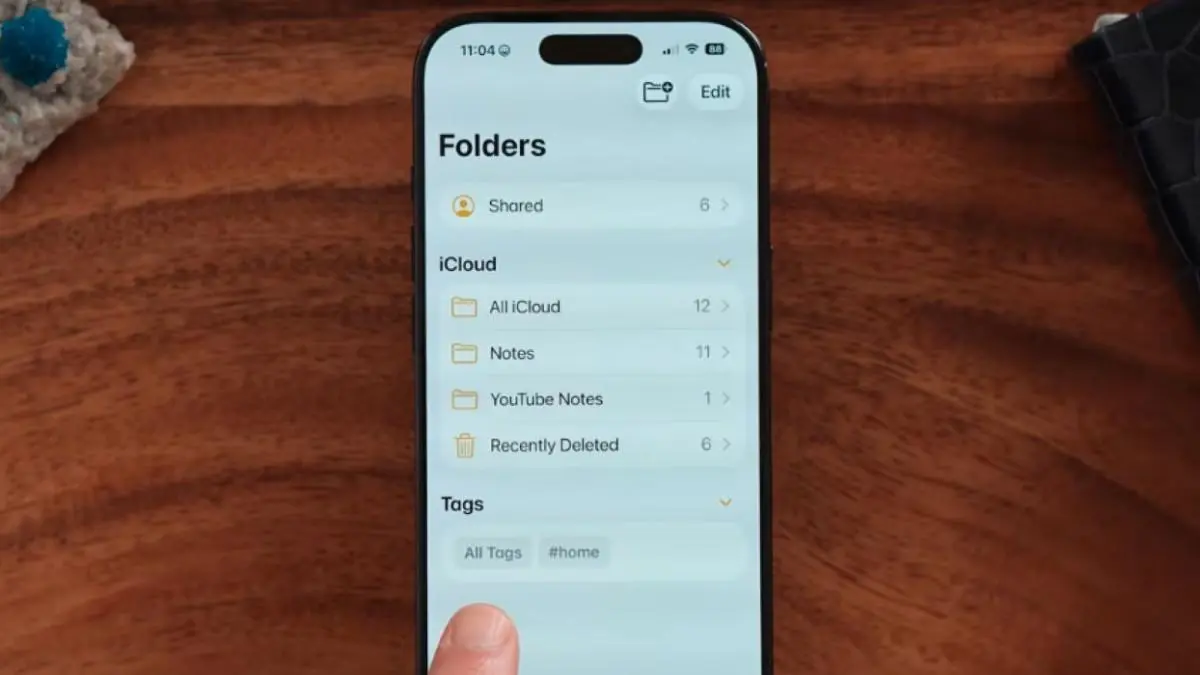
Selain gestur, ada pengaturan tersembunyi yang meningkatkan produktivitas pengguna melalui pintasan teks, layar yang fokus, dan kontrol instan. Salah satu fitur yang dapat dimanfaatkan adalah Text Replacement untuk membuat pintasan dari kata atau kalimat yang sering diketik. Kamu bisa membuka Settings → General → Keyboard → Text Replacement, lalu membuat singkatan yang otomatis berubah menjadi kalimat tertentu. Fitur Focus juga bisa dipakai untuk membuat tampilan Home Screen berbeda sesuai aktivitas; pengguna dapat memilih halaman aplikasi yang ditampilkan ketika mode Focus tertentu diaktifkan. Kombinasi keduanya pas untuk tips iPhone produktivitas: pintasan teks mempercepat komunikasi, sedangkan Focus menjaga Home Screen tetap rapi sesuai konteks kerja atau santai.
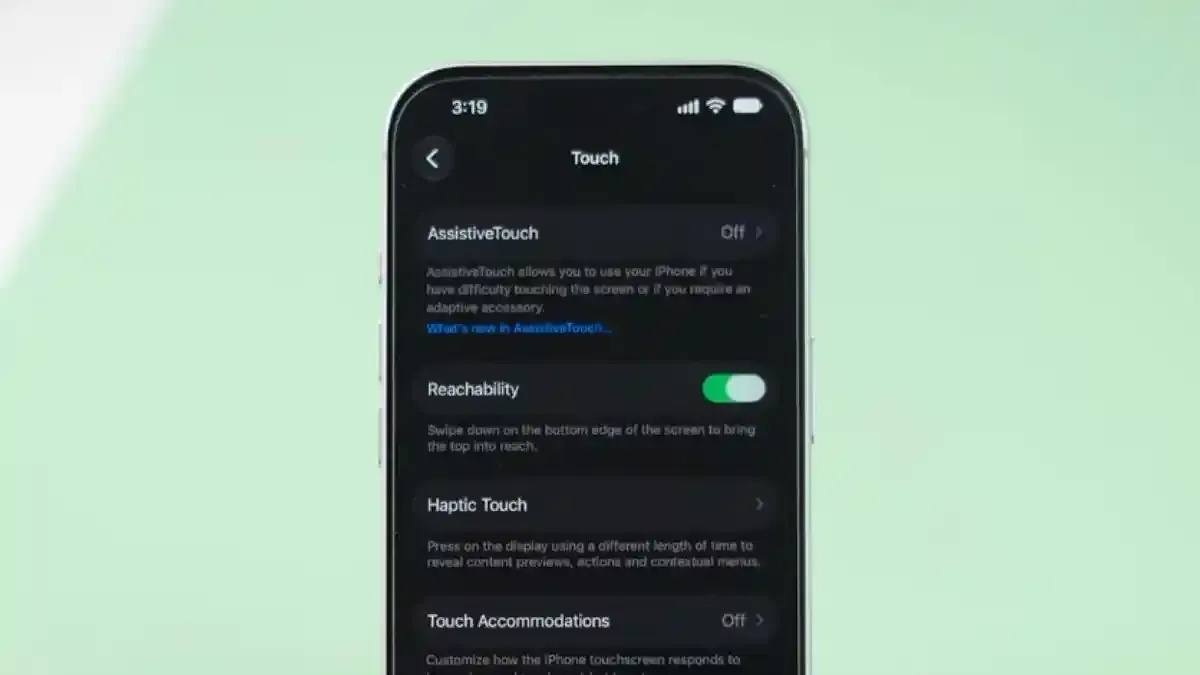
Ada pula Back Tap, yakni fitur yang mengizinkan kamu mengatur aksi tertentu ketika mengetuk bagian belakang iPhone dua atau tiga kali. Dengan aplikasi Shortcuts, Back Tap dapat dihubungkan ke skrip otomatis seperti mengirim pesan “Saya di jalan” ke kontak penting atau menyalakan lampu pintar di rumah. Untuk mengaktifkan Back Tap, buka Settings → Accessibility → Touch → Back Tap, pilih Double Tap atau Triple Tap, pilih aksi seperti Control Center atau Shortcut, lalu uji dengan mengetuk bagian belakang iPhone. Di kamera, pengaturan rahasia QuickTake memungkinkan kamu merekam video sambil tetap di mode foto dengan menahan tombol rana, setelah terlebih dahulu mengaktifkan opsi Hold to Record di Settings → Camera. Gotcha utamanya adalah salah konfigurasi: sesuaikan sensitivitas Back Tap agar tidak sering terpicu ketika ponsel di saku, dan gunakan Shortcut yang simpel karena skrip berat bisa membuat iPhone terasa lambat.
Begitu pengaturan tersembunyi tadi aktif, kamu akan merasakan lompatan produktivitas yang cukup jelas. Dengan mengaktifkan Back Tap, QuickTake, dan memanfaatkan Shortcut, kamu tidak hanya menambah kenyamanan, tetapi juga mengoptimalkan potensi perangkat. Aplikasi Shortcuts sendiri menyediakan koleksi pintasan di tab Gallery, yang dikelompokkan berdasarkan berbagai kebutuhan termasuk fotografi dan aktivitas sehari-hari. Kuncinya adalah memilih beberapa fitur yang paling sering dipakai dulu, bukan mengaktifkan semua sekaligus. Cara bertahap mengurangi risiko kebingungan dan memastikan hanya fitur yang benar-benar membantu yang bertahan di pengaturan kamu.
Satu Rangkaian Langkah Mengoptimalkan Fitur Tersembunyi iPhone
Supaya semua fitur tersembunyi iPhone ini terasa menyatu dalam rutinitas harian, lebih efektif kalau kamu mengaturnya sekali dalam satu rangkaian. Anggap ini sesi “tune up” iPhone untuk produktivitas, dari kontrol suara iPhone sampai gestur iPhone cepat dan pengaturan pintasan.
- Perbarui iOS ke minimal versi 13, idealnya 17, lewat Settings → General → Software Update agar Voice Control dan Back Tap tersedia.
- Aktifkan Voice Control di menu aksesibilitas, lalu uji perintah dasar seperti membuka Control Center, kembali ke Home Screen, dan mengunci layar dengan suara.
- Latih gestur cepat: tutup tiga aplikasi sekaligus di app switcher dengan tiga jari, dan coba pilih banyak foto dengan gestur seret diagonal di Photos.
- Buat Text Replacement untuk kalimat yang sering kamu kirim, dan atur Focus agar Home Screen berbeda antara mode kerja, pribadi, atau tidur.
- Aktifkan Back Tap dan hubungkan ke Shortcut yang ringan, kemudian nyalakan QuickTake di pengaturan kamera dan uji tahan tombol rana di mode foto.
Jika semua langkah berjalan lancar, hasil yang kamu dapat adalah iPhone yang terasa lebih “sigap” terhadap kebiasaan kamu: perintah