
Fitur Tersembunyi iPhone: Bukan Sekadar Trik, Tapi Cara Kerja Baru
Fitur tersembunyi iPhone adalah kumpulan fungsi iOS yang tidak menonjol di menu utama, namun bila dipahami dan dipakai secara konsisten, dapat memangkas langkah, mengurangi distraksi, dan mengubah iPhone dari sekadar perangkat hiburan menjadi alat kerja yang jauh lebih efisien untuk komunikasi, pengelolaan foto, hingga pengaturan waktu sehari-hari.
Banyak pengguna mengeluh iPhone terasa “biasa saja” karena hanya memakai fitur permukaan. Padahal, iOS 26 dan iOS 27 menyimpan banyak trik yang langsung menyentuh produktivitas iPhone: dari trik pengaturan alarm yang lebih fleksibel hingga manajemen foto iPhone yang jauh lebih terstruktur. Alih-alih menunggu update besar berikutnya, lebih masuk akal memeras dulu kemampuan yang sudah ada di tangan.
Di bawah ini, 10 fitur tersembunyi iPhone yang menurut saya paling layak diaktifkan sekarang juga jika tujuan Anda adalah menghemat waktu, bukan sekadar mengganti tema.
Alarm Pintar, Pesan Lebih Gesit, dan Panggilan yang Lebih Personal
Dimulai dari hal paling dasar: bangun tepat waktu. iOS 26 memungkinkan Anda mengubah durasi snooze alarm, dari standar sembilan menit menjadi jeda antara satu hingga 15 menit sesuai kebutuhan. Ini bukan detail kecil; jika Anda tipe yang sering menunda alarm, mengatur jeda lebih pendek bisa mengurangi risiko kebablasan, sementara jeda lebih panjang memberi ruang istirahat tanpa perlu membuat banyak alarm baru. Ini inti dari trik pengaturan alarm yang cerdas: kontrol penuh ada di Anda, bukan di default sistem.
Di sisi komunikasi, kemampuan menyalin hanya bagian tertentu dari pesan panjang membuat Anda bisa mengambil alamat, nomor, atau jadwal tanpa repot membersihkan teks lain. Ini langsung mengurangi friksi saat memindahkan informasi ke catatan atau kalender, dan terasa sekali efeknya bila Anda sering berurusan dengan pesan kerja yang panjang.
Lalu, iOS 27 menambah sentuhan personal yang fungsional: pengingat ulang tahun muncul sebagai banner animasi ketika Anda menelepon kontak yang sedang berulang tahun. Fitur ini membantu Anda tidak lupa momen penting tanpa harus mengecek kalender dulu—cara halus tapi efektif untuk menjaga hubungan tetap hangat.
Manajemen Foto iPhone dan Video: Dari Rating Bintang sampai Frame Tunggal
Jika ada area yang paling berantakan di iPhone rata-rata pengguna, jawabannya hampir selalu: galeri. iOS 27 membawa pendekatan yang jauh lebih serius ke manajemen foto iPhone lewat rating bintang di aplikasi Photos. Anda bisa memberi satu hingga lima bintang pada foto, lalu memakai rating ini untuk mengelompokkan gambar berdasarkan prioritas—misalnya foto kerja, portofolio, atau momen keluarga yang ingin disimpan rapi.
Lebih menarik lagi, iOS 27 memungkinkan Anda menyimpan bagian tertentu dari video sebagai foto tanpa harus mengambil tangkapan layar. Cukup buka video di Photos dan gunakan menu Save Video Frame as Photo jika tersedia; hasilnya disimpan sebagai foto tersendiri sehingga lebih mudah ditemukan dan digunakan kembali. Dikombinasikan dengan fitur iOS 26 untuk mencari momen tertentu dalam video melalui Photos, proses editing konten jadi jauh lebih efisien karena Anda tidak perlu menggeser timeline secara acak.
Bagi pembuat konten, ini berarti workflow yang lebih cepat: pilih momen, simpan frame, beri rating, lalu pakai untuk posting atau presentasi. Tidak ada lagi ritual screenshot buram dan cropping manual yang menyita waktu.
Akses Aplikasi Sekilat: Action Button, Control Center, dan Messages
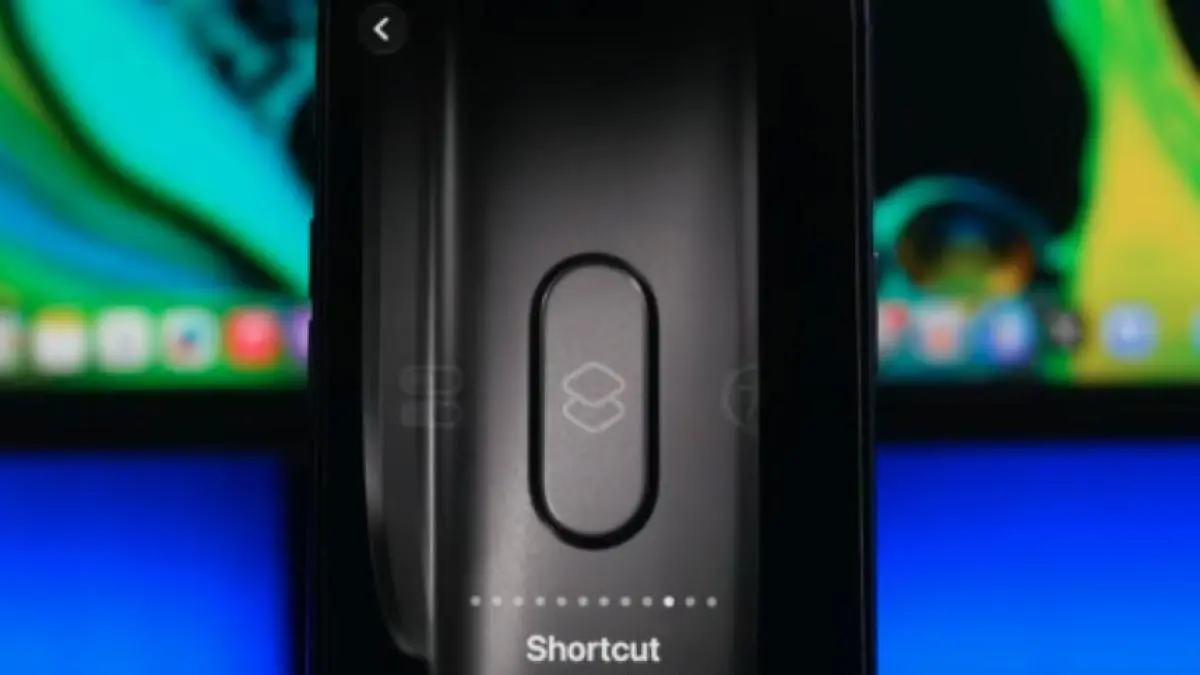
Produktivitas iPhone sering runtuh di hal sepele: terlalu banyak tap hanya untuk membuka aplikasi yang sama berulang kali. Pada iPhone yang punya Action Button, Anda bisa mengatur tombol fisik ini untuk langsung membuka aplikasi tertentu melalui Shortcuts. Trik ini sangat berguna untuk aplikasi yang sering digunakan seperti kamera, catatan, atau navigasi, sehingga Anda tidak perlu selalu mencari ikon di Home Screen.
Jika perangkat Anda tidak punya Action Button, Control Center bisa menjadi jalan pintas kedua. Tambahkan kontrol dari aplikasi Shortcuts, lalu atur pintasan Open App ke aplikasi favorit. Hasilnya, Anda dapat membuka aplikasi dari mana saja tanpa kembali ke Home Screen terlebih dahulu. Menurut saya, inilah cara paling cepat mengurangi “waktu hilang” akibat bolak-balik layar utama.
Untuk komunikasi, menekan dan menahan tombol tambah (+) di percakapan Messages memberi akses lebih cepat ke pilihan lampiran, terutama foto. Bagi yang sering mengirim gambar, ini memangkas beberapa langkah menu dan membuat proses berbagi terasa jauh lebih ringan.
Wallpaper Cuaca, Safari yang Bisa Membaca, dan Kenapa Semua Ini Penting
Satu hal yang sering diremehkan adalah bagaimana tampilan dan informasi di layar kunci memengaruhi ritme hari. iOS 27 menghadirkan trik wallpaper cuaca yang menampilkan kondisi terkini di Lock Screen, seperti disinggung dalam rangkaian trik iPhone iOS 27 dari wallpaper cuaca hingga Siri. Digabung dengan kemampuan menyembunyikan pemutar media di Lock Screen tanpa menghentikan musik, Anda bisa menikmati tampilan bersih namun tetap informatif, tanpa gangguan kartu media yang menutupi wallpaper.
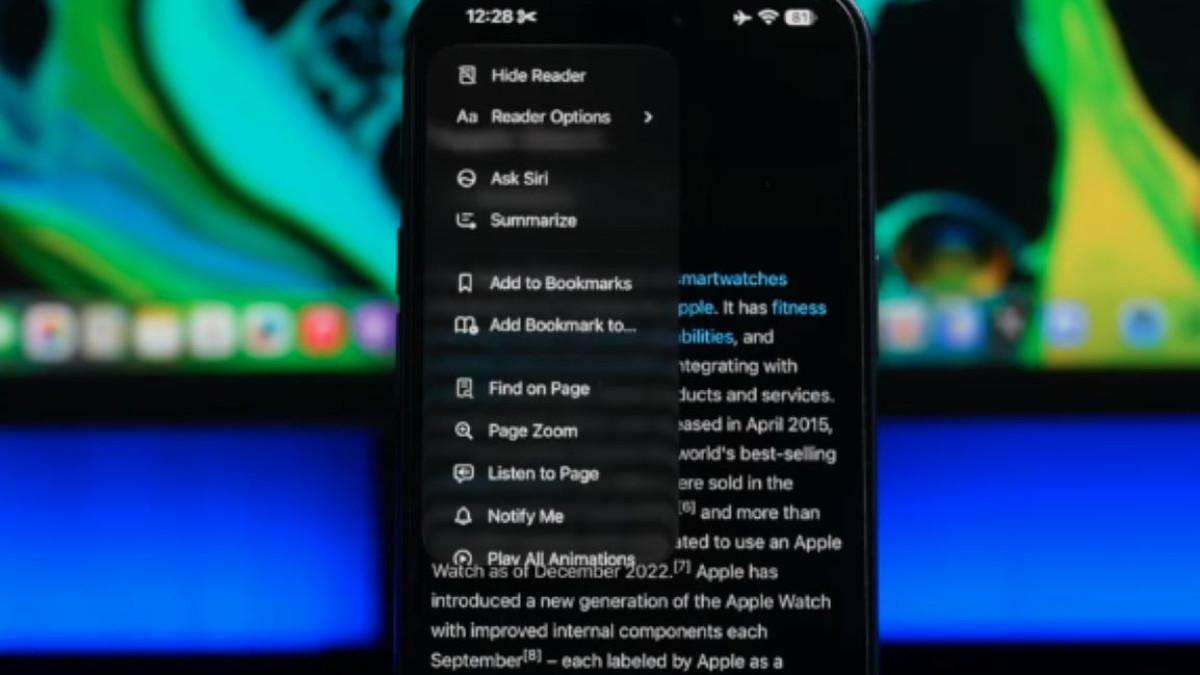
Di sisi lain, fitur pembacaan halaman di Safari memungkinkan Anda mendengarkan artikel tanpa menatap layar terus-menerus. Aktifkan Reader Mode, lalu pilih Listen to Page; Siri akan membacakan isi halaman yang didukung. Ini ideal saat Anda ingin tetap menyerap informasi sambil melakukan aktivitas lain—misalnya beres-beres rumah atau di perjalanan.
Jika digabung, semua fitur tersembunyi iPhone ini membentuk pola yang jelas: iOS 26 dan iOS 27 bukan hanya menambah kosmetik, tapi memberi serangkaian tips iOS 27 dan trik praktis yang menghemat detik demi detik setiap hari. Pada skala mingguan, penghematan kecil itu berubah menjadi jam produktif yang kembali ke Anda.