
Fitur Tersembunyi iPhone: Senjata Produktivitas yang Sering Terlupakan
Fitur tersembunyi iPhone adalah kumpulan fungsi bawaan yang jarang dipakai pengguna, padahal bisa memangkas langkah, mempercepat pekerjaan, dan membuat aktivitas digital jauh lebih efisien setiap hari. Alih-alih menambah aplikasi, fitur ini memaksimalkan apa yang sudah ada di sistem, mulai dari pintasan ketukan, trik keyboard, hingga pengisian daya perangkat lain melalui USB-C yang hanya muncul pada model tertentu. Ketersediaan beberapa fitur bergantung pada model iPhone, versi iOS, serta dukungan perangkat keras, sehingga tidak semua trik akan muncul di setiap perangkat. Intinya: kalau produktivitas Anda terasa mentok, kemungkinan besar bukan karena iPhone kurang canggih, tetapi karena fitur-fitur ini belum Anda hidupkan.
Artikel ini memilih tujuh fitur tersembunyi iPhone yang paling terasa dampaknya untuk kerja dan kreativitas: Back Tap untuk pintasan instan, pemindai dokumen iPhone untuk mengurus berkas tanpa ribet, trik keyboard yang mengubah cara Anda mengedit teks, hingga kemampuan model terbaru mengisi daya perangkat lain lewat USB-C. Alih-alih daftar panjang yang membingungkan, fokusnya adalah: bagaimana mengaktifkan, kapan memakainya, dan kenapa fitur tersebut layak masuk rutinitas harian Anda.
Back Tap iPhone: Dua Ketukan Kecil, Lompatan Besar di Kecepatan Kerja
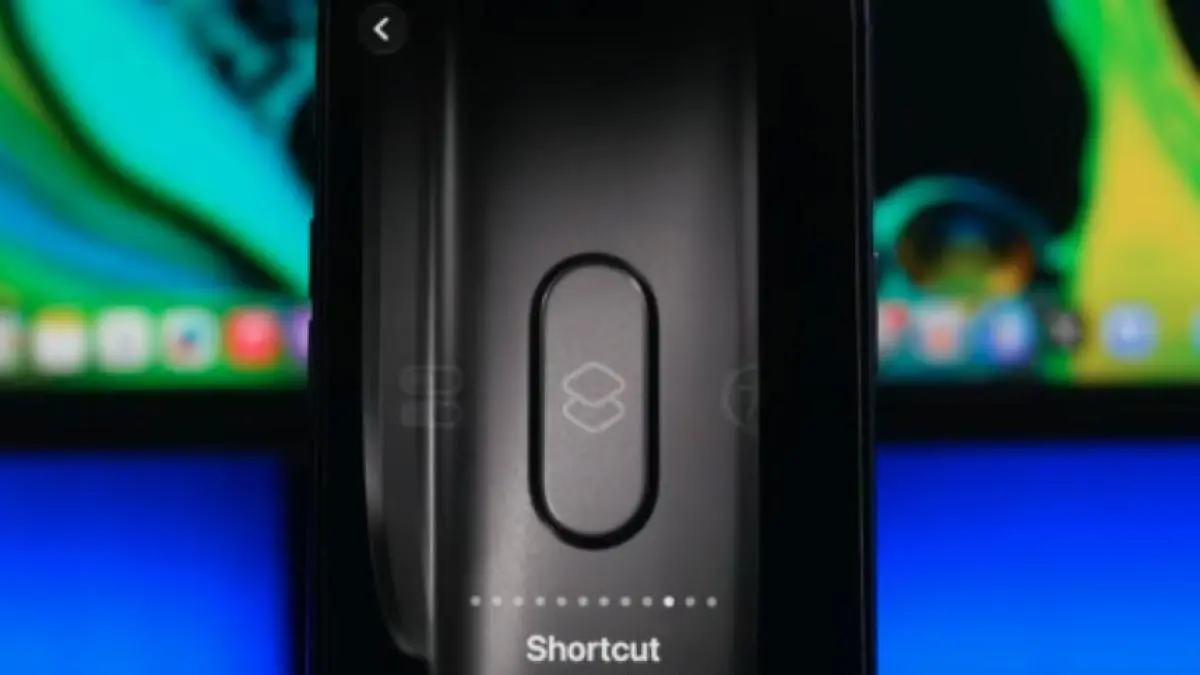
Back Tap iPhone adalah fitur yang memungkinkan Anda menjalankan tindakan tertentu hanya dengan mengetuk bagian belakang iPhone dua atau tiga kali. Bukan sekadar trik lucu, ini adalah pintasan fisik yang mengubah cara Anda berinteraksi dengan ponsel. Anda bisa mengatur ketukan ganda untuk menyalakan lampu kilat dan ketukan tiga kali untuk mengambil tangkapan layar, sehingga tidak perlu lagi mencari ikon atau kombinasi tombol yang sering terlewat.
Cara mengaktifkannya: buka Settings > Accessibility > Touch > Back Tap, lalu pilih Double Tap atau Triple Tap dan tentukan tindakan yang ingin dijalankan. Pilihan tindakan yang tersedia dapat berbeda sesuai versi iOS dan perangkat, jadi jangan heran jika daftar pintasan di iPhone lama lebih terbatas. Untuk produktivitas, gunakan Back Tap sebagai pemicu catatan cepat, aplikasi to-do, atau fitur aksesibilitas yang sering Anda pakai. Untuk kreator konten, jadikan Back Tap sebagai tombol “rekam” atau “screenshot” instan. Dua ketukan di punggung ponsel bisa menghemat puluhan detik setiap kali, yang dalam sehari berubah menjadi menit produktif tambahan.
Pemindai Dokumen iPhone: Akhiri Drama Foto Dokumen Miring dan Buram
Kalau Anda masih memotret dokumen lewat kamera biasa, lalu memperbesar dan memotong manual, Anda sedang membuang waktu. iPhone sudah menyediakan pemindai dokumen melalui aplikasi bawaan, sehingga Anda bisa memindai berkas fisik tanpa perlu memasang aplikasi tambahan. Fitur ini ideal untuk kontrak kerja, nota, atau formulir yang harus segera dikirim dalam bentuk digital rapi. Keuntungannya jelas: tampilan lebih bersih, sudut lebih lurus, dan proses lebih cepat dibanding foto biasa.
Kelebihan pemindai dokumen iPhone adalah integrasinya dengan ekosistem sistem operasi: hasil scan mudah dibagikan ke email, pesan, atau aplikasi catatan tanpa langkah ekstra. Namun, perlu diingat bahwa kualitas dan opsi lanjutan bisa berbeda antar model dan versi iOS. Untuk pekerja kantoran dan pelaku usaha kecil, menjadikan pemindai dokumen iPhone sebagai alat utama akan mengurangi ketergantungan pada mesin scanner fisik yang tidak selalu tersedia, terutama saat bekerja mobile. Intinya, berhenti memperlakukan dokumen penting seperti foto liburan; gunakan alat yang memang dirancang untuk itu.
Trik Keyboard: Ubah iPhone Jadi Mesin Mengetik Serius
Mengetik panjang di layar kecil sering terasa menyiksa bukan karena layarnya sempit, tetapi karena kita tidak memakai fitur yang tepat. Keyboard iPhone dapat digunakan untuk mengatur posisi kursor secara lebih presisi: ketika mengetik, tekan dan tahan tombol spasi hingga keyboard berubah menjadi area kendali kursor. Selanjutnya, geser jari untuk memindahkan kursor ke bagian teks yang ingin diedit; cara ini memudahkan pengguna memperbaiki kesalahan pengetikan tanpa harus mengetuk posisi kursor berulang kali.
Untuk pengguna yang sering menulis email panjang, caption media sosial, atau catatan rapat, fitur trackpad ini mengubah iPhone dari sekadar alat balas chat menjadi perangkat menulis yang layak diandalkan. Menurut penjelasan yang dikutip dari sebuah kanal teknologi, "Keyboard iPhone dapat digunakan untuk mengatur posisi kursor secara lebih presisi" sehingga proses editing teks terasa jauh lebih halus. Perlu diingat, beberapa gerakan lanjutan seperti kombinasi tiga jari untuk mengedit teks hanya berfungsi di aplikasi yang mendukungnya. Jadi, kalau trik tertentu tidak bekerja, masalahnya bukan di jari Anda, melainkan di aplikasi yang belum kompatibel.
Selain itu, ada fitur lain yang sering disepelekan: Voice Control. Fitur ini memungkinkan pengguna mengoperasikan iPhone melalui perintah suara tanpa harus selalu menyentuh layar. Setelah diaktifkan lewat Settings > Accessibility > Voice Control, Anda dapat memberi perintah seperti “open YouTube”, “scroll down”, atau “open Camera”, dengan dukungan bahasa dan perintah yang bergantung pada pengaturan perangkat. Untuk momen ketika tangan Anda sibuk—misalnya sambil memasak atau memegang dokumen—Voice Control bisa menjadi cara paling efisien untuk tetap mengendalikan ponsel.

Model Terbaru: USB-C, Pengisian Daya ke Perangkat Lain, dan Penutup
Pada model terbaru, fitur tersembunyi iPhone tidak hanya soal software, tetapi juga trik hardware yang mengubah cara Anda membawa perangkat lain. Ada sejumlah fitur iPhone yang jarang dimanfaatkan, mulai dari pintasan tombol, trik keyboard, perlindungan privasi, hingga pengisian daya perangkat lain melalui USB-C. Artinya, iPhone bisa berperan sebagai “power bank darurat” untuk perangkat tertentu, selama model dan aksesorinya mendukung. Ini sangat berguna bagi pekerja mobile yang mengandalkan banyak gadget sekaligus.
Namun, ketersediaan fitur ini bergantung pada model iPhone, versi iOS, serta dukungan perangkat keras. Jika port Anda masih Lightning, jangan berharap fungsi pengisian daya ke perangkat lain muncul begitu saja. Di titik ini, keputusan upgrade bukan lagi soal kamera lebih tajam, tetapi soal ekosistem kerja yang lebih praktis. Kesimpulannya: fitur tersembunyi iPhone bukan bonus kecil, melainkan fondasi produktivitas. Luangkan satu jam untuk mengatur Back Tap, pemindai dokumen, trik keyboard, Voice Control, dan cek kemampuan USB-C di perangkat Anda. Satu jam konfigurasi hari ini bisa menghemat puluhan jam mikro-gesekan dalam beberapa bulan ke depan.