
Photos iPhone: Bukan Sekadar Galeri, Tapi Pusat Kontrol Visual
Fitur tersembunyi Photos iPhone adalah kumpulan fungsi canggih di aplikasi Photos yang memungkinkan penggunanya melakukan editing foto massal, mengatur koleksi, menjaga privasi data lokasi foto, dan mengakses perpustakaan gambar dari berbagai perangkat Apple tanpa perlu aplikasi tambahan atau keahlian editing profesional.
Kalau selama ini kamu menganggap Photos hanya tempat menumpuk foto, kamu sedang menyia-nyiakan salah satu alat paling kuat di iPhone. Aplikasi ini punya fitur untuk mengedit banyak foto sekaligus, mencari gambar dengan AI, sampai menghapus data lokasi demi privasi. Masalahnya, banyak pengguna tidak pernah menyentuh menu tiga titik, Utilities, atau pengaturan iCloud, padahal di situlah “mesin” sesungguhnya berada. Ketersediaan dan nama beberapa fitur memang bisa berbeda tergantung model iPhone, versi iOS, dan dukungan Apple Intelligence, tapi itu bukan alasan untuk tetap memakai Photos seperti galeri jadul. Saat kamu mulai mengaktifkan fitur-fitur ini, cara memotret, menyimpan, dan membagikan foto akan ikut berubah.
Editing Foto Massal iPhone: Dari Copy Edits ke Manajemen Duplikat
Kalau kamu masih mengedit foto satu per satu untuk feed media sosial, kamu membuang waktu. Aplikasi Photos di iPhone memiliki fitur untuk mengedit banyak foto sekaligus. Pengguna dapat menyalin pengaturan edit dari satu foto dan menerapkannya ke beberapa foto lain melalui Copy Edits dan Paste Edits, sehingga tampilan foto seragam tanpa mengatur filter, pencahayaan, atau warna satu per satu. Untuk menggunakannya, buka foto yang sudah diedit, ketuk menu tiga titik, pilih Copy Edits, lalu pilih foto lain dan gunakan Paste Edits. Cara ini ideal untuk menciptakan estetika konsisten, misalnya untuk konten media sosial, meski hasilnya tetap perlu dicek karena kondisi cahaya tiap foto berbeda.
Di sisi lain, fitur Duplicates di bagian Utilities membantu menemukan gambar atau video yang terdeteksi sebagai duplikat. Kamu bisa menggabungkannya dengan opsi Merge setelah memeriksa kualitas tiap salinan. Pendeknya, kombinasi editing foto massal iPhone dan penghapusan duplikat membuat galeri lebih rapi dan efisien, tanpa perlu aplikasi pihak ketiga. Namun ingat, beberapa gerakan dan tampilan bisa berbeda tergantung versi iOS dan antarmuka Photos yang kamu pakai.
Seleksi Cepat, Navigasi Kilat, dan Stiker dari Satu Foto
Mengelola ribuan foto dengan tap satu-satu adalah resep frustasi. Pada antarmuka Photos yang mendukungnya, kamu bisa memakai gerakan dua jari untuk menyeleksi banyak foto jauh lebih cepat. Buka album atau Library, lalu sentuh dan geser dengan dua jari di deretan gambar; beberapa foto akan terpilih sekaligus sehingga mudah dipindahkan, dibagikan, atau dihapus. Ketersediaan gerakan ini bergantung pada versi iOS dan tampilan aplikasi, jadi jangan heran kalau di perangkat lama terasa berbeda.
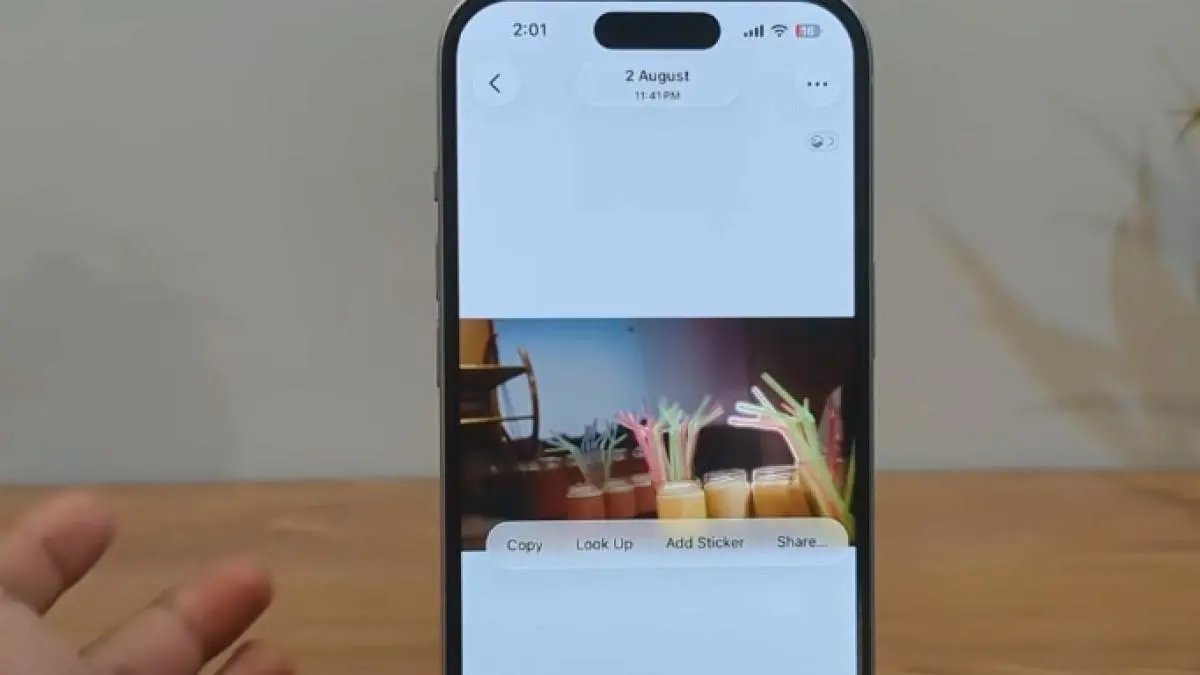
Navigasi juga punya trik sendiri. Saat koleksi sudah menahun, menggulir ke atas atau bawah bisa memakan waktu. Pada antarmuka iPhone yang mendukungnya, mengetuk bilah status di bagian atas layar akan membawa tampilan kembali ke bagian atas, sementara mengetuk tab Library di bawah membantu kembali ke tampilan perpustakaan utama. Fitur seperti mengangkat subjek foto untuk membuat stiker menambah alasan kenapa Photos layak disebut pusat kreativitas, bukan sekadar album digital pasif.
Privasi Data Lokasi Foto: Fitur yang Terlambat Kamu Gunakan
Kebiasaan membagikan foto tanpa memikirkan metadata adalah celah privasi yang sering diabaikan. Aplikasi Photos di iPhone memiliki fitur untuk menghapus data lokasi demi menjaga privasi. Artinya, sebelum foto terkirim ke grup, media sosial, atau email, kamu bisa memastikan informasi tempat pengambilan gambar tidak ikut terbawa. Ini penting untuk foto rumah, sekolah anak, atau lokasi yang tidak ingin kamu umumkan. "Aplikasi Photos di iPhone memiliki fitur untuk mengedit banyak foto sekaligus, mencari gambar dengan AI, hingga menghapus data lokasi demi menjaga privasi".
Dari sudut pandang keamanan digital, fitur ini bukan bonus, tapi keharusan. Privasi data lokasi foto membantu mencegah orang asing menebak pola aktivitas dan tempat favoritmu. Digabung dengan kemampuan mencari gambar menggunakan AI di Photos, kamu bisa menemukan foto yang relevan tanpa harus mengorbankan informasi sensitif saat membagikannya. Sayangnya, banyak pengguna bahkan tidak tahu opsi ini ada di menu berbagi. Kalau kamu peduli pada keamanan diri dan keluarga, biasakan menghapus lokasi sebelum mengirim foto yang bersifat pribadi.
Akses Apple Photos di Mac dan iCloud: Satu Perpustakaan, Banyak Pintu
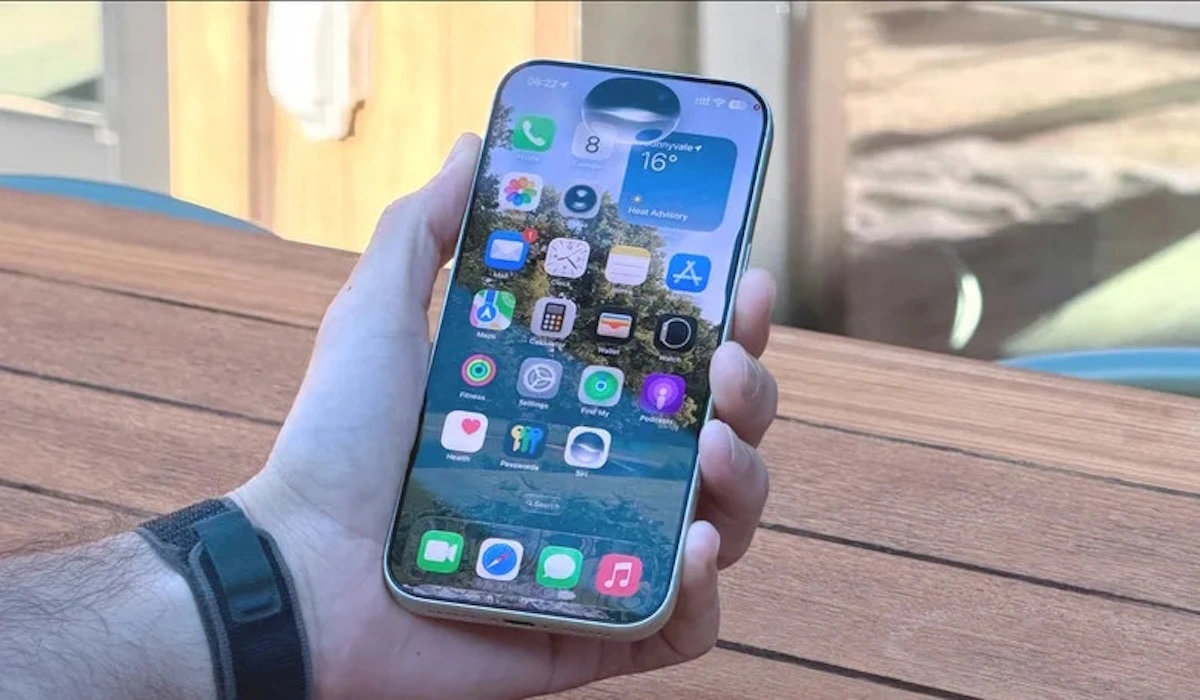
Kekuatan lain yang sering diabaikan adalah akses lintas perangkat. Pengguna perangkat Apple dapat membuka aplikasi Photos langsung dari layar utama iPhone dan iPad, melalui Dock atau Spotlight di Mac, maupun lewat browser menggunakan iCloud. Di iPhone atau iPad, cukup ketuk ikon Photos berbentuk bunga warna-warni di home screen; jika sulit ditemukan, gunakan fitur pencarian perangkat untuk mencarinya, lalu pastikan mengetuk sekali agar aplikasi langsung terbuka.
Di Mac, kamu bisa membuka Photos lewat Dock dengan satu klik pada ikon bunga warna-warni, atau memakai Spotlight: tekan Command (⌘) + Spacebar, ketik “Photos”, pilih hasil dengan ikon aplikasi, lalu tekan Enter. Cara ini berguna ketika ikon tidak terlihat di Dock atau kamu sedang membuka aplikasi lain. Untuk akses lintas platform, buka icloud.com/photos di browser, masuk dengan Akun Apple yang menyimpan koleksi foto, selesaikan verifikasi dua faktor, dan koleksi yang tersimpan di iCloud akan dimuat di browser. Pengguna juga dapat melihat koleksi foto melalui browser, termasuk di komputer Windows, selama foto telah tersedia di iCloud Photos dan ada koneksi internet.