
Google Photos: Satu Aplikasi untuk Edit dan Simpan Semua Foto
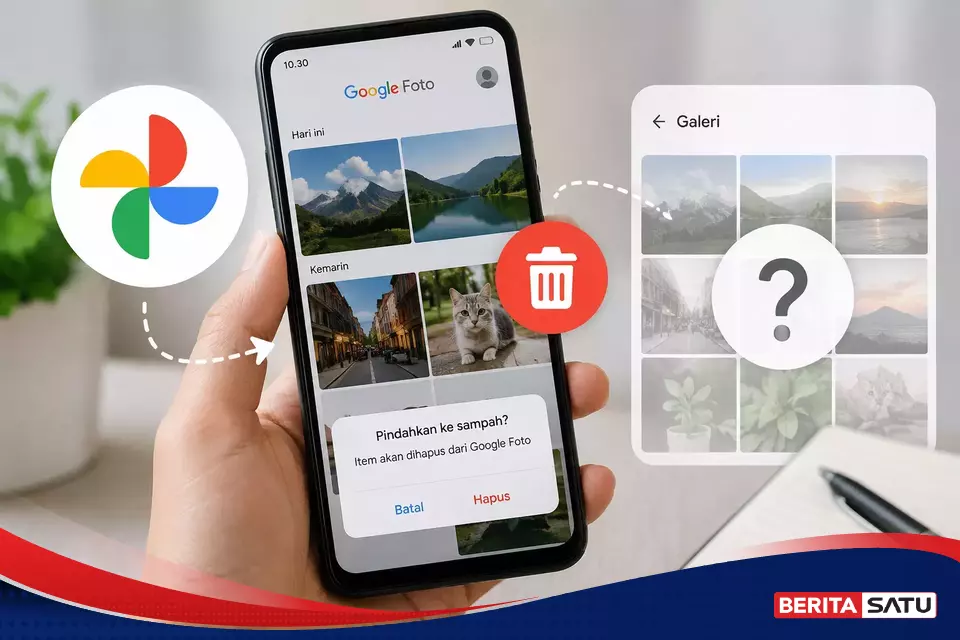
Edit foto Google Photos adalah proses mengubah tampilan foto langsung dari aplikasi Google Photos, mulai dari pangkas, rotasi, penyesuaian warna, penambahan filter, hingga hapus objek foto dengan bantuan kecerdasan buatan, sehingga pengguna tidak perlu memasang aplikasi edit lain untuk kebutuhan harian. Pendekatan ini terdengar berani, tapi masuk akal: sebagian besar pengguna hanya butuh pengeditan dasar dan keamanan file, bukan fitur rumit yang jarang disentuh. Google Photos tersedia di ponsel maupun komputer, tetapi beberapa fitur editing bisa berbeda tergantung perangkat, sistem operasi, jenis foto, serta fitur yang aktif di akun. Artinya, selama Anda memakai perangkat yang terhubung ke akun Google dan punya koneksi internet untuk backup, aplikasi ini sudah cukup menjadi pusat pengelolaan galeri digital Anda.
| Aspek | Peran Google Photos | Dampak bagi Pengguna |
|---|---|---|
| Edit foto harian | Pangkas, rotasi, atur warna, filter | Tidak perlu aplikasi edit tambahan |
| Keamanan file | Backup foto otomatis ke akun Google | Mengurangi risiko kehilangan dokumentasi penting |
| Akses lintas perangkat | Foto bisa dibuka di perangkat lain dengan akun sama | Galeri lebih fleksibel dan mudah dibagikan |

Menguasai Fitur Editing Google Photos: Dari Pangkas hingga Filter
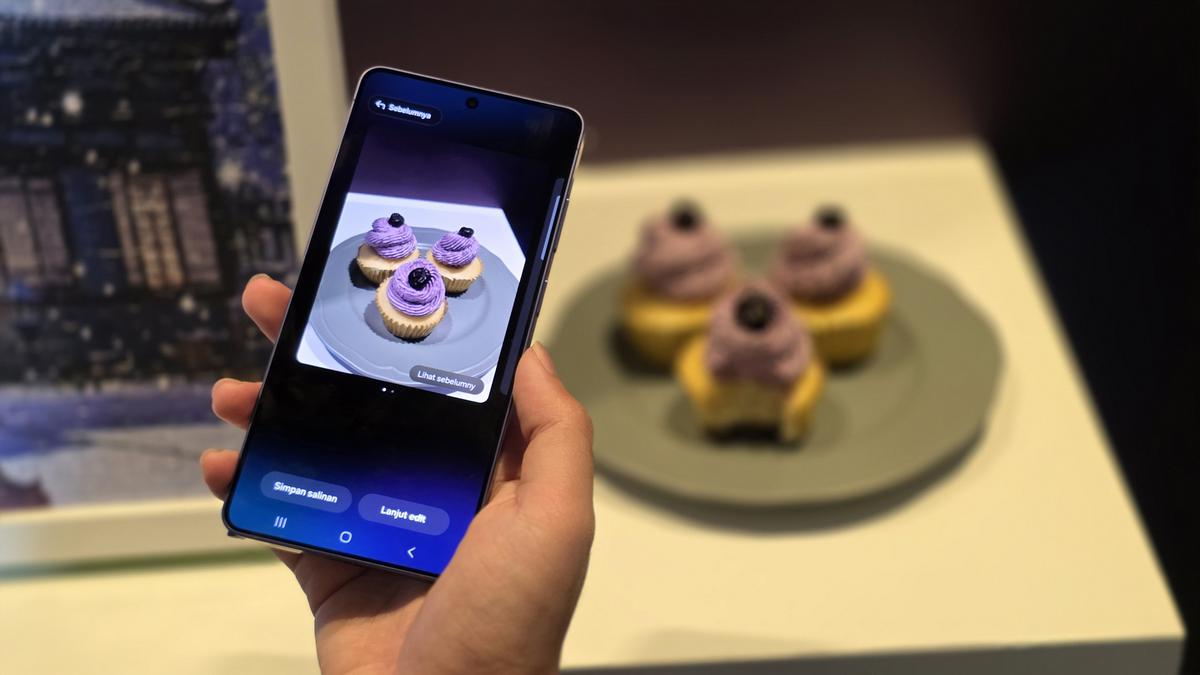
Kalau kebutuhan Anda adalah membuat foto tampak lebih rapi dan enak dilihat, fitur editing Google Photos sudah lebih dari cukup. Pengguna tidak selalu membutuhkan aplikasi edit foto tambahan untuk melakukan pengeditan dasar; foto bisa langsung dipilih dari galeri dan diedit sesuai kebutuhan. Cara kerjanya pun lugas: buka aplikasi Google Photos di ponsel, pilih foto yang ingin diedit, ketuk Edit, lalu pilih fitur pengeditan yang tersedia. Anda bisa memotong gambar dengan menu Pangkas, memutar, meluruskan, mengubah perspektif, dan rasio foto dalam satu tampilan. Untuk mengatur tampilan, gunakan Kecerahan, Kontras, Saturasi, Suhu warna, dan penyesuaian lain; jika ingin nuansa berbeda, tinggal pilih Filter yang tersedia. Setelah selesai, simpan perubahan atau simpan sebagai salinan, dan bandingkan hasil edit dengan foto asli sebelum memutuskan mempertahankannya atau mengembalikannya.
- Buka aplikasi Google Photos di ponsel.
- Pilih foto yang ingin diedit dari galeri.
- Ketuk tombol Edit di bagian bawah layar.
- Pilih menu Pangkas untuk memotong atau meluruskan foto.
- Gunakan Kecerahan, Kontras, Saturasi, Suhu, dan pengaturan lain untuk menyesuaikan warna.
- Tambahkan Filter jika ingin gaya visual berbeda.
- Ketuk Simpan atau Simpan sebagai salinan setelah selesai.
- Bandingkan hasil edit dengan foto asli, dan gunakan opsi Kembalikan jika ingin membatalkan perubahan.
Hapus Objek Foto dan Blur Background: Sentuhan AI di Ujung Jari
Fitur hapus objek foto di Google Photos mengubah cara kita memperbaiki momen yang “terganggu” oleh orang lewat atau benda tak diinginkan. Dengan Magic Eraser atau Penghapus Ajaib pada perangkat yang mendukung, Anda bisa menghilangkan objek mengganggu dengan bantuan AI tanpa perlu aplikasi lain. Caranya: buka Google Photos, pilih foto yang ingin diedit, ketuk Edit, kemudian masuk ke bagian Tindakan/Actions atau gunakan pencarian alat. Pilih Magic Eraser, lalu tandai objek yang ingin dihapus dengan mengetuk, melingkari, atau memakai kuas, kemudian tekan Hapus/Erase. Periksa hasilnya, dan ketuk Selesai/Done jika sudah sesuai. Jika fitur ini tidak muncul, periksa kembali menu Edit, Tindakan, atau kotak pencarian alat karena ketersediaan dan tampilan fitur bisa berbeda di tiap perangkat. Selain itu, fitur Blur atau Buram memungkinkan Anda memfokuskan subjek dengan memburamkan latar belakang, baik di aplikasi ponsel maupun versi web untuk foto yang memenuhi syarat.
- Buka Google Photos dan pilih foto yang ingin diperbaiki.
- Ketuk Edit, lalu cari bagian Tindakan/Actions atau kolom pencarian alat.
- Pilih Magic Eraser/Penghapus Ajaib.
- Tandai objek yang akan dihapus dengan mengetuk, melingkari, atau menggunakan kuas.
- Tekan Hapus/Erase dan cek hasil yang diusulkan oleh AI.
- Ketuk Selesai/Done jika hasil penghapusan sudah memuaskan.
- Untuk blur background, pilih fitur Blur/Buram, atur tingkat blur sesuai kebutuhan, lalu Simpan.
Backup Foto Otomatis: Galeri Aman dan Ruang HP Lebih Lega
Fitur backup foto otomatis di Google Photos adalah alasan utama mengapa aplikasi ini layak dijadikan pusat manajemen galeri. Dengan backup otomatis, pengguna tidak harus memindahkan file secara manual ke komputer setiap kali mengambil gambar baru; foto dan video dicadangkan ke akun Google dan dapat diakses dari perangkat lain yang memakai akun sama. Untuk memulai, buka aplikasi Google Photos, masuk menggunakan akun Google, lalu buka pengaturan Photos dan pilih menu Backup. Setelah aktif, setiap foto dan video baru akan dicadangkan otomatis selama perangkat punya koneksi internet dan ruang penyimpanan cukup. Google Photos juga menyediakan pilihan kualitas backup, seperti Original quality dan Storage saver, sehingga Anda bisa menyesuaikan dengan kapasitas akun. Menariknya, ada fitur yang membantu mengosongkan ruang penyimpanan perangkat setelah foto berhasil dicadangkan, sangat berguna saat memori internal mulai penuh. Menurut halaman resmi Google, dengan mengaktifkan backup dan menjaga kapasitas, layanan ini menjadi solusi praktis mengurangi risiko kehilangan dokumentasi penting.
- Buka Google Photos dan login dengan akun Google Anda.
- Masuk ke pengaturan Photos dan pilih menu Backup.
- Aktifkan backup, lalu pilih kualitas pencadangan (Original quality atau Storage saver).
- Pastikan perangkat terhubung ke internet dan memiliki ruang penyimpanan akun yang cukup.
- Periksa status backup di aplikasi sebelum menghapus foto dari perangkat.
- Gunakan fitur pengosongan ruang untuk menghapus salinan lokal setelah foto aman di cloud.
Kesalahan Umum dan Kesimpulan: Saatnya Mengandalkan Google Photos
Banyak pengguna meremehkan Google Photos dan lebih memilih memasang berbagai aplikasi edit yang berbeda, padahal itu sering berakhir dengan memori penuh dan galeri berantakan. Dua kesalahan paling sering terjadi terkait backup foto otomatis: pertama, pengguna langsung menghapus foto dari HP tanpa memastikan status pencadangan di aplikasi, sehingga berisiko kehilangan file yang belum tersimpan di cloud. Kedua, kualitas backup tidak diperhatikan; foto dan video menggunakan kapasitas akun Google yang juga dipakai oleh layanan lain seperti Drive dan Gmail, jadi ruang bisa habis tanpa disadari. Jika Anda mulai memanfaatkan fitur edit foto Google Photos untuk pangkas, warna, filter, hapus objek foto, dan blur latar, lalu mengaktifkan backup foto otomatis, Anda pada dasarnya sudah membangun ekosistem galeri yang aman dan efisien. Kesimpulannya, berhenti berburu aplikasi tambahan untuk kebutuhan dasar: jadikan Google Photos pusat edit dan penyimpanan, dan rawat memorinya dengan memeriksa kapasitas akun secara berkala.
Kelebihan Google Photos sebagai solusi utama
- Edit dasar lengkap: pangkas, rotasi, penyesuaian warna, filter, blur, dan Magic Eraser.
- Backup foto otomatis mengurangi risiko kehilangan dokumentasi penting.
- Akses lintas perangkat selama memakai akun Google yang sama.
- Fitur pengosongan ruang membantu mengatur memori internal HP.
Hal yang perlu diwaspadai
- Beberapa fitur editing ponsel belum tentu ada di versi web.
- Kualitas backup memengaruhi kapasitas akun Google, perlu dikelola berkala.
- Magic Eraser tidak selalu muncul di semua perangkat, tergantung ketersediaan fitur.