

Mengapa kustomisasi tampilan iPhone sekarang jauh lebih penting
Kustomisasi tampilan iPhone adalah serangkaian pengaturan visual iOS yang mengubah desain layar beranda dan antarmuka, mulai dari ikon transparan, gaya notifikasi, hingga opsi aksesibilitas, sehingga ponsel terasa lebih modern, lebih minimalis, dan lebih selaras dengan cara kita ingin menggunakan teknologi setiap hari tanpa bantuan aplikasi pihak ketiga.
Kalau dulu desain layar beranda terasa statis, kini Apple memberi kita cukup banyak alat untuk mengatur estetika sesuai gaya hidup. Intinya: berhenti menerima tampilan default seakan itu satu-satunya pilihan. Jika Anda menghabiskan berjam-jam memandang layar ponsel, masuk akal kalau visualnya diatur agar lebih nyaman, fokus, dan tidak mengganggu. Kustomisasi tampilan iPhone bukan sekadar kosmetik; itu cara membentuk "suasana" penggunaan ponsel—apakah terasa ramai penuh gangguan, atau tenang dan fungsional. Di bawah ini, tiga pengaturan sederhana yang, menurut saya, paling berdampak pada kesan modern: ikon transparan, gaya kontrol dan notifikasi baru di iOS 27, serta satu mode reduktif yang mengubah iPhone dari pemicu distraksi menjadi alat seperlunya.
Ikon transparan iPhone: trik kecil yang mengubah seluruh layar beranda
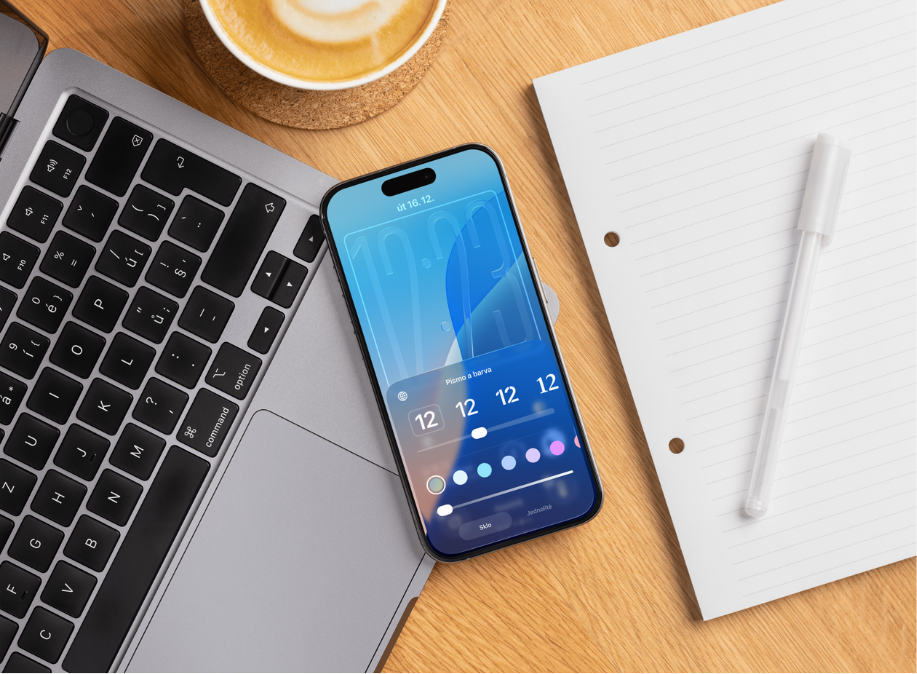
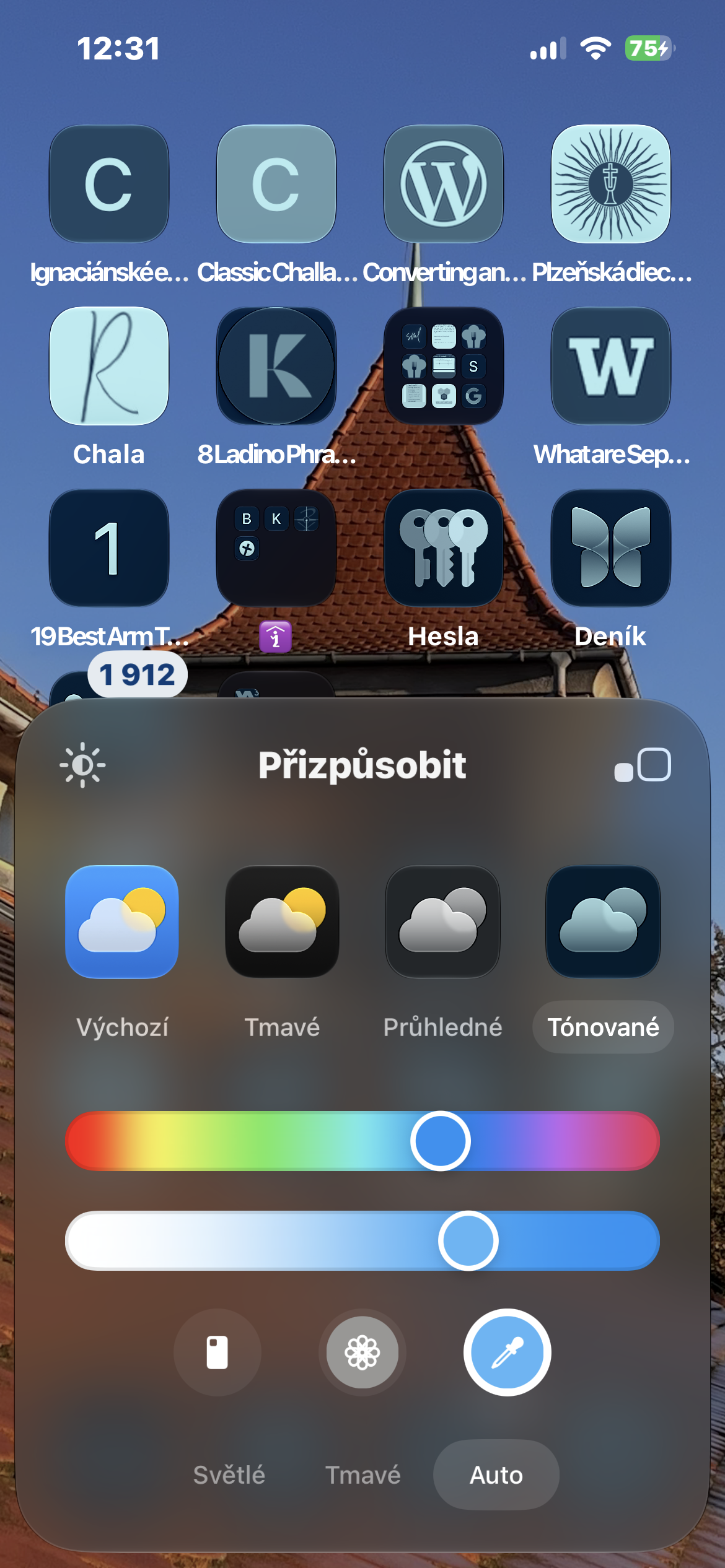
Jika Anda ingin menyesuaikan tampilan layar beranda, Anda dapat menggunakan opsi untuk menampilkan ikon aplikasi dalam gaya transparan. Ini langsung membuat wallpaper lebih menonjol dan seluruh lingkungan terlihat lebih bersih dan modern. Menurut saya, ini adalah bentuk kustomisasi tampilan iPhone yang paling "bernilai besar" untuk usaha yang sangat kecil: sekali atur, setiap kali membuka ponsel Anda akan melihat komposisi visual yang lebih rapi dan dewasa, bukan deretan kotak warna-warni yang berteriak minta perhatian.
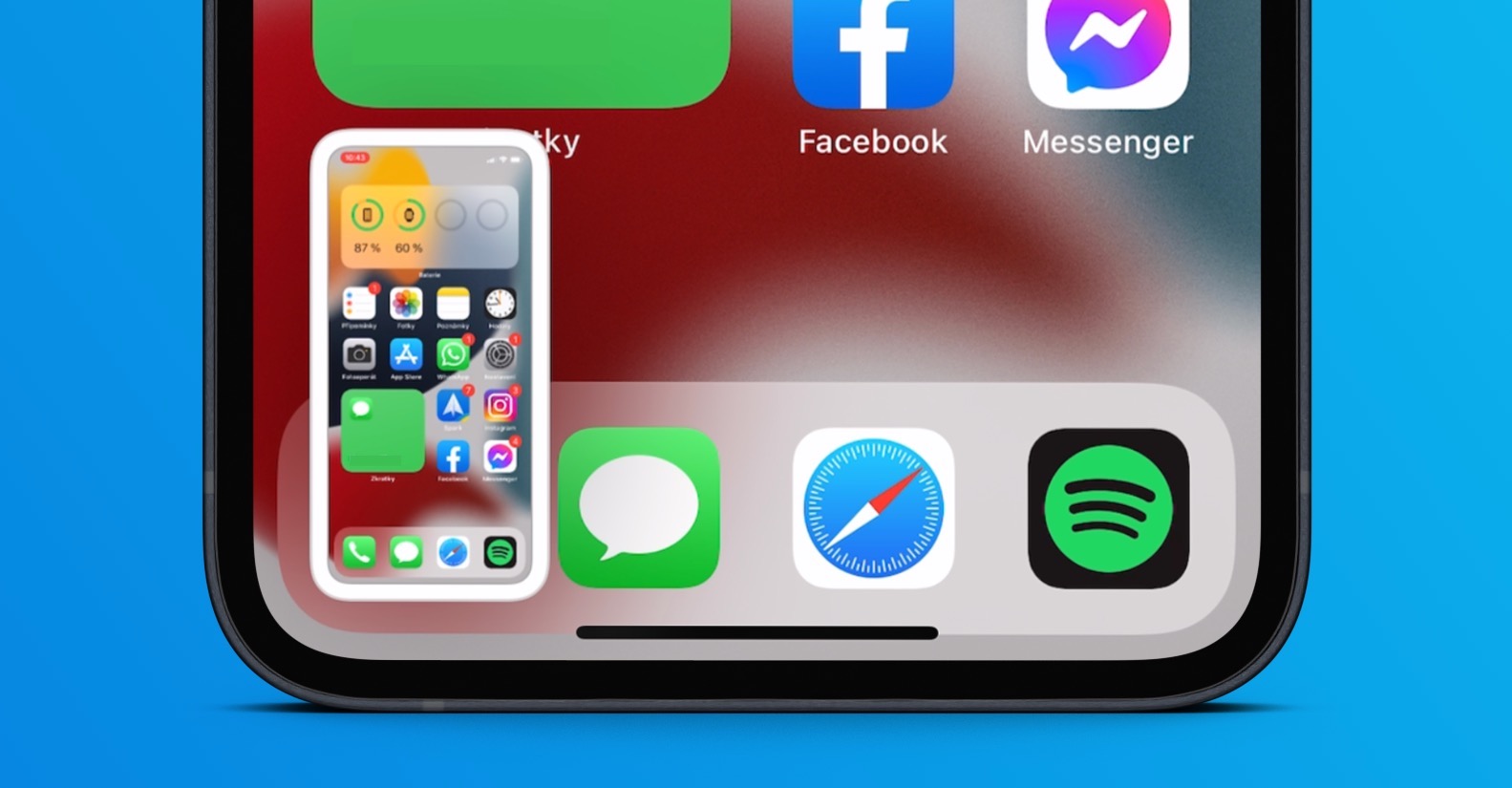
Secara praktis, Anda masih bisa memilih antara ikon berwarna klasik atau gaya transparan terang, gelap, maupun otomatis yang mengikuti mode terang/gelap sistem. Cara mengaktifkan ikon transparan iPhone pun singkat: di layar utama, tekan dan tahan area kosong sampai ikon bergoyang, klik Edit, pilih Sesuaikan, lalu pada bagian bawah layar pilih gaya Transparan dan varian Terang, Gelap, atau Otomatis. Tantangannya, desain transparan paling cocok untuk wallpaper sederhana; foto penuh detail bisa membuat nama aplikasi sulit terbaca. Jika itu terjadi, gunakan pengaturan Kurangi transparansi dan Tingkatkan kontras di Pengaturan → Aksesibilitas → Tampilan & ukuran teks untuk membantu keterbacaan, meski efek transparan akan sedikit berkurang.
Mengatur ulang kontrol dan notifikasi di iOS 27 agar terasa lebih segar
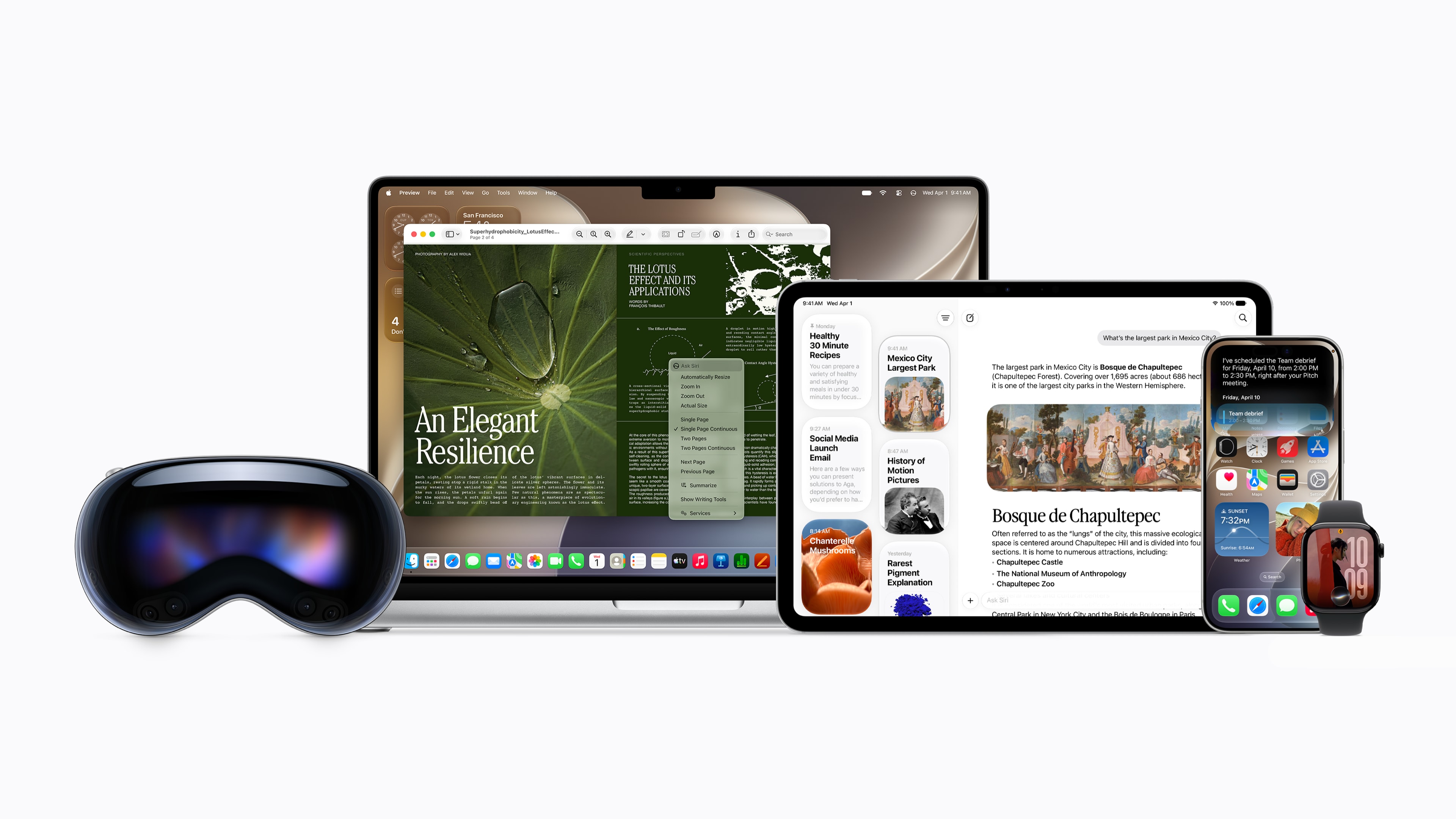
Perubahan besar lain yang akan memengaruhi desain layar beranda dan rasa penggunaan adalah cara iOS 27 mengatur gestur kontrol dan notifikasi. Selama bertahun-tahun, kita terbiasa menggeser ke bawah dari tengah tepi atas layar untuk membuka Pusat Pemberitahuan. Kini Apple mengubah gerakan itu: ketika Siri AI aktif, bagian atas layar lebih diprioritaskan untuk AI dan gestur tersebut mengaktifkan Siri AI, bukan pusat kontrol lagi. Bagi pengguna lama, ini seperti memindahkan pintu utama rumah—sempurna untuk menekankan bahwa AI kini menjadi "tamu kehormatan" dalam sistem.
Pusat notifikasi sendiri dipindahkan ke pojok kiri atas layar dan dibuka dengan menggeser ke bawah dari sisi itu. Animasi notifikasi masuk pun ikut bergeser, kini ditampilkan dari sisi kiri. Perubahan ini mungkin terasa mengganggu kebiasaan lama, tetapi dari perspektif estetika dan alur penggunaan, ia menghadirkan antarmuka yang lebih segar: notifikasi tampak lebih terarah, dan area atas layar memiliki hierarki yang jelas antara kontrol, informasi, dan AI. Saya berpendapat, kalau Anda serius ingin tampilan dan pengalaman iPhone terasa modern, mau tidak mau Anda perlu berdamai dengan gaya kontrol baru ini alih-alih memaksakan cara lama. Kebiasaan mungkin harus dibangun ulang, tetapi hasilnya adalah sistem yang terasa lebih koheren dengan era AI.
Mode antarmuka sederhana: ketika desain modern berarti lebih sedikit distraksi
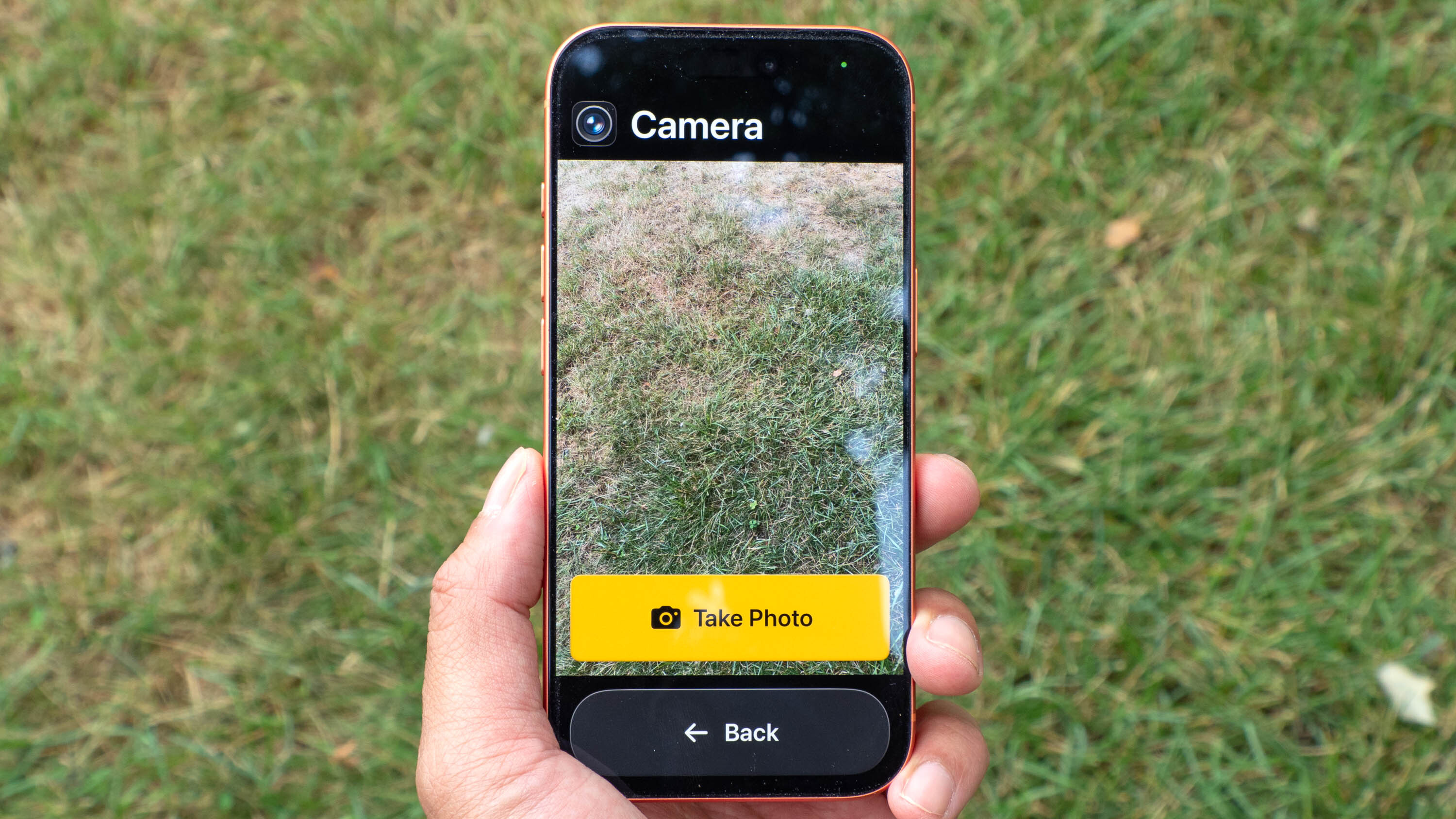
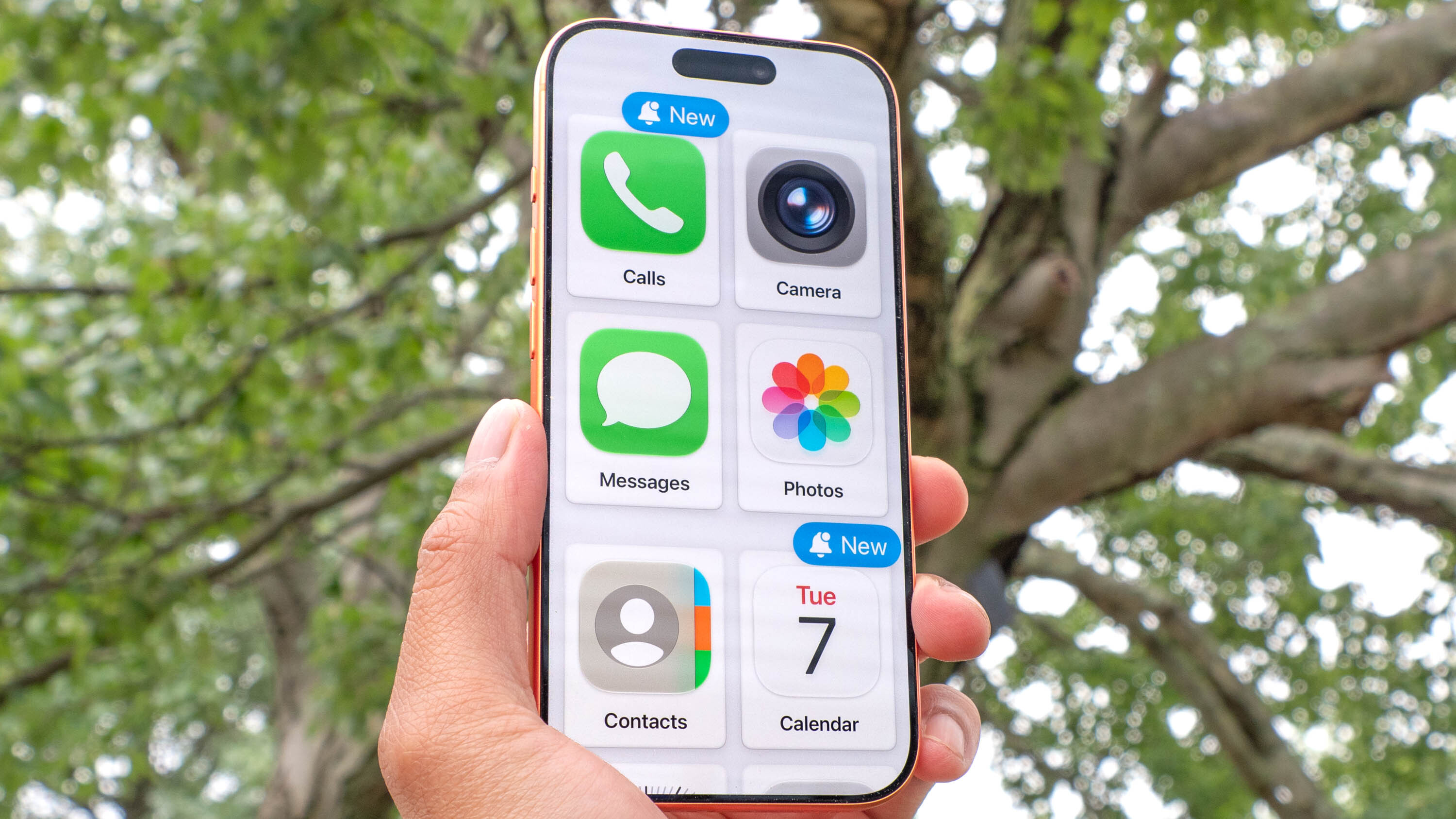
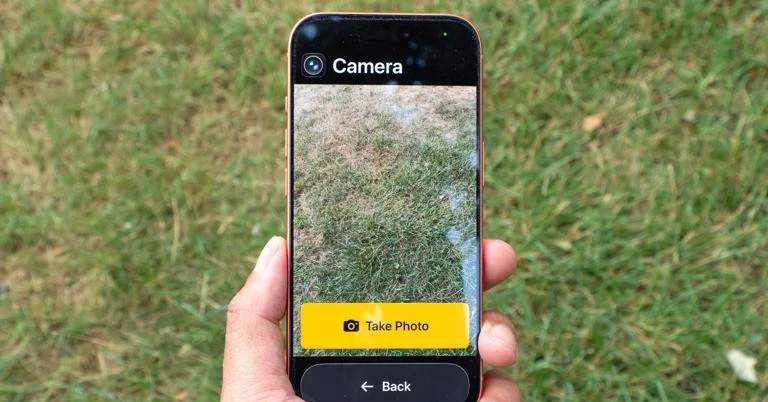
Desain modern bukan selalu berarti lebih berwarna dan kompleks; sering kali, modern berarti berani mengurangi. Di sinilah fitur seperti Assistive Access pada iPhone menjadi menarik: ketika diaktifkan, antarmuka disederhanakan dan layar beranda hanya menampilkan ikon besar dengan jumlah aplikasi yang terbatas, menggantikan antarmuka iOS biasa yang sering memiliki banyak fitur dan notifikasi yang mengganggu. Fitur ini awalnya dibuat untuk membantu pengguna dengan gangguan kognitif, tetapi idenya sangat relevan bagi siapa pun yang ingin menjadikan ponselnya lebih mirip "ponsel batu bata"—cukup alat komunikasi dan fungsi penting, tanpa banjir stimulus visual.
Saya melihat pendekatan ini sebagai bentuk ekstrem dari kustomisasi tampilan iPhone: alih-alih memoles detail, Anda mendesain ulang hubungan Anda dengan ponsel. Lingkungan visual yang minim aplikasi dan notifikasi memotong godaan membuka media sosial atau game, sambil tetap menyediakan akses ke peta, telepon, atau perbankan seperti yang dibutuhkan. Menariknya, semua ini dilakukan tanpa aplikasi pihak ketiga atau membeli perangkat baru. Jika ikon transparan membuat wallpaper lebih menonjol dan gestur iOS 27 menghadirkan antarmuka yang lebih segar, Assistive Access mengingatkan bahwa pada akhirnya desain layar beranda paling modern adalah yang mendukung kesehatan mental dan fokus, bukan sekadar yang terlihat mencolok.
Kesimpulan: pilih kombinasi pengaturan yang mencerminkan cara Anda hidup
Tiga pengaturan ini menunjukkan bahwa kustomisasi tampilan iPhone sudah berkembang dari sekadar mengganti wallpaper menjadi merancang pola penggunaan. Ikon transparan memberi sentuhan minimalis dan membuat wallpaper lebih menonjol, pengaturan visual iOS melalui gaya kontrol dan animasi notifikasi baru di iOS 27 menghadirkan antarmuka yang terasa lebih segar, sementara antarmuka sederhana ala Assistive Access menawarkan opsi "turun kelas" yang justru terasa sangat modern karena berfokus pada fungsi penting.
Menurut saya, langkah terbaik bukan memilih satu dan mengabaikan yang lain, tetapi bereksperimen sampai menemukan kombinasi yang cocok dengan ritme hidup Anda: mungkin ikon transparan plus notifikasi yang lebih terarah, atau antarmuka sangat sederhana untuk hari-hari ketika Anda ingin mengurangi ketergantungan ponsel. Yang jelas, berhenti menganggap tampilan default sebagai takdir. Dengan beberapa menit bermain di pengaturan visual iOS, Anda bisa mengubah iPhone dari sumber distraksi menjadi perangkat yang terasa sadar desain—dan lebih selaras dengan versi diri yang ingin Anda capai.