
Mengapa Ikon Transparan Mengubah Wajah iPhone Anda
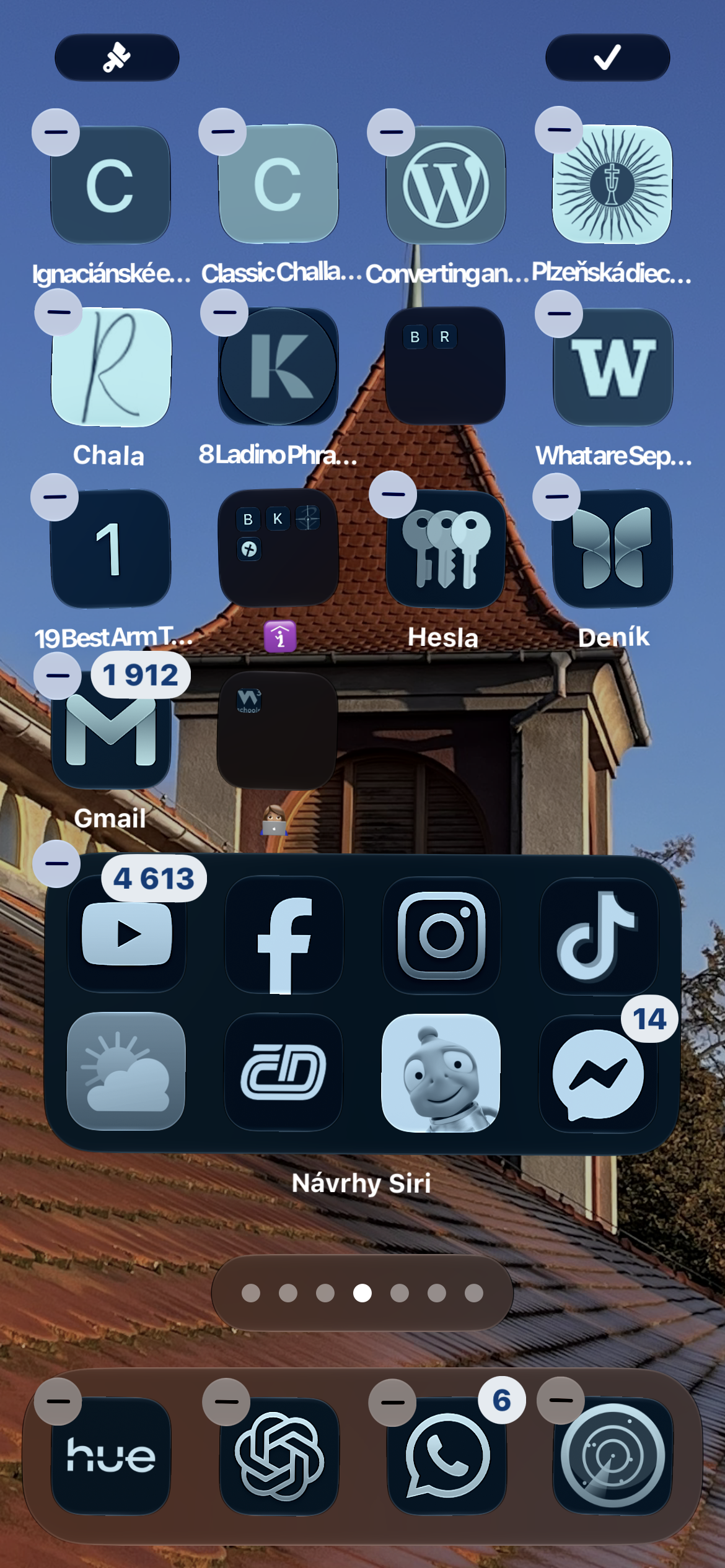
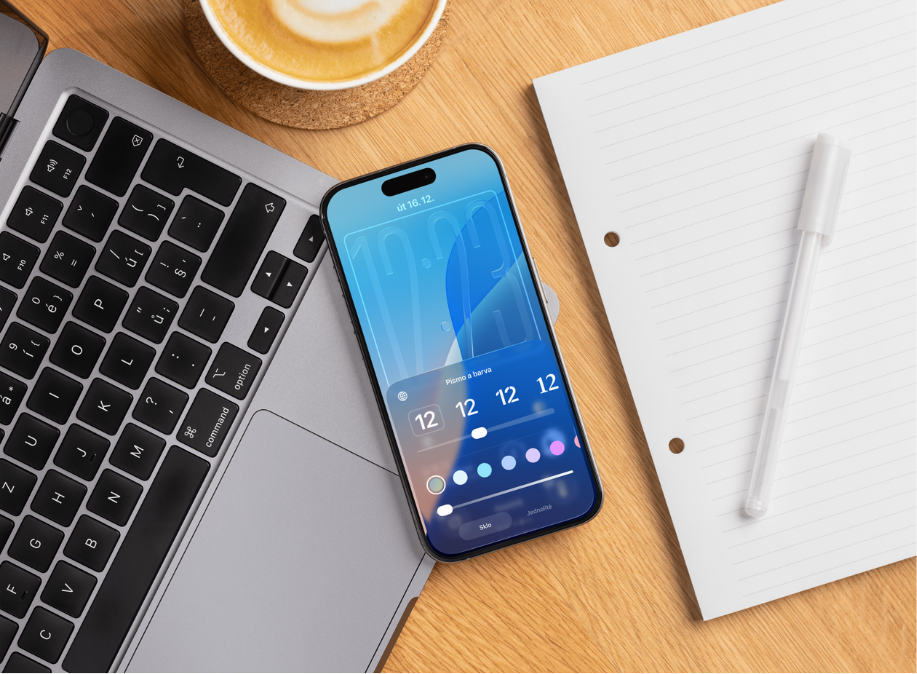
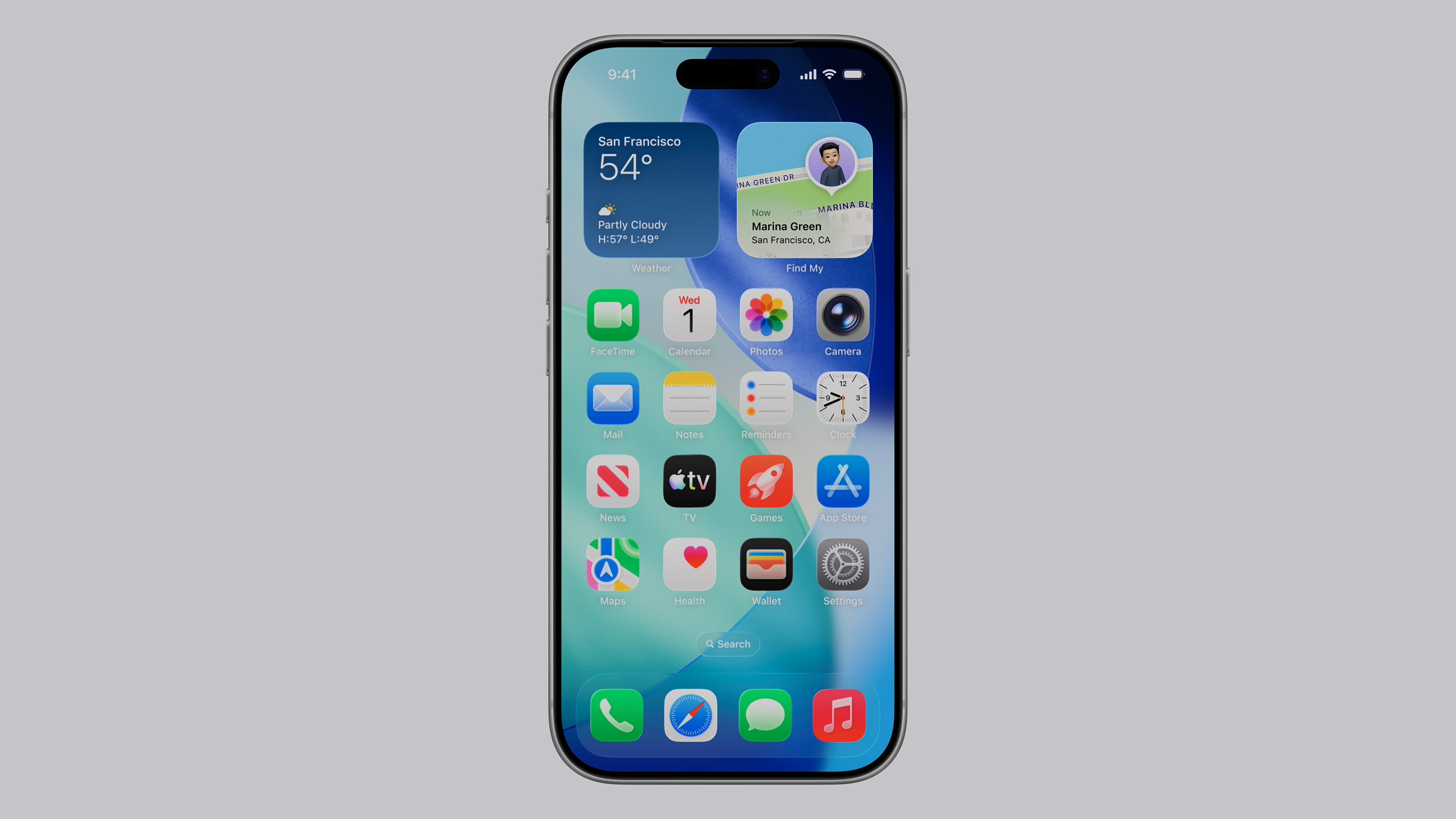
Customisasi layar beranda iPhone dengan ikon transparan adalah cara menggunakan pengaturan display iPhone untuk menonjolkan wallpaper, merapikan tampilan ikon dan widget, serta menciptakan tampilan modern iPhone yang minimalis tanpa bantuan aplikasi tambahan. Dengan kata lain, Anda memanfaatkan fitur bawaan untuk menjadikan antarmuka terasa lebih personal dan estetis sekaligus tetap fungsional. Ikon transparan iPhone bukan sekadar gimmick visual; begitu diaktifkan, wallpaper langsung menjadi pusat perhatian, sementara ikon dan teks mengambil peran pendukung sehingga keseluruhan lingkungan terlihat lebih bersih dan modern. Pendekatan ini masuk akal untuk pengguna yang merasa layout standar terlalu ramai, tetapi tidak ingin repot menginstal tema pihak ketiga yang sering kali membebani sistem. Jika Anda peduli pada estetika dan konsistensi visual, pengaturan ini nyaris wajib dicoba.
Langkah Mengaktifkan Ikon Transparan untuk Tampilan Modern
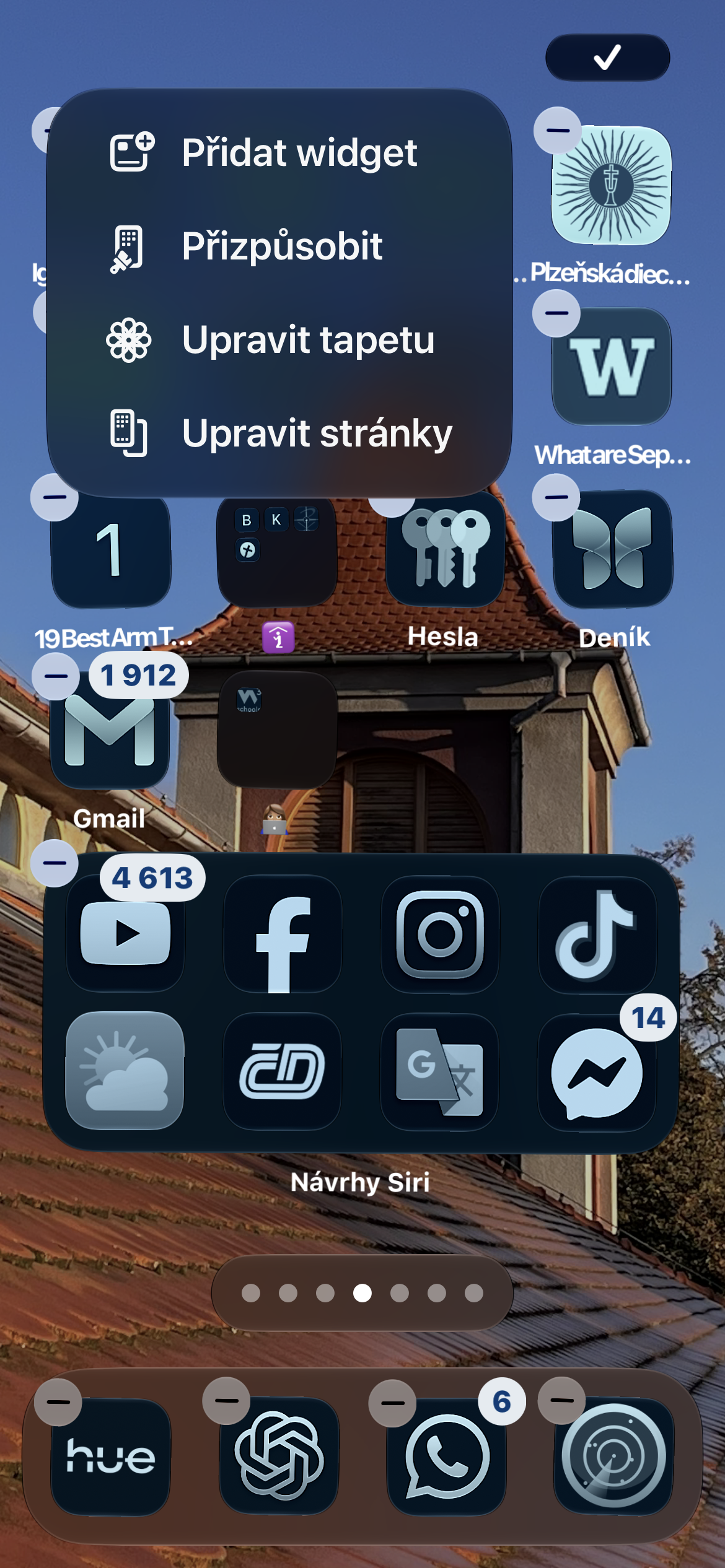
Kekuatan ikon transparan ada pada fakta bahwa seluruh proses customisasi layar beranda dilakukan langsung dari home screen, tanpa aplikasi tambahan maupun trik rumit. Untuk mengaktifkannya, lakukan langkah berikut: pertama, di layar utama, sentuh dan tahan area kosong hingga ikon mulai bergerak. Kedua, ketuk tombol Edit, lalu pilih Sesuaikan. Di bagian bawah layar, pilih gaya Transparan, kemudian pilih salah satu varian: Terang, Gelap, atau Otomatis yang mengikuti mode sistem terang/gelap. Begitu Anda menekan pilihan tersebut, perubahan berlaku seketika dan ikon aplikasi langsung menyesuaikan gaya baru. Keunggulannya, Anda dapat kembali ke ikon klasik kapan saja melalui jalur yang sama, sehingga bereksperimen dengan tampilan modern iPhone ini sangat aman dan reversibel. Efek serupa juga bisa diterapkan pada widget agar tampilan layar beranda terasa lebih seragam dan rapi.
- Di layar utama, sentuh dan tahan area kosong hingga ikon bergerak.
- Ketuk Edit, lalu pilih Sesuaikan.
- Di bagian bawah, pilih gaya Transparan.
- Pilih varian Terang, Gelap, atau Otomatis sesuai preferensi.
- Terapkan juga ke widget bila ingin tampilan seragam.
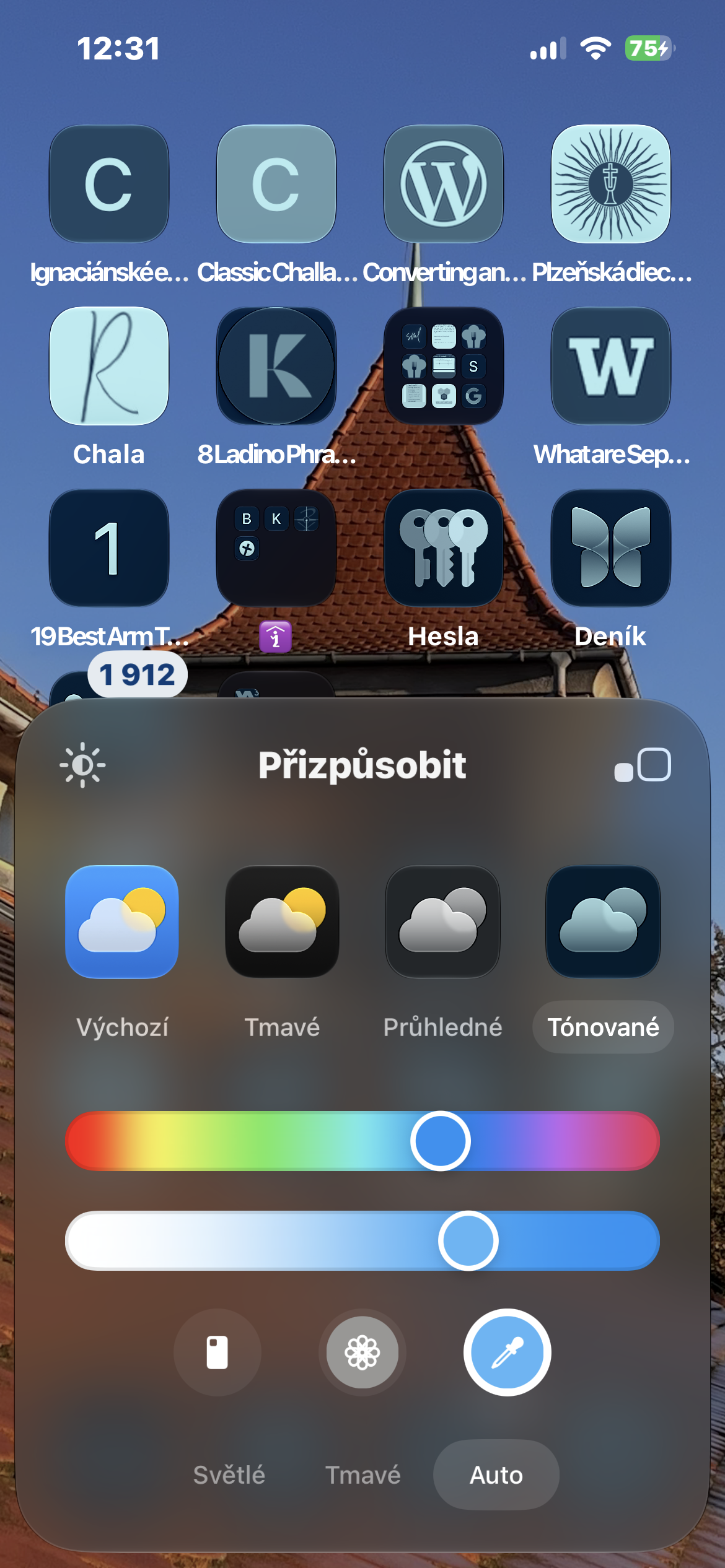
Mengatur Wallpaper dan Aksesibilitas agar Tetap Terbaca
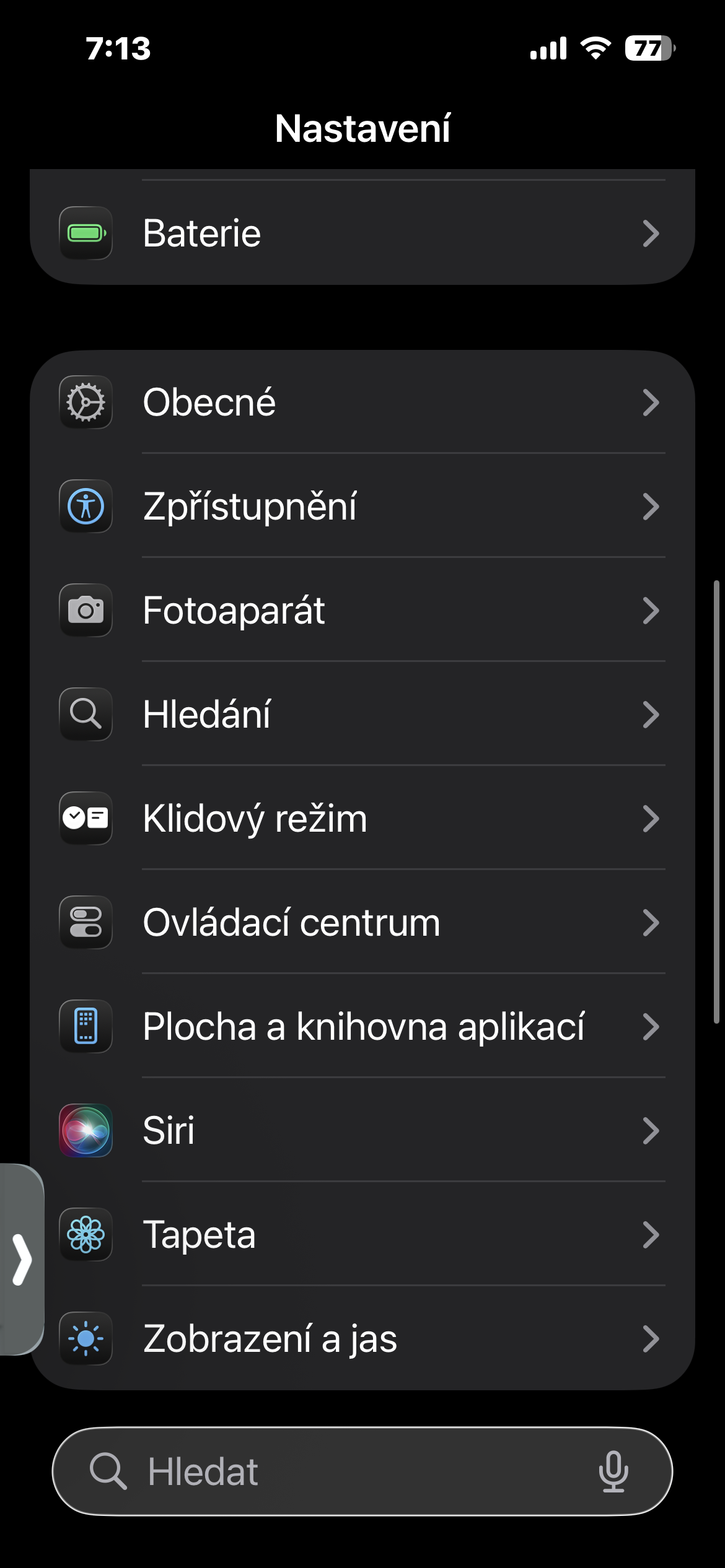
Di balik tampilan modern iPhone yang transparan, ada satu kesalahan umum yang sering dilakukan: memaksa wallpaper yang terlalu ramai. Jika Anda menggunakan foto dengan banyak detail atau warna mencolok, nama aplikasi bisa menjadi sulit dibaca. Di titik ini, estetika mulai mengorbankan kegunaan. Solusinya ada di pengaturan display iPhone yang selama ini sering diabaikan. Saat menyesuaikan desktop, Anda dapat mengurangi kecerahan wallpaper agar teks ikon lebih menonjol. Lebih jauh, masuk ke Pengaturan → Aksesibilitas → Tampilan & ukuran teks, lalu manfaatkan fungsi Kurangi Transparansi dan Tingkatkan Kontras untuk meningkatkan keterbacaan ikon dan teks. Konsekuensinya, sebagian efek transparan akan berkurang, tetapi iPhone tetap enak dipakai sehari-hari. Di sinilah Anda harus tegas: tampilan modern bukan berarti mengorbankan kemampuan membaca aplikasi Anda sendiri.
Menata Pratinjau Screenshot agar Layar Beranda Lebih Tenang
Jika tujuan Anda adalah menciptakan lingkungan visual yang tenang, pratinjau layar penuh saat mengambil screenshot bisa terasa seperti gangguan besar. Untungnya, fitur bawaan iPhone memungkinkan pratinjau tersebut diubah menjadi thumbnail kecil di sudut layar tanpa mengganggu pekerjaan Anda. Caranya: buka aplikasi Pengaturan, masuk ke menu Umum, ketuk Tangkapan Layar, lalu matikan sakelar Pratinjau Layar Penuh. Sejak saat itu, screenshot baru hanya tampil sebagai gambar mini di sudut layar, yang sangat berguna bila Anda sering mengambil banyak tangkapan secara beruntun. Ikon kecil ini masih bisa Anda ketuk untuk memotong, menggambar, atau berbagi; jika diabaikan, gambar otomatis tersimpan ke Foto. Menurut pengaturan ini, kemampuan menyesuaikan thumbnail mungkin tampak seperti hal kecil, tetapi bisa meningkatkan kenyamanan penggunaan sehari-hari secara signifikan.
- Buka Pengaturan.
- Masuk ke menu Umum.
- Ketuk Tangkapan Layar.
- Matikan Pratinjau Layar Penuh.
- Gunakan thumbnail mini di sudut layar untuk edit cepat bila perlu.
Kesimpulan: Estetika Modern Tanpa Mengorbankan Fungsi
Inti dari semua pengaturan kecil ini adalah satu hal: tampilan modern iPhone lahir dari fitur bawaan yang selama ini sering diabaikan. Ikon transparan iPhone membuat wallpaper lebih menonjol dan seluruh lingkungan terlihat lebih bersih dan modern, tanpa memengaruhi fungsi dasar perangkat. Customisasi visual sederhana seperti mengatur ikon, widget, wallpaper, sampai pratinjau screenshot memberi pengalaman yang lebih personal tanpa perlu aplikasi tambahan atau tema rumit. Anda memang perlu waspada pada dua kesalahan umum: memilih wallpaper terlalu ramai yang membuat nama aplikasi sulit dibaca, serta mengaktifkan pengaturan aksesibilitas berlebihan yang dapat menekan efek transparan. Namun selama Anda sadar akan kompromi antara estetika dan keterbacaan, iPhone bisa berubah dari sekadar alat menjadi ruang visual yang nyaman dan mencerminkan gaya Anda sendiri.