
Mengapa Baterai iPhone Cepat Habis dan Apa yang Akan Kita Atur
Menghemat baterai iPhone adalah proses mengatur fitur dan kebiasaan penggunaan agar daya tahan iPhone lebih panjang seharian sekaligus menjaga kesehatan baterai dalam jangka panjang.
Banyak pengguna mengeluh baterai iPhone cepat habis karena layar super cerah, fitur iOS yang aktif terus, dan proses AI di latar belakang yang menguras daya tanpa disadari. Di sisi lain, kebiasaan memakai HP terlalu lama, bermain game berat online, dan memakai charger bukan bawaan juga memperparah boros baterai. Kita akan fokus pada pengaturan iOS baterai yang paling berpengaruh, lalu menyisipkan sedikit koreksi kebiasaan harian.
Targetnya bukan sekadar tahan beberapa jam lebih lama, tapi stabil seharian dan battery health awet. Menariknya, banyak langkah optimasi daya tahan iPhone ini berupa perubahan pengaturan sederhana yang relatif mudah dilakukan. Catatan penting: hindari kebiasaan menutup aplikasi secara paksa berulang-ulang, karena saat dibuka lagi CPU butuh daya lebih besar dibanding membiarkannya dalam keadaan suspended.
7 Langkah Berurutan Menghemat Baterai iPhone
Agar terasa seperti dibimbing teman, bayangkan kita duduk bareng sambil memegang iPhone yang sama. Ikuti urutan ini dari yang dampaknya paling besar ke yang sifatnya halus, supaya kamu bisa merasakan bedanya langkah demi langkah dan tidak bingung di tengah jalan.
- Matikan Background App Refresh untuk aplikasi yang tidak penting dengan masuk ke Settings > General > Background App Refresh, lalu pilih Off atau nonaktifkan satu per satu aplikasi non-prioritas.
- Batasi Location Services dengan masuk ke Settings > Privacy & Security > Location Services, ubah izin aplikasi menjadi While Using the App atau Never, dan hindari Always.
- Masuk ke System Services (di bagian bawah menu Location Services), lalu matikan fitur tidak esensial seperti Significant Locations, iPhone Analytics, dan Location-Based Alerts.
- Nonaktifkan pencarian Bluetooth dan Wi‑Fi di latar belakang dengan mematikannya melalui Settings > Bluetooth dan Settings > Wi‑Fi saat tidak digunakan, bukan hanya lewat Control Center.
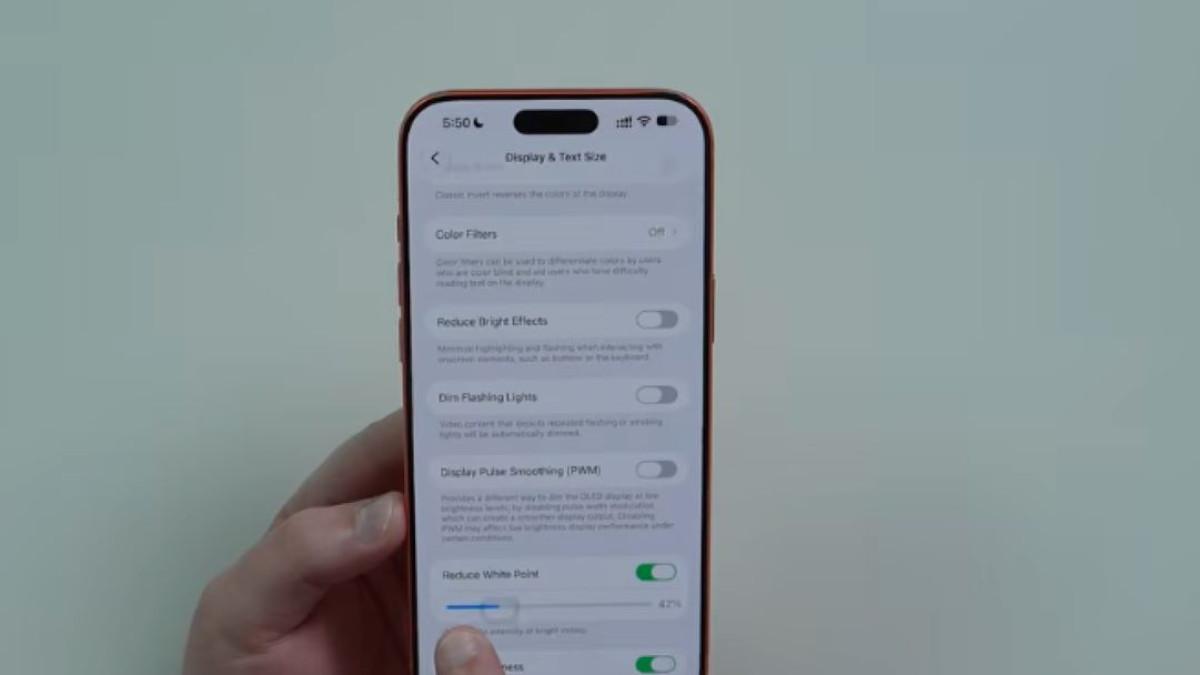
- Optimalkan tampilan dengan mengaktifkan Dark Mode melalui Settings > Display & Brightness > Dark, terutama untuk iPhone layar OLED.
- Untuk iPhone seri Pro, masuk ke Settings > Display & Brightness dan matikan Always On Display, lalu nonaktifkan Raise to Wake di menu yang sama agar layar tidak sering menyala sendiri.
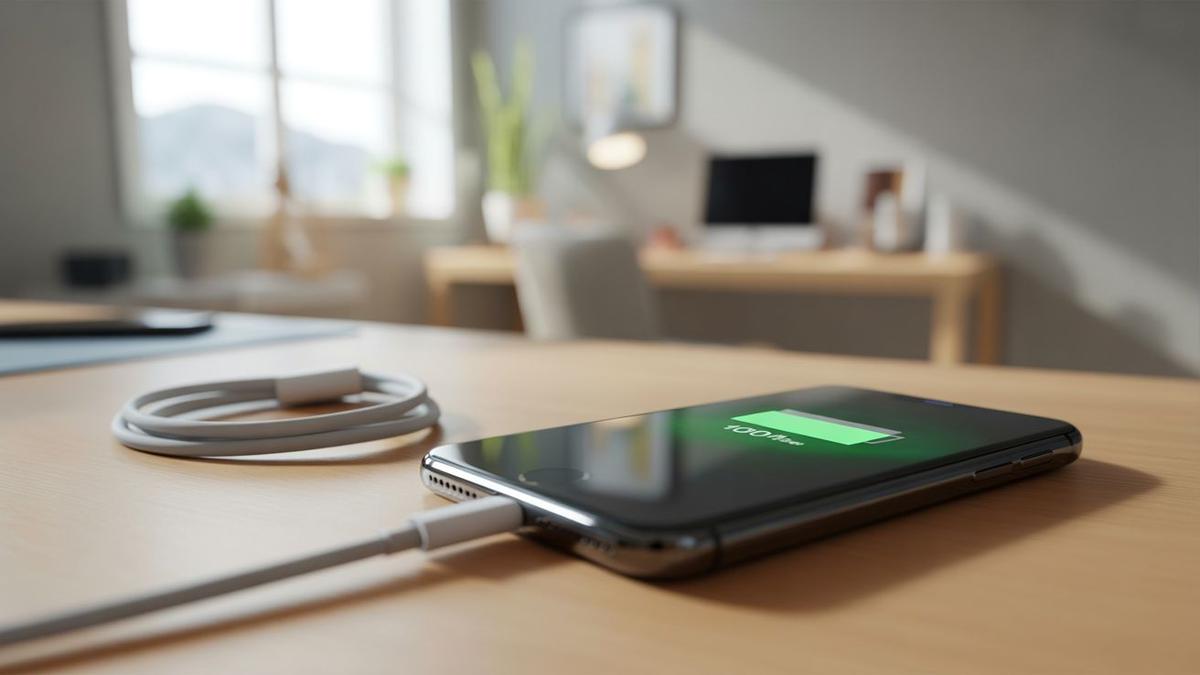
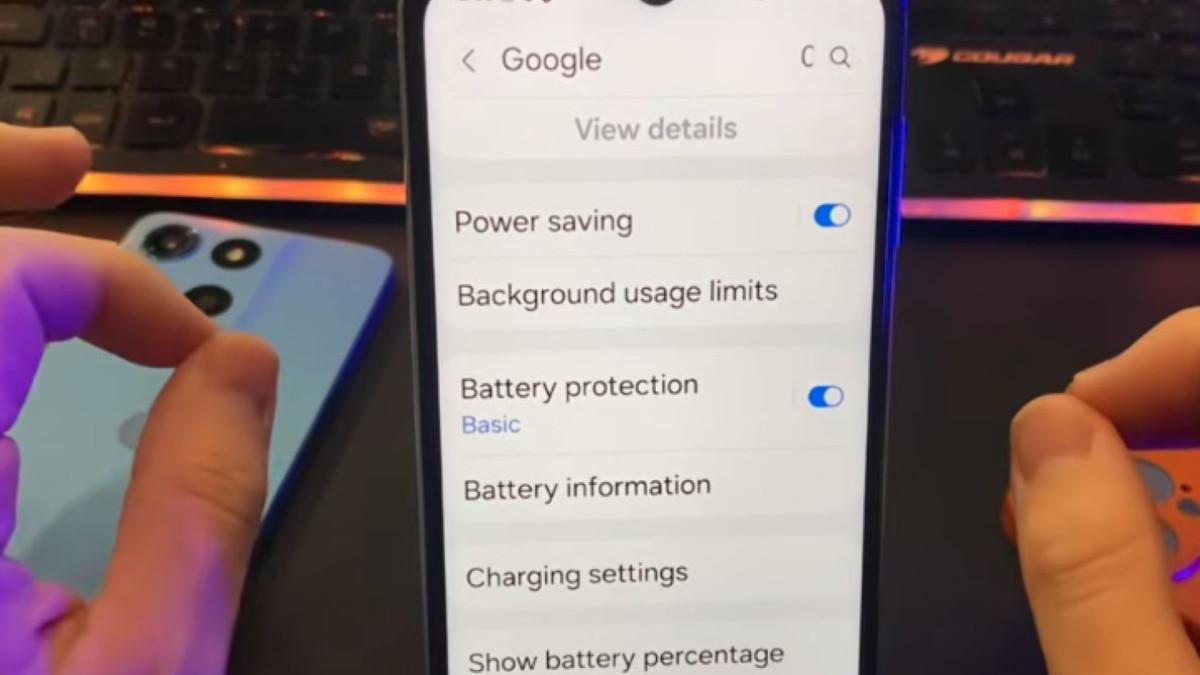
- Aktifkan Optimized Battery Charging melalui Settings > Battery > Battery Health & Charging, atau atur batas pengisian 80% pada model iPhone terbaru untuk menjaga battery health.
Urutan ini penting karena dua hal pertama—Background App Refresh dan Location Services—punya dampak hemat daya tingkat tinggi hingga sangat tinggi dibanding pengaturan lain. Setelah itu, kita serang konsumsi daya dari sisi konektivitas, layar, dan pengisian. Menonaktifkan fitur bukan berarti kehilangan kenyamanan, melainkan membuatnya lebih masuk akal: fitur tetap ada, hanya bekerja saat benar-benar dibutuhkan, sehingga optimasi daya tahan iPhone terasa tanpa mengorbankan pengalaman harian.
Metode Mana Paling Efektif? Membandingkan Dampak Tiap Pengaturan
Tidak semua cara menghemat baterai iPhone punya efek yang sama. Ada yang dampaknya terasa besar, ada yang lebih halus. Daripada mengutak-atik semua menu tanpa arah, lebih membantu kalau kamu tahu mana yang paling berpengaruh terhadap daya dan mana yang lebih ke penyempurnaan.
| Pengaturan | Dampak Hemat Daya | Kapan Paling Terasa |
|---|---|---|
| Background App Refresh | Tinggi | Saat banyak aplikasi aktif di latar belakang, terutama media sosial dan belanja |
| Location Services (While Using) | Sangat tinggi | Saat sering berpindah lokasi atau pakai banyak aplikasi berbasis maps |
| Dark Mode pada layar OLED | Sedang – tinggi | Saat layar sering menyala lama, misalnya membaca atau scrolling |
| Always-On Display dimatikan | Sedang | Pada seri Pro yang display-nya sering menampilkan jam dan notifikasi |
| System Analytics dimatikan | Sedang | Jika sebelumnya semua layanan analitik sistem aktif |
| Bluetooth/Wi‑Fi di Settings dimatikan | Sedang | Saat jarang memakai aksesori atau jaringan Wi‑Fi publik |
| Optimized Battery Charging | Fokus ke kesehatan baterai | Dalam jangka panjang, bukan ke layar-on time harian |
Dari perbandingan ini terlihat pengaturan iOS baterai yang paling layak diutamakan: Location Services dan Background App Refresh. Pengaturan layar dan Always-On Display menyusul sebagai penyempurna yang terasa pada iPhone modern dengan panel OLED. Sementara itu Optimized Battery Charging lebih fokus menjaga kapasitas jangka panjang dibanding menambah jam pakai harian, jadi kamu tetap perlu kombinasi pengaturan dan kebiasaan yang sehat.
Kebiasaan Harian: Kesalahan Umum dan Cara Menjaga Battery Health
Pengaturan iOS yang tepat akan percuma kalau kebiasaan harian masih merusak baterai. Dua kesalahan paling sering adalah memakai HP berlebihan untuk game berat online dan memakai charger yang tidak sesuai bawaan, yang membuat baterai ponsel cepat habis dan berpotensi mempercepat penurunan kualitas baterai.
Satu lagi kebiasaan yang sering disalahpahami adalah menutup aplikasi secara paksa lewat app switcher berkali-kali. Membuka kembali aplikasi yang sudah ditutup total justru memakai daya CPU lebih besar daripada membiarkannya dalam keadaan membeku di RAM. Artinya, menghapus semua aplikasi dari recent apps bukan trik hemat baterai, malah sebaliknya.
Untuk memantau kesehatan baterai, biasakan mengecek Battery Health & Charging setelah mengaktifkan Optimized Battery Charging, supaya kamu tahu seberapa stabil kapasitas baterai dari waktu ke waktu. Dengan kombinasi pengaturan yang tepat, penggunaan yang tidak berlebihan, dan charger yang sesuai, baterai iPhone tidak hanya hemat seharian tetapi juga lebih awet dalam jangka panjang.
Ringkasan: Worth It dan Hal yang Perlu Diawasi
Menghemat baterai iPhone lewat pengaturan iOS bukan pekerjaan rumit; langkah-langkahnya relatif mudah dan sudah terbukti efektif membantu menjaga kestabilan daya seharian sekaligus memperpanjang usia battery health. Dengan menonaktifkan Background App Refresh yang tidak penting, membatasi Location Services, mengoptimalkan layar, serta mengaktifkan Optimized Battery Charging, kamu mendapatkan kombinasi hemat daya harian dan perlindungan jangka panjang.
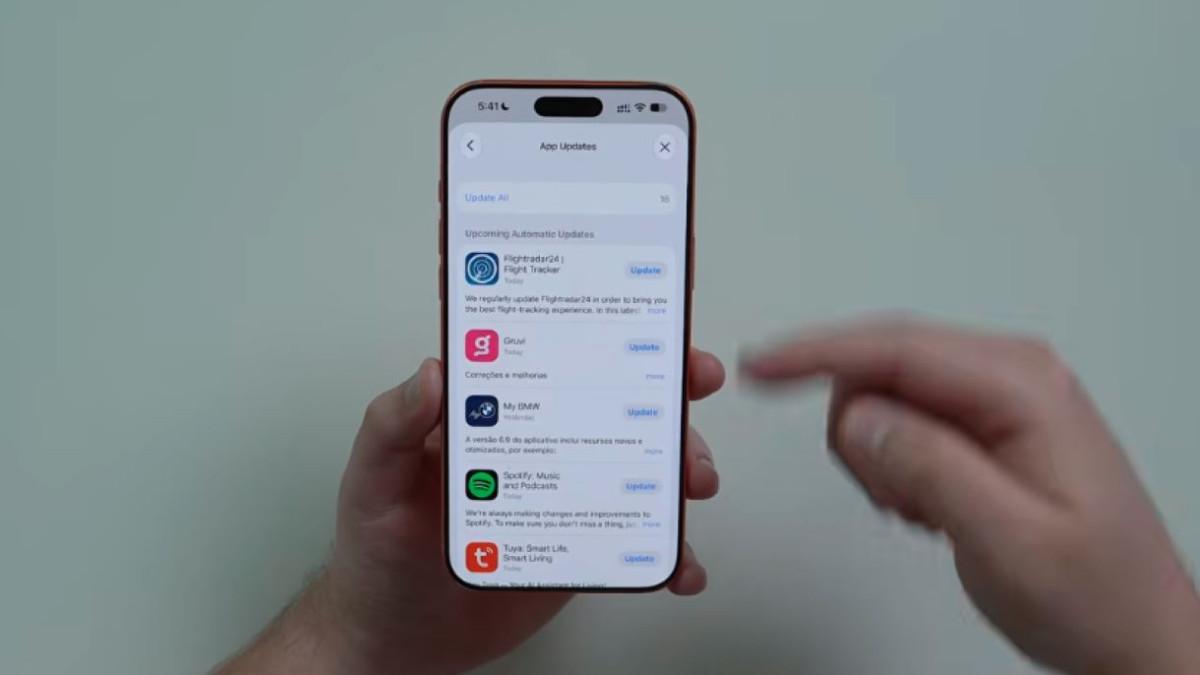
Yang perlu terus diawasi adalah dua sisi: pengaturan dan kebiasaan. Pengaturan bisa kamu set sekali lalu sesekali ditinjau ulang saat update iOS, sedangkan kebiasaan seperti bermain game berat online terlalu sering dan memakai charger bukan bawaan sebaiknya perlahan dikurangi. Selama kamu juga tidak terjebak kebiasaan force close aplikasi berulang-ulang, optimasi daya tahan iPhone akan terasa alami tanpa membuat pengalaman memakai iPhone jadi menyiksa.