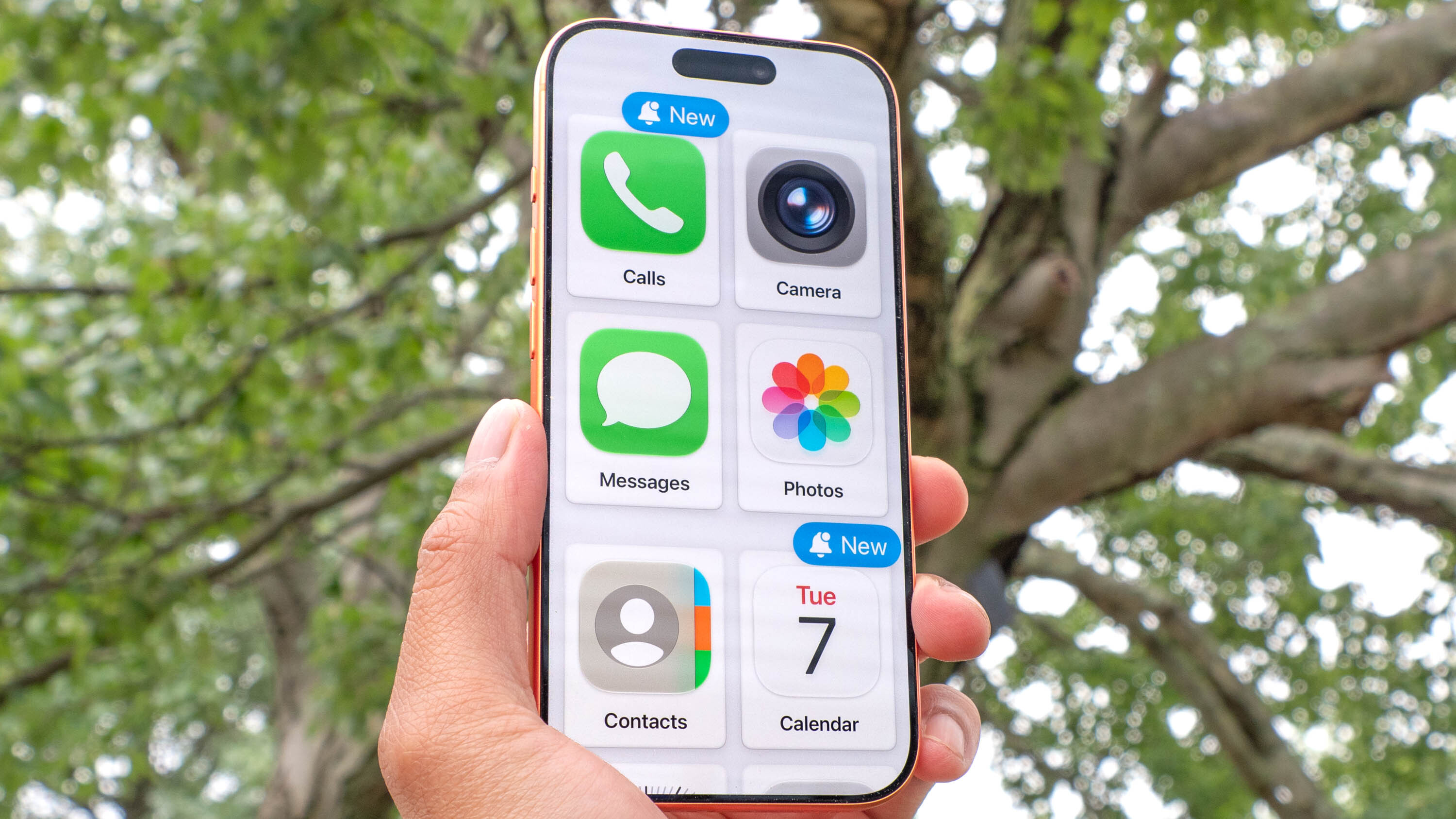

Apa Itu Assistive Access dan Mengapa Cocok untuk Ponsel Bebas Distraksi
Assistive Access adalah fitur tersembunyi iOS 17 yang menyederhanakan tampilan iPhone menjadi antarmuka besar dan minim pilihan, sehingga membantu mengurangi distraksi digital sambil tetap mempertahankan akses ke fungsi penting seperti telepon, pesan, dan navigasi.
Bayangkan punya ponsel yang masih bisa telepon, kirim pesan, buka Peta, atau aplikasi perbankan, tetapi tanpa timeline media sosial, tanpa godaan scroll, dan tanpa notifikasi yang mengganggu fokus. Itulah yang ditawarkan Assistive Access iPhone. Apple menyembunyikan fitur ini di dalam sistem operasi sebagai alat aksesibilitas, namun efek sampingnya sangat cocok untuk kamu yang ingin ponsel bebas distraksi.
Kabar baiknya, kamu tidak perlu beli perangkat khusus. Untuk memulai, kamu hanya membutuhkan iPhone lama yang menjalankan iOS 17 atau lebih baru, artinya mulai dari iPhone XR ke atas sudah cukup. Ini ideal jika kamu punya iPhone cadangan di laci yang menganggur dan ingin menjadikannya perangkat fokus atau ponsel dasar untuk anak.
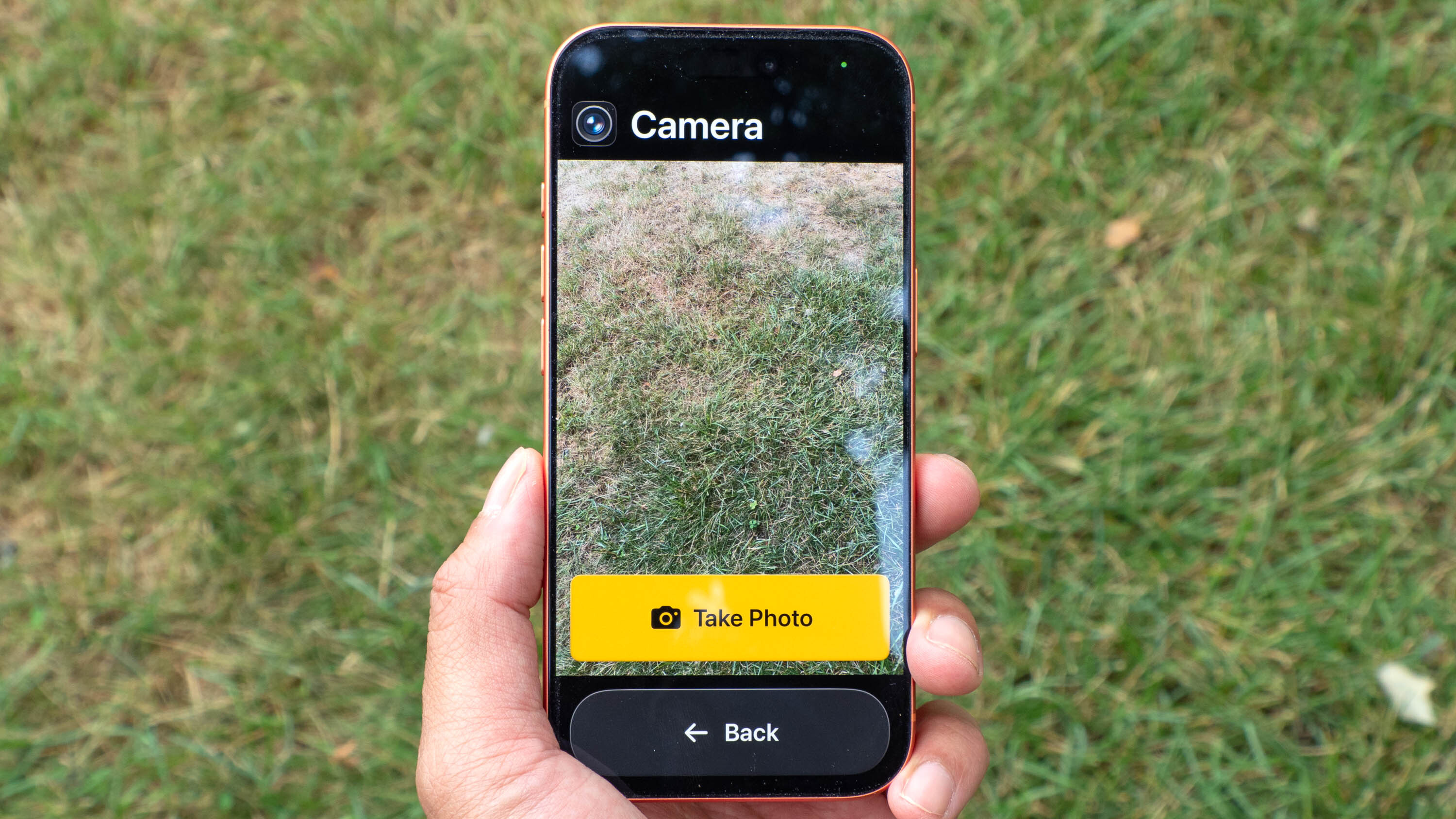
Kelebihan Assistive Access untuk Produktivitas dan Anak
Assistive Access bekerja dengan menghapus sebanyak mungkin godaan dan pintu keluar menuju internet. Dalam mode biasa, kamu bisa tergoda melewati batas Screen Time milikmu sendiri atau tanpa sadar mengeklik tautan web di pesan. Di mode ini, tautan web di pesan berubah menjadi teks mati yang tidak bisa diklik, sehingga jalur menuju browser tertutup rapi.
Bagi orang dewasa yang ingin fokus kerja, ini berarti kamu tetap dapat mengakses aplikasi esensial seperti navigasi GPS, perbankan, dan telepon, tanpa gangguan notifikasi media sosial atau godaan berselancar di internet. Bagi orang tua, Assistive Access adalah cara aman untuk menjadikan iPhone lama sebagai ponsel dasar anak: bisa telepon dan kirim pesan ke kontak yang kamu pilih, bisa pakai Peta, tapi penjelajahan web bisa diblokir total dengan menonaktifkan Safari, Chrome, atau browser lain.
Menurut salah satu ulasan, “dengan pengaturan ini, iPhone lama dapat menjadi perangkat komunikasi dasar sambil tetap mempertahankan fitur-fitur penting seperti peta, panggilan video, dan Find My”. Hasilnya, satu pengaturan bisa sekaligus menjadi strategi digital wellness dan alat kontrol orang tua.
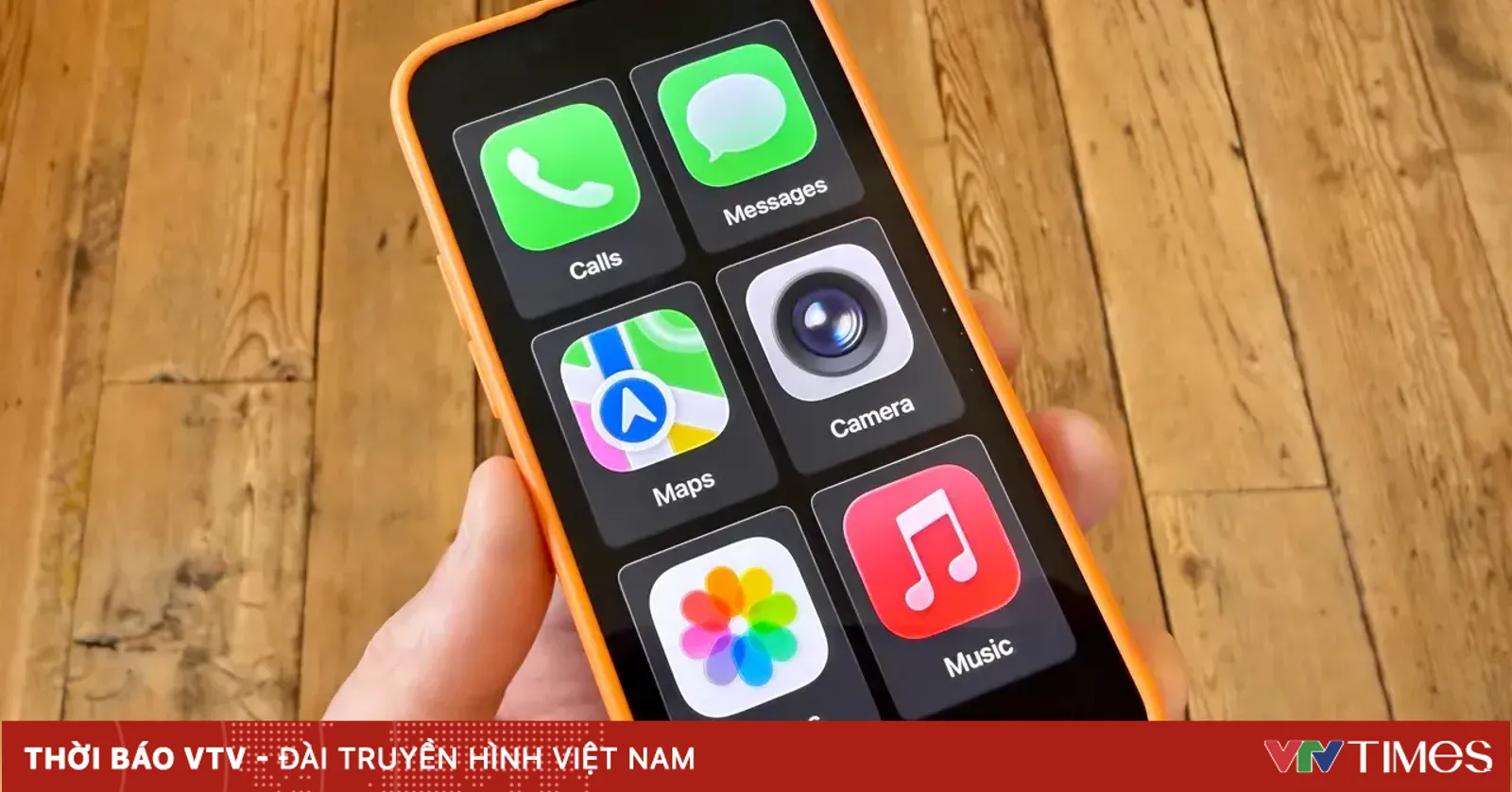
Langkah-Langkah Mengaktifkan Assistive Access di iOS 17
Sebelum mulai, pastikan iPhone-mu adalah iPhone XR atau yang lebih baru dan sudah memakai iOS 17 atau lebih tinggi. Sisihkan waktu sekitar 10–15 menit agar kamu bisa menyiapkan semua pilihan dengan tenang. Ingat, di sini bukan sekadar menghidupkan fitur tersembunyi iOS 17, tetapi merancang ulang cara kamu berinteraksi dengan ponsel.
- Buka aplikasi Settings, lalu gulir ke bawah dan ketuk menu Accessibility.
- Di dalam menu Accessibility, ketuk Assistive Access, lalu pilih Set Up Assistive Access dan tekan Continue.
- Pilih aplikasi yang diizinkan: ketuk ikon plus hijau di samping aplikasi seperti Telepon, Pesan, Peta, Kamera, Foto, Musik, atau aplikasi lain yang kamu butuhkan.
- Pilih gaya tampilan; jika ingin ubin besar yang sangat sederhana dan mudah disentuh, pilih tampilan Grid.
- Atur siapa saja yang boleh dihubungi melalui Pesan dan Telepon—semua orang, hanya kontak, atau grup kontak tertentu sesuai kebutuhanmu.
- Sesuaikan opsi lain seperti tampilan jam di layar kunci, cara menerima notifikasi, dan daftar putar di Musik jika diperlukan.
- Tetapkan kode sandi empat digit unik untuk Assistive Access; kode ini diperlukan untuk masuk dan keluar dari mode ini, sehingga tidak mudah dinonaktifkan oleh anak atau oleh dirimu sendiri saat sedang impulsif.
Begitu selesai, aktifkan Assistive Access dan iPhone akan bertransformasi menjadi antarmuka sederhana dengan blok-blok aplikasi besar. Dengan kata lain, Assistive Access mengubah iPhone menjadi ponsel bebas distraksi yang ideal. Jika kamu berniat menjadikan ini “mode fokus permanen”, simpan kode sandinya di tempat aman agar tidak tergoda mematikannya.
Tips Kustomisasi Agar Tetap Fungsional tapi Minim Gangguan
Kekuatan utama Assistive Access iPhone adalah fleksibilitas pengaturannya. Orang tua dapat memilih dengan persis aplikasi mana yang diizinkan muncul di layar—misalnya hanya Telepon, Pesan, Peta, Kamera, Foto, dan Musik. Untuk penggunaan pribadi sebagai ponsel fokus kerja, kamu bisa menambahkan aplikasi perbankan dan produktivitas, lalu menghapus seluruh aplikasi hiburan dan media sosial.
Di bagian kontak, batasi siapa yang bisa dihubungi: semua orang, hanya kontak di buku telepon, atau kelompok kontak tertentu saja. Untuk anak, biasanya cukup orang tua, keluarga dekat, dan mungkin guru. Untuk diri sendiri, kamu bisa membuat daftar kontak “penting” agar ponsel benar-benar menjadi alat kerja, bukan pengalih perhatian.
Opsi lain seperti menampilkan jam di layar kunci, cara notifikasi muncul, sampai daftar putar di Musik juga bisa disesuaikan. Ingat, Assistive Access tidak menerapkan batas waktu Screen Time dan antar muka ini bisa terasa sedikit lebih lambat serta ada beberapa bug kecil di aplikasi Pesan, jadi anggap ini sebagai mode sederhana yang stabil, bukan pengganti semua fitur canggih di iOS.
Layak Dipakai Sehari-Hari?
Sesudah diatur, Assistive Access mengubah iPhone lama menjadi ponsel bebas distraksi yang tetap bisa diandalkan untuk komunikasi, navigasi, perbankan, dan fungsi esensial lain. Kamu memang kehilangan fleksibilitas iOS penuh, tetapi sebagai gantinya mendapatkan ketenangan karena tidak terus-terusan terseret ke media sosial atau browsing acak.
Untuk anak, fitur ini menambah rasa aman karena penjelajahan web bisa diblokir total dan perpindahan ke antarmuka normal hanya dapat dilakukan dengan kode empat digit. Untuk orang dewasa, ini bisa menjadi “ponsel kedua” untuk kerja dan aktivitas penting saja. Selama kamu menerima beberapa keterbatasan, Assistive Access adalah fitur tersembunyi iOS 17 yang pantas dicoba sebagai langkah serius menuju hubungan yang lebih sehat dengan layar.