
Pilih pengaturan sesuai masalah yang ingin diatasi
AutoCorrect iPhone adalah fitur keyboard yang memperbaiki kata yang dianggap salah secara otomatis berdasarkan kamus bawaan, sedangkan otomatisasi Shortcuts dapat mengunci layar saat aplikasi pilihan dibuka dan meminta autentikasi lagi. Keduanya mengatasi masalah berbeda, jadi jangan berharap satu pengaturan menyelesaikan yang lain. Jika nama, singkatan, atau istilah khusus sering berubah saat Anda mengetik pesan dan catatan, atur keyboard. Jika yang dikhawatirkan adalah orang lain membuka aplikasi tertentu, buat otomatisasi penguncian layar. Dengan mengenali perbedaan ini, Anda bisa memilih solusi yang tepat tanpa mengubah pengaturan yang tidak berkaitan dengan kebutuhan.
- Kata berubah saat mengetik: periksa Auto-Correction di pengaturan keyboard.
- Ingin layar terkunci saat aplikasi dibuka: buat otomatisasi melalui Shortcuts.
Matikan AutoCorrect dari pengaturan keyboard
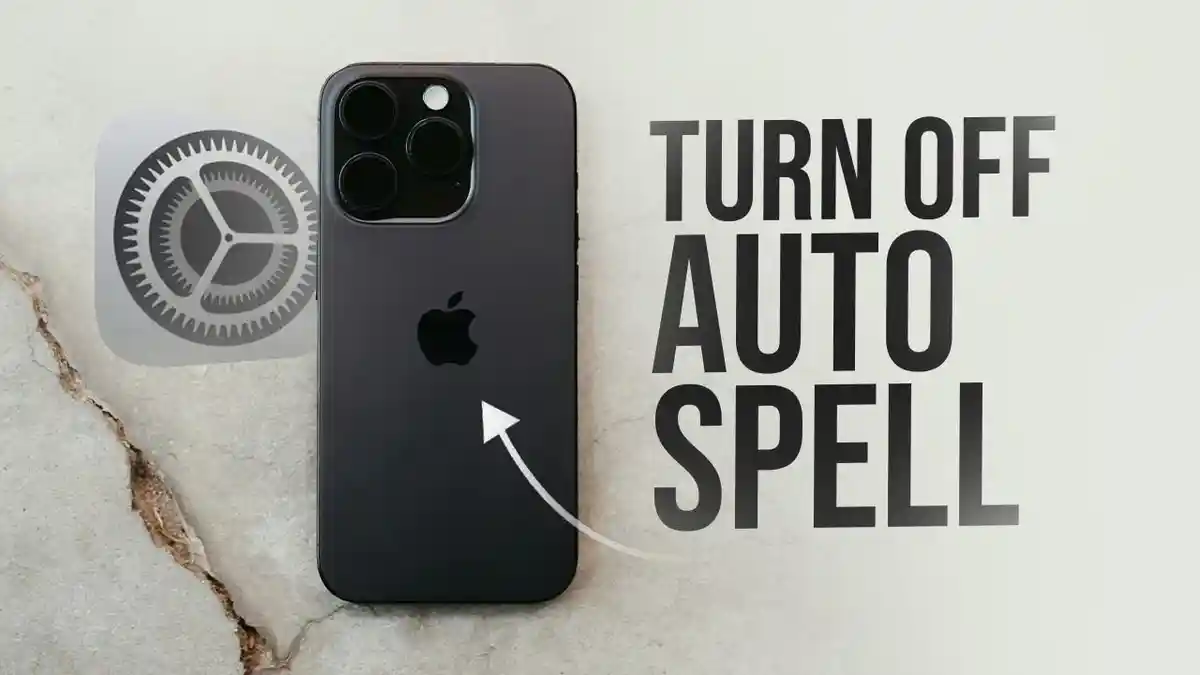
Untuk matikan AutoCorrect iPhone, buka Pengaturan, pilih Umum, lalu Keyboard. Cari Auto-Correction dan nonaktifkan tombolnya. Setelah itu, keyboard tidak lagi mengganti kata secara otomatis melalui fitur tersebut. Langkah ini paling berguna bagi orang yang sering memakai nama, singkatan, atau istilah yang tidak ada dalam kamus keyboard. Di menu Keyboard, Anda juga dapat mengatur saran teks serta pemeriksaan ejaan dan tata bahasa; sesuaikan hanya fitur yang memang mengganggu.
Jangan tertukar antara Auto-Correction dan Predictive Text. Predictive Text menampilkan saran kata atau frasa, tetapi menonaktifkannya belum tentu menghentikan semua koreksi otomatis. Jika tujuan Anda mencegah kata berubah, periksa Auto-Correction secara terpisah. Check Spelling and Grammar juga berbeda: fitur itu membantu mengenali kesalahan ejaan atau tata bahasa, bukan mengganti kata secara otomatis seperti Auto-Correction.
Gunakan Shortcuts untuk mengunci layar saat aplikasi dibuka
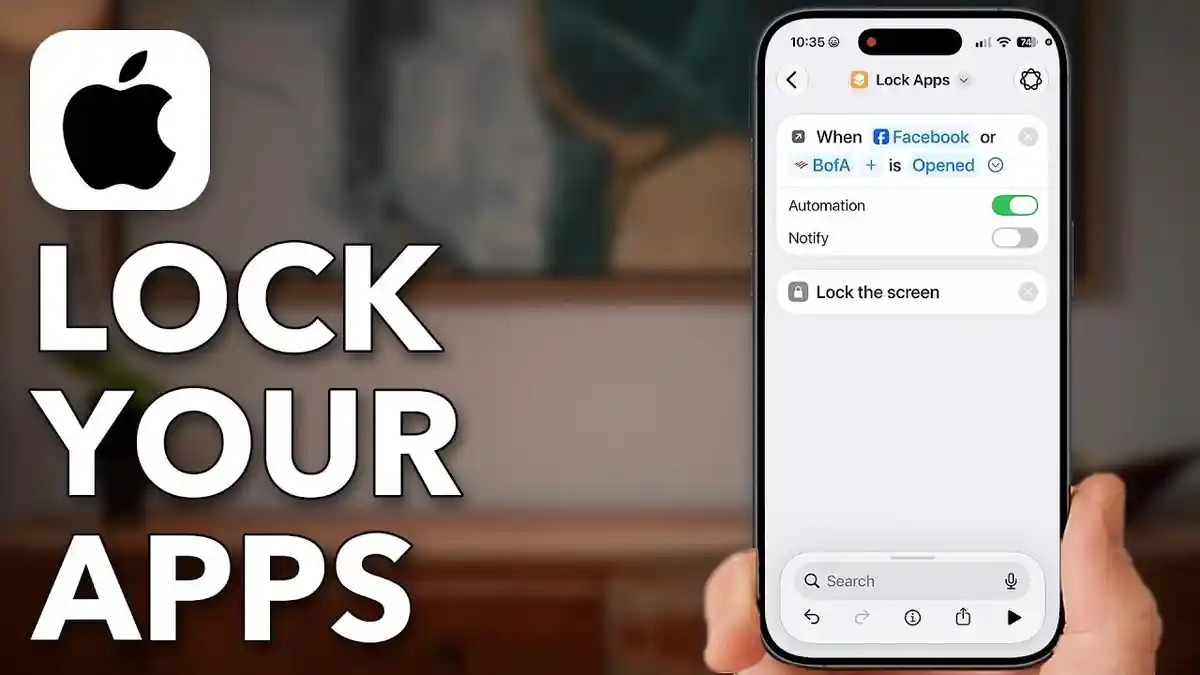
Untuk kunci aplikasi iPhone dengan kontrol bawaan, gunakan otomatisasi di aplikasi Shortcuts iPhone. Cara ini tidak mengunci aplikasi secara mandiri seperti kunci khusus; otomatisasi memicu layar iPhone agar terkunci ketika aplikasi yang dipilih dibuka. Setelah itu, perangkat meminta autentikasi kembali dengan Face ID, Touch ID, atau kode sandi. Ini dapat menambah lapisan perlindungan untuk aplikasi pilihan, misalnya aplikasi perbankan atau media sosial.
- Buka Shortcuts, masuk ke Automation, lalu ketuk ikon tambah (+) dan pilih pemicu App.
- Ketuk Choose, pilih satu atau beberapa aplikasi, lalu pastikan Is Opened aktif.
- Pilih Run Immediately jika tersedia agar otomatisasi berjalan tanpa meminta konfirmasi setiap kali pemicu aktif.
- Cari tindakan Lock Screen, pilih tindakan tersebut, lalu simpan otomatisasi.
Coba buka aplikasi yang dipilih untuk memastikan otomatisasi bekerja. Layar akan langsung terkunci, sehingga Anda perlu membuka kembali perangkat dengan metode autentikasi yang digunakan. Nama opsi dan pengaturan notifikasi dapat berbeda menurut versi iOS; periksa pilihan yang tersedia di perangkat Anda.
Kesimpulan: bedakan kenyamanan mengetik dan perlindungan akses
Auto-Correction mengatur bagaimana keyboard memperlakukan kata, sementara otomatisasi Shortcuts mengatur respons layar ketika aplikasi tertentu dibuka. Matikan Auto-Correction bila kata yang Anda ketik sering diganti; pilih otomatisasi Lock Screen bila ingin layar terkunci setelah membuka aplikasi tertentu. Keduanya bisa digunakan bersamaan karena fungsinya tidak saling menggantikan. Mulailah dari masalah yang paling sering Anda alami, lalu uji pengaturan tersebut agar iPhone terasa lebih sesuai dengan kebiasaan mengetik dan kebutuhan privasi Anda.