
Personalisasi iPhone Bukan Lagi Soal Tema, Tapi Suara dan Stiker
Personalisasi iPhone adalah proses mengubah elemen bawaan seperti nada dering, stiker, dan tampilan pesan menjadi sesuatu yang mencerminkan kepribadian, selera, serta cara berkomunikasi unik setiap pengguna, dengan memanfaatkan fitur bawaan iOS tanpa aplikasi tambahan maupun langkah teknis rumit di komputer. Nada dering iPhone kustom dan stiker kustom kini bukan sekadar hiasan; keduanya adalah identitas digital Anda. iOS sudah memberi semua alat yang dibutuhkan: Anda bisa mengubah file audio pendek menjadi nada dering utama, dan mengubah foto atau Live Photo menjadi stiker reaksi favorit di iMessage. Menolak memanfaatkan fitur bawaan iOS ini berarti membiarkan ponsel mahal terasa generik. Jika iPhone adalah perangkat pribadi yang paling sering Anda sentuh, maka suara panggilan dan stiker di chat seharusnya terasa sama personalnya dengan cara Anda berbicara.
Membuat Nada Dering iPhone Kustom Tanpa GarageBand
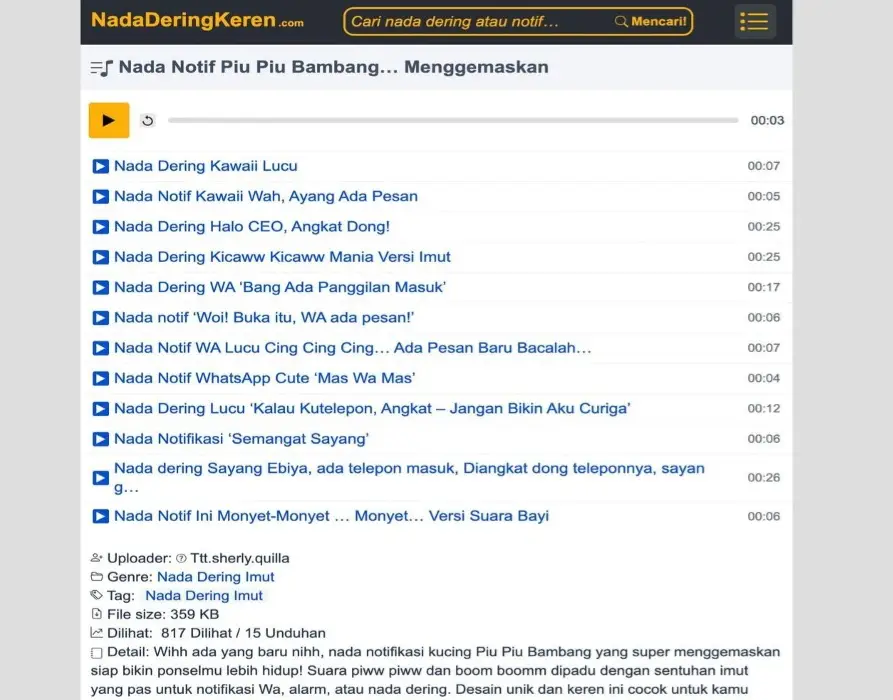
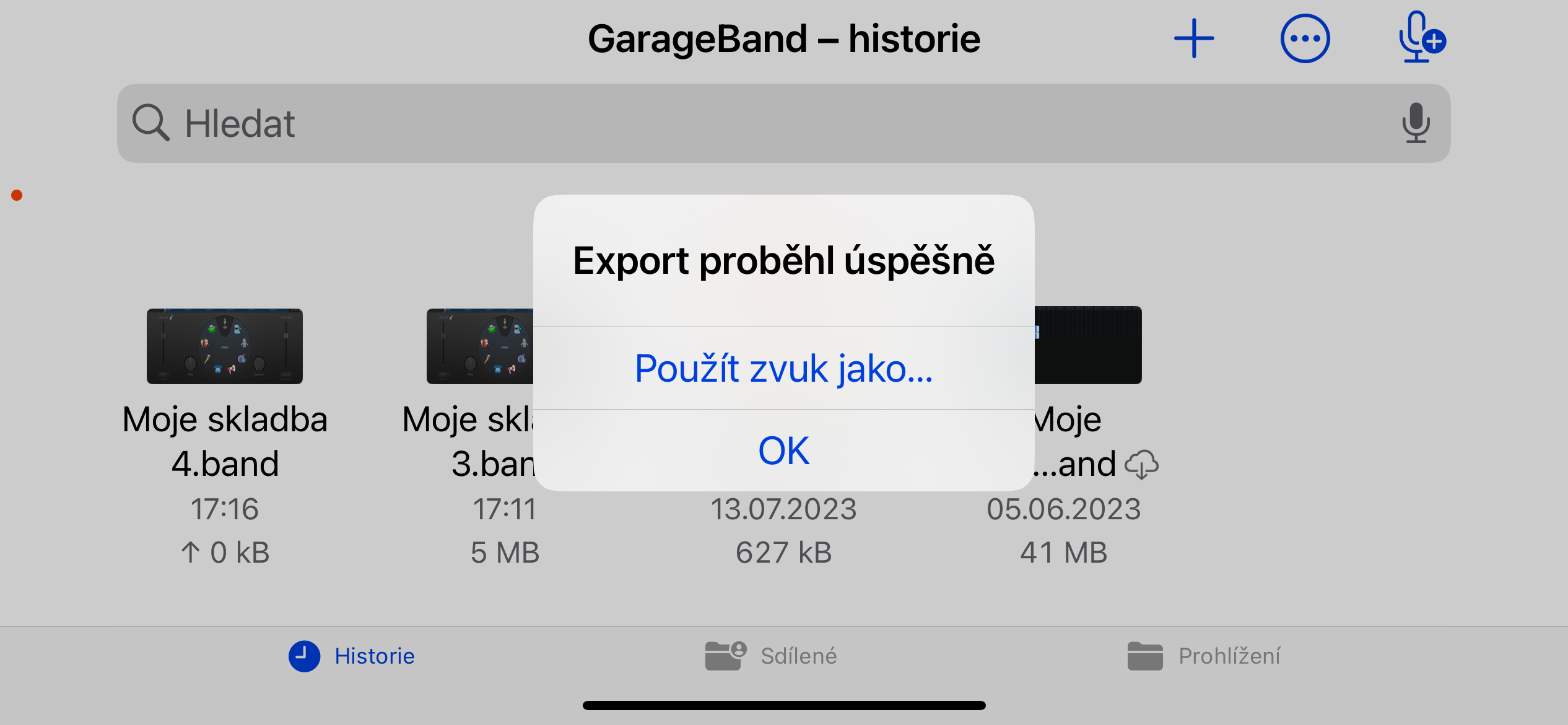
Apple sudah menghentikan era ribet mengatur nada dering lewat komputer dan GarageBand; dengan iOS terbaru, fitur bawaan iOS cukup kuat untuk membuat nada dering iPhone kustom langsung dari ponsel. Syaratnya jelas dan tidak bisa ditawar: file audio harus berformat MP3 atau M4A dan berdurasi maksimal sekitar 30 detik. Ini bisa rekaman suara Anda, efek suara, atau potongan musik yang sudah Anda simpan di aplikasi File. Di sinilah banyak orang salah kaprah: lagu dari layanan berlangganan musik tidak bisa diambil begitu saja sebagai nada dering, sehingga masih perlu membeli versi nada dering resmi jika ingin memakai lagu komersial populer sebagai ringtone.
- Buka aplikasi File, lalu cari file audio MP3 atau M4A berdurasi maksimal sekitar 30 detik yang ingin dijadikan nada dering.
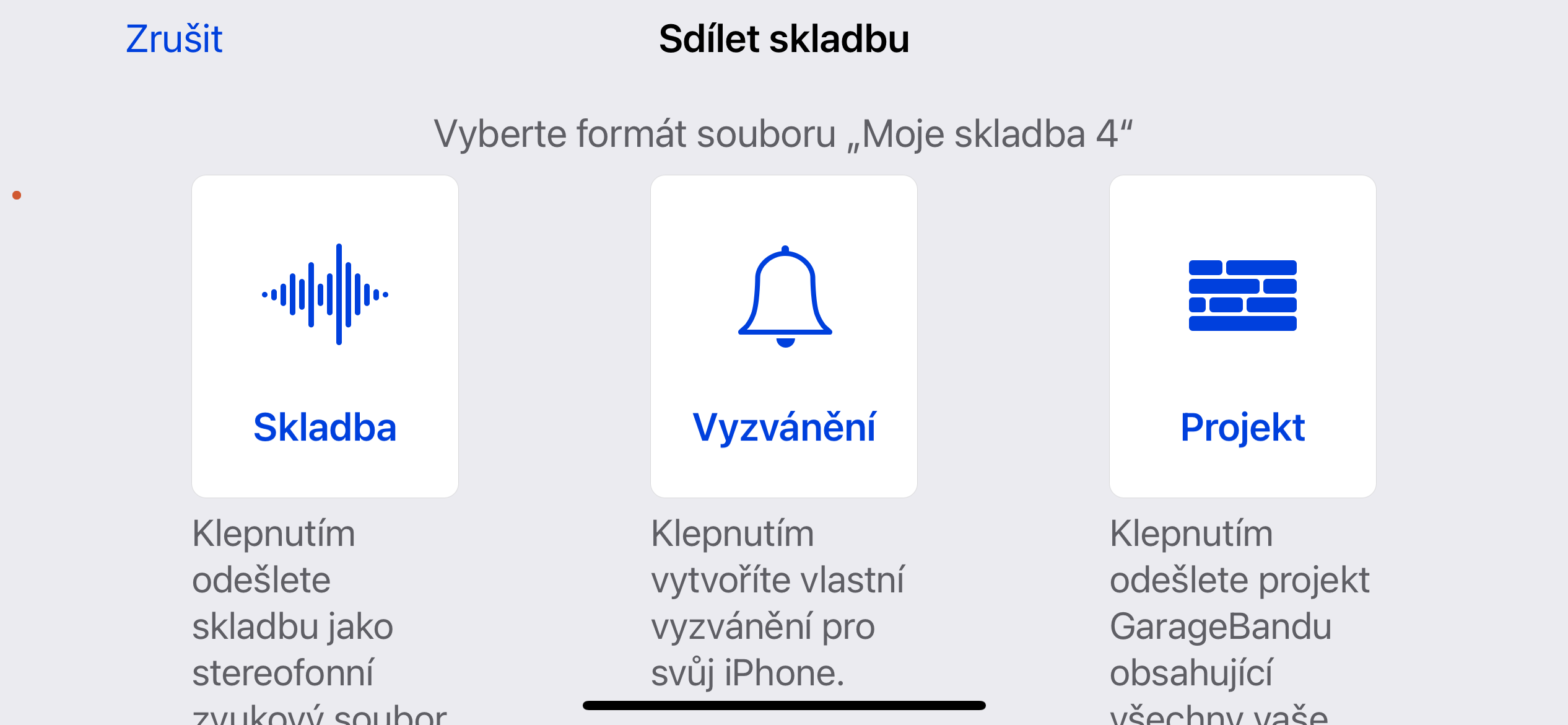
- Tekan dan tahan file tersebut hingga muncul menu, lalu pilih Bagikan.
- Di menu tindakan, ketuk Gunakan sebagai nada dering untuk mengonversi dan memasangnya.
- Buka Pengaturan → Suara & Haptik → Nada Dering untuk memastikan nada dering baru sudah muncul dan menjadi nada dering default.
Jika langkah Anda benar, nada dering baru otomatis terdaftar dan langsung digunakan sebagai nada dering utama, siap diubah atau dihapus kapan saja lewat menu yang sama. Menurut salah satu panduan resmi, "kemampuan untuk mengatur nada dering sendiri langsung dari file sangat menyederhanakan seluruh proses".
Trik Memilih Audio dan Kesalahan Umum Saat Membuat Ringtone
Membuat nada dering iPhone kustom itu singkat, tetapi kualitas pilihan audio menentukan apakah Anda senang atau menyesal setiap kali ponsel berdering. Idealnya, gunakan bagian lagu atau rekaman yang langsung “to the point” di beberapa detik pertama; intro panjang atau suara terlalu pelan akan membuat panggilan terasa tidak jelas. Pastikan juga file sudah tersimpan di File, bukan hanya stream dari layanan musik, karena konten yang terkunci langganan tidak dapat diubah menjadi nada dering dengan metode ini.
- Kesalahan 1: Menggunakan file lebih panjang dari batas sekitar 30 detik. Sistem akan menolak, jadi potong dulu audio Anda.
- Kesalahan 2: Memaksa memakai lagu dari layanan berlangganan musik sebagai nada dering. Konten itu tidak bisa digunakan langsung dengan fitur ini.
- Kesalahan 3: Lupa mengecek volume dan kejernihan rekaman suara sendiri. Nada dering terlalu pelan sama saja dengan tidak punya ringtone.
- Kesalahan 4: Menaruh bagian lagu yang klimaks di akhir, bukan di awal; panggilan biasanya sudah Anda jawab sebelum bagian favorit itu terdengar.
Dengan sedikit perhatian pada durasi, format, dan kualitas, fitur bawaan iOS ini memberi Anda kebebasan luas tanpa perlu menyentuh komputer. Ringtone kini bukan urusan teknis, tetapi soal rasa dan identitas Anda.
Membuat Stiker iPhone dari Foto dan Live Photo untuk Chat Lebih Personal
Jika nada dering mengumumkan kehadiran Anda, stiker iPhone adalah bahasa tubuh digital Anda di dalam chat. Pengguna kini bisa membuat stiker kustom dari foto dan video pribadi langsung dari fitur bawaan iOS untuk memperkaya percakapan di Messages. Stiker di iPhone menawarkan tingkat personalisasi yang tidak dimiliki emoji atau GIF generik, karena subjeknya bisa teman, hewan peliharaan, atau momen lucu yang hanya dipahami kelompok tertentu. Dalam percakapan grup, satu stiker tepat waktu sering kali lebih ampuh dari paragraf penjelasan, dan ini alasan kuat untuk mulai serius membuat stiker iPhone sendiri, bukan mengandalkan paket bawaan.
- Buka Photos dan pilih foto dengan subjek jelas di depan, misalnya orang, hewan, tangan, atau objek yang menonjol.
- Tekan dan tahan subjek yang ingin dijadikan stiker hingga terlihat bersinar dan muncul menu tooltip.
- Jika tidak ada reaksi, pilih elemen lain yang lebih kontras dari latar belakang atau ganti foto yang lebih jelas.
- Pilih Add Sticker untuk menyimpan stiker ke perpustakaan stiker pribadi Anda.
- Untuk Live Photo, stiker yang dihasilkan akan bergerak; matikan opsi Live di kiri atas jika ingin stiker statis sebelum menyimpannya.
Cara lain, Anda bisa mulai dari Messages: buka chat, ketuk ikon + di samping kolom teks, pilih Stickers, lalu ketuk ikon + untuk melihat foto yang sudah disorot otomatis dan tambahkan sebagai stiker baru. Hasilnya akan tersimpan untuk penggunaan cepat kapan saja.
Mengirim, Menghapus, dan Mengatur Stiker agar iPhone Tetap Ringkas
Membuat stiker iPhone banyak-banyak memang menyenangkan, tetapi tanpa pengelolaan, perpustakaan stiker akan berantakan dan memakan ruang. Kabar baiknya, Messages menyediakan kontrol rapi. Aplikasi ini adalah tempat terbaik menggunakan stiker karena seluruh koleksi kustom Anda muncul lewat menu + di samping kolom pesan. Untuk mengirim, cukup ketuk stiker yang ingin dikirim; stiker akan muncul di draf pesan seperti saat Anda melampirkan foto. Jika ingin lebih ekspresif, tekan dan tahan stiker untuk “mengelupasnya” lalu seret ke atas gelembung pesan atau foto untuk “menempelkannya” sebagai reaksi visual langsung.
- Buka percakapan di Messages dan masuk ke menu Stickers lewat ikon + di samping area mengetik.
- Tekan dan tahan salah satu stiker, lalu pilih Rearrange untuk masuk ke mode pengaturan.
- Seret stiker untuk mengurutkan ulang sesuai frekuensi pemakaian, seperti mengatur ikon di layar utama.
- Ketuk tombol – (Minus) pada stiker yang jarang dipakai untuk menghapusnya dan menghemat ruang serta mengurangi kekacauan visual.
Stiker yang Anda buat akan tersimpan dan tersedia kapan saja, tetapi tidak ada alasan mempertahankan stiker basi yang tidak lagi relevan. Menghapus stiker yang tidak digunakan adalah cara sederhana menjaga personalisasi iPhone tetap menyenangkan, bukan melelahkan.