
Mengapa Membersihkan Cache Laptop Penting dan Kapan Harus Dilakukan
Membersihkan cache laptop adalah proses menghapus file sementara dan file sampah laptop yang menumpuk di sistem Windows untuk mengembalikan ruang penyimpanan, mencegah error kecil, serta menjaga optimasi performa Windows tetap stabil dan responsif seiring penggunaan harian.
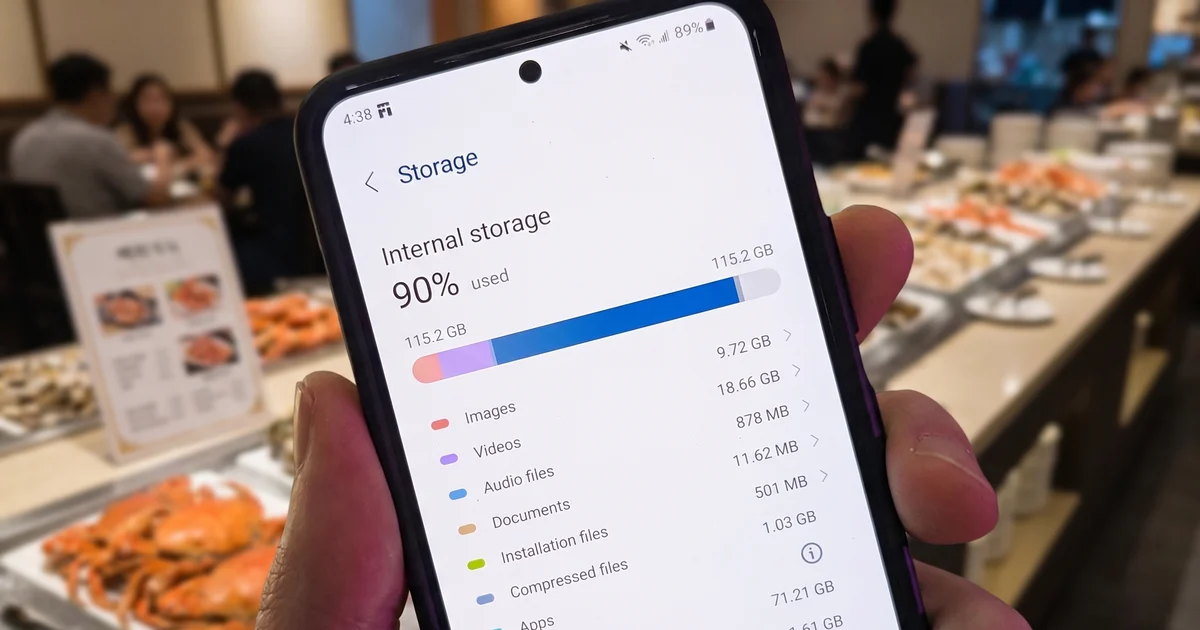
Cache pada dasarnya dibuat untuk mempercepat sistem, tetapi ketika dibiarkan menumpuk terlalu lama, file ini bisa membebani storage dan memperlambat kinerja laptop secara keseluruhan. Membersihkan cache laptop secara rutin terbukti membantu mengatasi masalah sistem, meningkatkan performa, dan membebaskan ruang penyimpanan yang terpakai. Dengan kata lain, ini adalah cara sederhana menjaga laptop tetap “enteng” tanpa perlu trik rumit.
Kabar baiknya, Windows modern seperti Windows 10 dan 11 sudah punya fitur bawaan untuk membersihkan file sampah tanpa aplikasi tambahan. Pengalaman panjang pengguna yang mengandalkan tool bawaan selama hampir 10 tahun menunjukkan Windows tetap aman, kecuali ada bug dari Windows Update itu sendiri. Jadi, fokus kita cukup pada perawatan rutin, bukan memasang banyak aplikasi optimasi.
Langkah Berurutan: Cara Membersihkan Cache dan File Sampah Laptop
Bagian ini adalah inti panduan: satu alur berurutan untuk membersihkan cache laptop menggunakan fitur bawaan Windows. Ikuti urutannya supaya hasilnya maksimal dan kamu tahu apa yang sedang dihapus. Kita akan memanfaatkan Disk Cleanup Windows 10, lalu lanjut ke cache DNS, Windows Store, dan riwayat lokasi.
- Bersihkan file sementara dengan Disk Cleanup Windows 10: ketik “Disk Cleanup” di kotak pencarian Start Menu, pilih aplikasi Disk Cleanup dari hasil, tunggu sampai sistem menghitung ruang yang bisa dibebaskan, centang Temporary Files (tambahkan Recycle Bin atau Download jika perlu), klik Clean Up System Files, setelah perhitungan ulang centang lagi file yang ingin dihapus, klik OK, lalu klik Delete Files dan tunggu beberapa menit hingga proses selesai.
- Bersihkan DNS cache untuk koneksi lebih segar: klik Start, ketik Command Prompt, klik kanan pada Command Prompt lalu pilih Run as Administrator, setelah jendela terbuka ketik perintah “ipconfig /flushDNS” dan tekan Enter, lalu tunggu pesan konfirmasi bahwa DNS Resolver Cache berhasil dibersihkan.
- Reset cache Windows Store: tekan Windows + R, ketik “wsreset.exe”, klik OK, biarkan jendela hitam muncul sebentar hingga proses selesai, lalu Microsoft Store akan terbuka otomatis dan kamu bisa menutupnya setelah cache dibersihkan.
- Hapus riwayat lokasi (location history): buka Start, klik ikon Gear atau tekan Windows + I untuk membuka Settings, pilih Privacy, di panel kiri pilih Location pada bagian App Permissions, gulir ke bagian Location History On This Device dan gunakan tombol pembersihan yang tersedia untuk menghapus riwayat lokasi.
Urutan ini aman karena semua memakai tool resmi Windows, bukan modifikasi “nggak jelas”. Membersihkan keempat jenis cache tersebut secara rutin membuat laptop Windows 10 berjalan lebih cepat, lebih stabil, dan punya ruang penyimpanan yang lebih lega. Jika disingkat: mulai dari Disk Cleanup untuk file sampah besar, lanjut DNS dan Store untuk kelancaran jaringan dan aplikasi, lalu tutup dengan pembersihan lokasi demi kinerja sekaligus privasi.
Apakah Aplikasi Cleaner Pihak Ketiga Masih Perlu?
Banyak orang terbiasa memasang cleaner seperti CCleaner atau sejenisnya sejak zaman Windows lama. Namun di Windows modern, pertanyaan pentingnya adalah: masih relevan atau malah menambah beban? Pengalaman jangka panjang menunjukkan beberapa tool pihak ketiga bisa membuat penggunaan RAM lebih boros dan CPU usage naik.
Windows 11 misalnya, sudah menyediakan Temporary files melalui Settings > System > Storage > Temporary files dan fitur Storage Sense untuk cleanup otomatis. Ini sudah cukup untuk penggunaan harian, sehingga aplikasi cleaner bukan lagi sesuatu yang wajib dimiliki karena kebutuhan maintenance rutin telah disediakan preinstalled di Windows itu sendiri. "Hanya saja, untuk penggunaan Windows 11 sehari-hari, aplikasi cleaner bukan lagi sesuatu yang wajib dimiliki" adalah kesimpulan yang lahir dari pemakaian harian, bukan teori kosong.
Daripada mengejar registry cleaner yang berisiko menghapus entri penting, pendekatan yang lebih masuk akal adalah mengecek Startup Apps melalui Task Manager dan mematikan aplikasi yang tidak perlu berjalan saat booting. Ini bagian dari optimasi performa Windows yang nyata pengaruhnya, berbeda dengan tombol “optimize” yang terasa dramatis tapi efeknya minim. Intinya: manfaatkan dulu semua tool bawaan sebelum menumpuk aplikasi tambahan.
Dampak Tab Chrome pada RAM dan Daya Tahan Baterai
Performa laptop tidak hanya dipengaruhi file sampah, tetapi juga cara kamu memakai browser. Terlalu banyak tab Chrome yang dibiarkan terbuka bisa menguras RAM dan memperpendek daya tahan baterai tanpa kamu sadari. Saat RAM habis, sistem mulai menyimpan sementara ke storage yang jauh lebih lambat, dan efeknya laptop terasa "nge-lag" walau cache sudah dibersihkan.
Solusinya bukan selalu mengganti browser, tetapi mengatur kebiasaan pakai tab. Chrome punya fitur Memory Saver yang otomatis membebaskan memori dari tab yang tidak aktif tanpa perlu menutupnya. Kamu juga bisa memakai ekstensi tab manager seperti OneTab atau The Great Suspender; ekstensi ini dapat mengubah puluhan tab menjadi satu daftar tautan dan mengurangi konsumsi RAM serta daya baterai hingga 95 persen. Ini langsung membantu daya tahan baterai Chrome, karena beban prosesor dan memori berkurang drastis.
Gunakan juga Tab Groups untuk mengelompokkan topik pekerjaan; group yang tidak sedang dipakai bisa dicollapse agar tampilan lebih rapi dan otak kamu tidak kelelahan melihat terlalu banyak tab. Digabung dengan pembersihan cache laptop, pengelolaan tab yang sehat membuat sesi kerja panjang lebih stabil dan tidak cepat menguras baterai.
Rutin Melakukan Maintenance: Seberapa Sering dan Apa yang Harus Dijaga
Membersihkan cache laptop bukan tugas sekali lakukan lalu lupa. Supaya performa tetap stabil, jadikan ini bagian dari pemeliharaan rutin. Membersihkan cache secara berkala membantu mengatasi masalah sistem, meningkatkan performa, sekaligus membebaskan ruang penyimpanan yang terpakai. Jika dilakukan rutin, kamu mencegah penurunan performa laptop seiring waktu, bukan hanya mengobati ketika sudah terasa sangat lambat.
Kombinasikan beberapa kebiasaan: jalankan Disk Cleanup Windows 10 sebulan sekali, flush DNS dan reset Windows Store jika koneksi atau aplikasi terasa aneh, dan bersihkan riwayat lokasi jika kamu peduli privasi. Selain itu, cek Startup Apps di Task Manager untuk mematikan aplikasi berat yang tidak perlu selalu aktif saat booting. Cara ini lebih masuk akal daripada mengandalkan tombol “boost” di aplikasi cleaner.
Pengalaman membuktikan, selama hampir 10 tahun memakai Windows dengan mengandalkan maintenance bawaan, sistem tetap aman tanpa error berarti, kecuali bug dari Windows Update itu sendiri. Jadi, selama kamu disiplin dengan pembersihan cache dan pengelolaan aplikasi serta tab browser, laptop akan terasa lebih ringan, baterai lebih awet, dan kamu terhindar dari drama install–uninstall cleaner yang belum tentu memberi hasil sepadan.