
Pahami Dulu Penyebab Laptop Lambat Windows Sebelum Panik
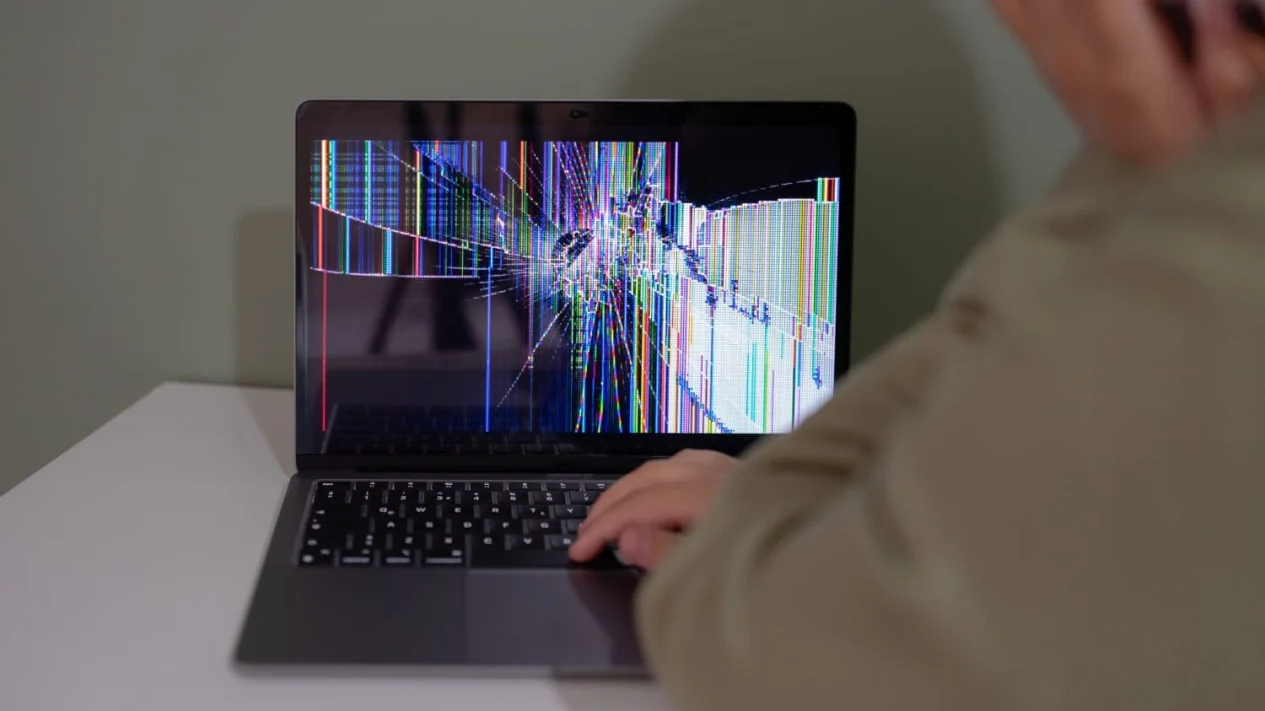
Laptop lambat Windows adalah kondisi ketika sistem terasa nge-lag, respon aplikasi melambat, dan aktivitas sederhana seperti membuka folder atau browser membutuhkan waktu jauh lebih lama dari biasanya, yang umumnya dipengaruhi kombinasi faktor software, file menumpuk, dan proses latar belakang yang menghabiskan sumber daya.
Sebelum buru-buru berkesimpulan bahwa semuanya karena virus, penting untuk mengenali dulu pola gejalanya. Laptop lambat bisa muncul karena malware, terlalu banyak aplikasi yang berjalan, ruang penyimpanan hampir penuh, sampai masalah perangkat keras seperti hard disk yang mulai melemah. Di sisi lain, file yang tidak bisa dihapus atau sering muncul pesan "Access Denied" juga bisa berkontribusi membuat sistem terasa berat karena file sampah tidak pernah benar-benar hilang dari drive. Bayangkan kamu membantu teman yang mengeluh laptop mendadak nge-lag: langkah pertama bukan langsung instal puluhan aplikasi pembersih, tapi memakai dulu fitur bawaan Windows. Di panduan ini, kita fokus ke cara cek virus tanpa aplikasi tambahan, menghapus file tidak bisa dihapus, dan membereskan hal-hal dasar yang paling sering bikin performa tersendat.
Langkah Berurutan: Dari Cek Virus Tanpa Aplikasi sampai Menghapus File Bandel
Urutan kerja yang rapi akan menghemat waktu dan mengurangi risiko salah langkah. Kita mulai dari mengecek kemungkinan adanya malware memakai tool bawaan, lalu beralih ke file yang mengganjal penghapusan, dan menutup dengan pemeriksaan sistem file. Penting: beberapa langkah membutuhkan hak administrator, jadi pastikan kamu menggunakan akun dengan izin admin atau siap mengklik "Yes" saat diminta.
- Cek proses yang membuat laptop lambat di Task Manager (Ctrl + Shift + Esc), tutup aplikasi berat yang tidak dibutuhkan, dan perhatikan apakah lag berkurang.
- Buka menu Run dengan menekan Windows + R lalu ketik "mrt" untuk menjalankan Microsoft Windows Malicious Software Removal Tool, kemudian berikan izin administrator jika diminta.
- Di jendela MRT, klik Next dan pilih jenis pemindaian: Quick Scan untuk cek cepat, Full Scan untuk pemeriksaan menyeluruh, atau Customized Scan untuk lokasi tertentu; lalu klik Next dan tunggu sampai selesai.
- Jika MRT menemukan perangkat lunak berbahaya yang bisa ditangani, ikuti instruksi pembersihan yang muncul di layar agar ancaman dihapus dari sistem.
- Untuk file yang tidak bisa dihapus karena pesan "sedang digunakan" atau "Access Denied", tutup program terkait, lalu cek lagi di Task Manager dan jika perlu lakukan restart Windows Explorer sebelum mencoba menghapus ulang.
- Bila tetap tidak bisa dihapus, buka Command Prompt sebagai administrator lalu pakai perintah del /f /q "C:\lokasi\file" atau rmdir /s /q "C:\lokasi\folder" untuk menghapus lewat baris perintah, dengan sadar bahwa file tidak masuk Recycle Bin.
- Sebagai langkah lanjutan, jalankan chkdsk C: /f di Command Prompt sebagai administrator untuk memeriksa dan memperbaiki kesalahan sistem file pada drive yang mungkin ikut menyumbang masalah lag dan file bandel.
Urutan di atas sengaja disusun dari yang paling aman ke yang lebih teknis. MRT adalah langkah awal yang praktis untuk cek virus tanpa aplikasi tambahan, dan pemindaian penuh bisa memakan waktu lama tergantung banyaknya data di laptopmu. Menghapus file lewat Command Prompt dan chkdsk adalah langkah yang lebih "serius", jadi lakukan hanya saat kamu yakin file tersebut memang tidak diperlukan dan sudah paham drive mana yang sedang diperiksa.
Mengapa File Tidak Bisa Dihapus dan Cara Mengatasinya tanpa Aplikasi Tambahan
File yang menolak dihapus sering kali menjadi sumber frustasi tersendiri. Selain menghabiskan ruang, kumpulan file seperti ini bisa membuatmu sulit merapikan folder dan menyulitkan saat butuh ruang kosong. Penyebabnya beragam: file sedang digunakan program lain, izin akses terbatas, antivirus mengunci file, kerusakan sistem file, path folder terlalu panjang, atau ada proses yang masih memegang handle terhadap file tersebut. Semua ini bisa tampil ke permukaan sebagai pesan "Access Denied" atau peringatan bahwa file masih digunakan.
Solusi paling manusiawi adalah mulai dari menutup program yang mungkin menggunakan file itu, lalu mengecek proses latar belakang melalui Task Manager dan me-restart Windows Explorer jika dicurigai ikut mengunci. Jika cara biasa tetap gagal, Command Prompt sebagai administrator memberi kendali lebih lewat perintah del /f /q atau rmdir /s /q ke lokasi file atau folder yang bandel. "Perintah ini menghapus file secara permanen tanpa mengirimnya ke Recycle Bin," sehingga kamu perlu sangat yakin bahwa file tersebut tidak dibutuhkan lagi. Untuk kasus di mana akar masalahnya ada di sistem file, menjalankan chkdsk C: /f sebagai admin membantu memperbaiki kesalahan yang mengganggu proses penghapusan.
Setelah Pembersihan: Apa yang Harus Dipantau dan Kapan Harus Lanjut Periksa
Begitu pemindaian MRT selesai dan file-file bermasalah sudah kamu bereskan, luangkan waktu sebentar untuk menilai hasilnya. Saat MRT menemukan perangkat lunak berbahaya yang dapat ditangani, tool ini akan memberi instruksi pembersihan yang bisa kamu ikuti sampai akhir proses. Setelahnya, perhatikan apakah laptop lambat Windows terasa lebih responsif saat membuka aplikasi, berpindah antar jendela, dan mengakses folder besar. Jika performa membaik, besar kemungkinan root cause ada di malware dan file yang sebelumnya mengganggu.
Namun bila setelah semua langkah tadi laptop masih sering nge-lag, penyebabnya belum tentu malware dan perlu diperiksa dari faktor lain seperti ruang penyimpanan yang nyaris penuh atau masalah perangkat keras. Di titik ini, kamu mungkin perlu melihat penggunaan disk, RAM, dan kondisi fisik drive. Intinya, cek virus tanpa aplikasi tambahan dan menertibkan file yang tidak bisa dihapus adalah fondasi yang layak dicoba lebih dulu. Worth it, karena kamu memakai tool native Windows, mengurangi risiko konflik software, dan belajar memahami apa yang sebenarnya terjadi di balik layar saat sistem mulai melambat.