
要把表格、收据或作业发成 PDF,我会先用 WhatsApp Android 自带的扫描功能:打开目标聊天,点附件 → 文档 → 扫描文档,检查预览后直接发送。若还需要自定义文件名、选择 JPG 或把文件存进指定文件夹,Google Drive 更合适。
WhatsApp 在 2025 年 9 月为 Android 加入扫描、裁切和发送文档的功能,此前这项功能只在 iPhone 上提供。WhatsApp 官方更新说明也列出了 Android 文档扫描。
怎么在 WhatsApp Android 扫描文件?
从准备接收文件的聊天开始,不要先点普通相机。打开附件菜单,选择文档,再点扫描文档;英文界面可能显示为 Scan document。
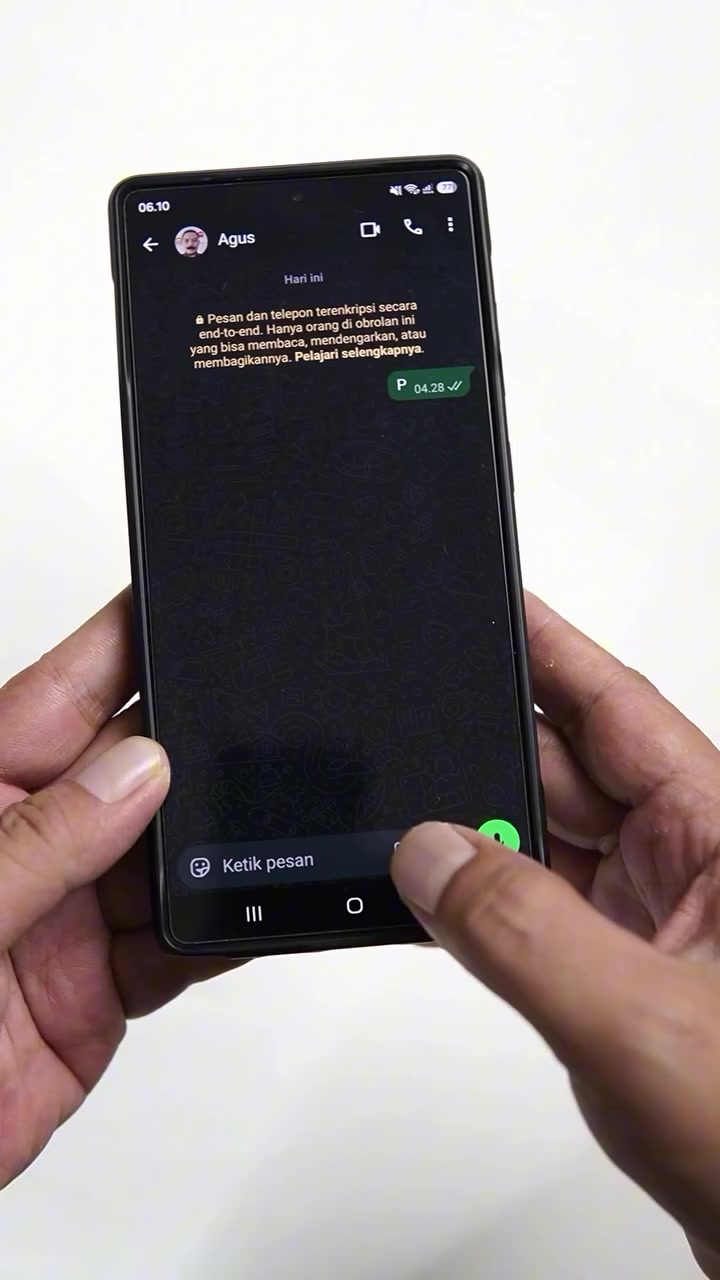
- 确认聊天对象或群组,再点附件图标,进入文档 → 扫描文档。
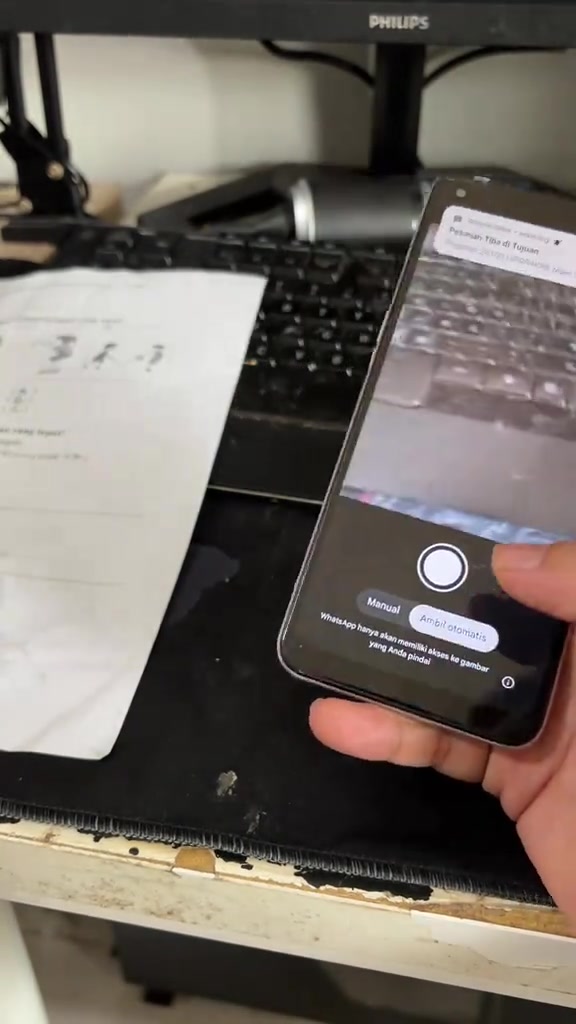
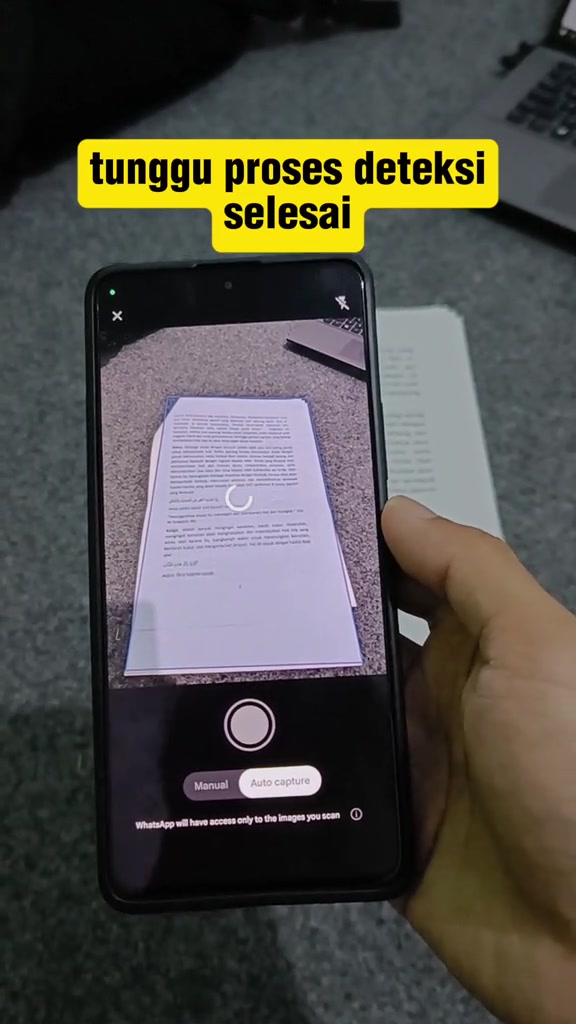
- 把纸张平放在光线充足的桌面上,手机尽量对准纸面。边缘清楚时可选自动拍摄;识别不准,就切到手动。
- 拍完先检查裁切范围。若文字被切掉、画面模糊或边角歪斜,重新拍或调整裁切,再继续。
- 多页文件可以点加号继续扫描下一页。确认页数和顺序后,点下一步并发送,扫描件会以 PDF 形式进入当前聊天。
别只看缩略图,放大预览确认数字、签名和印章仍看得清。发送前也再看一眼聊天对象,尤其是含有个人资料的文件。
没有“扫描文档”选项怎么办?
先确认自己是在附件 → 文档里找扫描入口,并检查 Play Store 是否有 WhatsApp 更新。若扫描界面能打开、却无法调用相机,再到 Android 设置里检查 WhatsApp 的相机权限。菜单仍不出现时,不必急着安装来路不明的扫描 APK,可以改用 Google Drive。
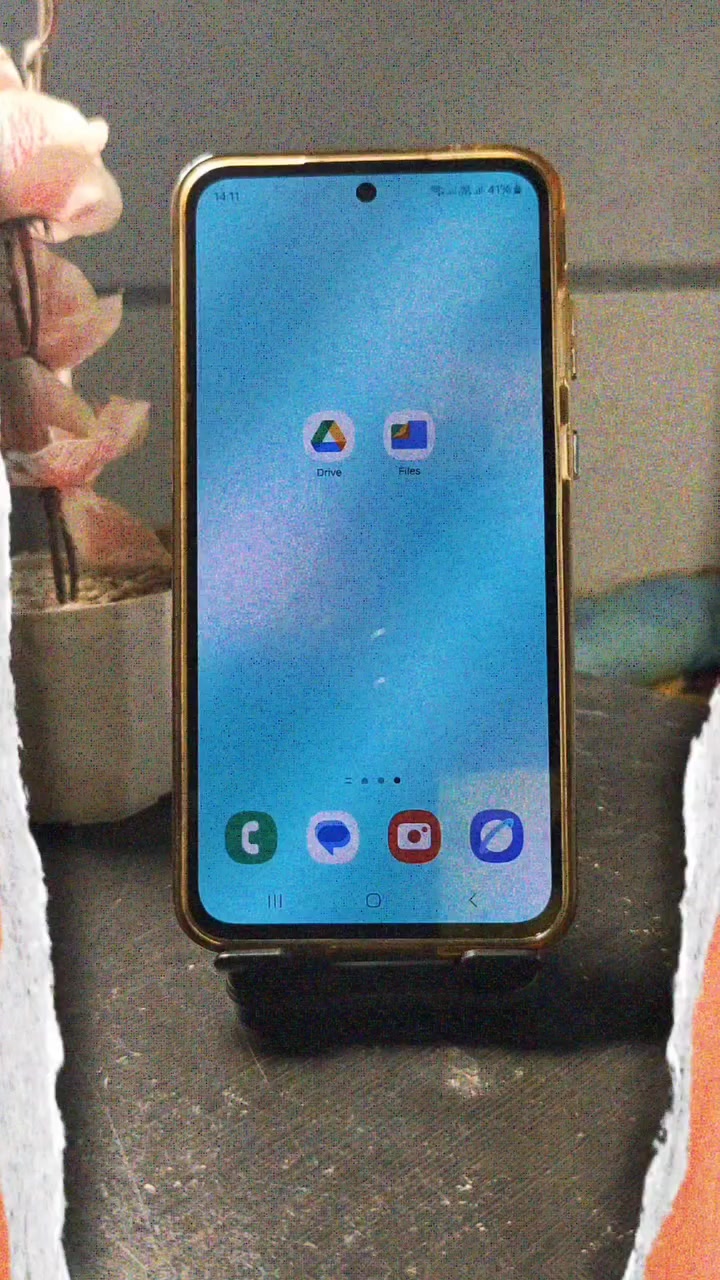
在 Drive 里打开应用,点右下角的相机,对准纸张拍摄;检查裁切后点完成,给文件命名,再选 .pdf 或 .jpg。需要分类时还可以指定 Drive 文件夹。Google Drive 的扫描结果可保存为可搜索的 PDF;完整步骤见Google Drive Android 扫描说明。
我会把用途分得很简单:只想把文件发进正在聊的对话,就用 WhatsApp,步骤少;想留存、改文件名,或需要 JPG,就用 Drive。后者会把扫描件存进所选的 Drive 位置,保存前确认账号和文件夹正确。
常见问题
WhatsApp 能把好几页合成一个 PDF 吗?
可以。扫完一页后点加号继续加页,确认页数和顺序,再发送 PDF。
扫描出来的文件能保存为 JPG 吗?
Google Drive 的保存选项包括 PDF 和 JPG。若需要 JPG,在点保存前选择 .jpg。
还是找不到扫描按钮,需要装扫描器吗?
先检查 WhatsApp 更新和相机权限;如果入口依旧没有,用 Drive 扫描后再通过 WhatsApp 分享即可。两种方式都要在发送前检查页面是否完整、收件人是否正确。