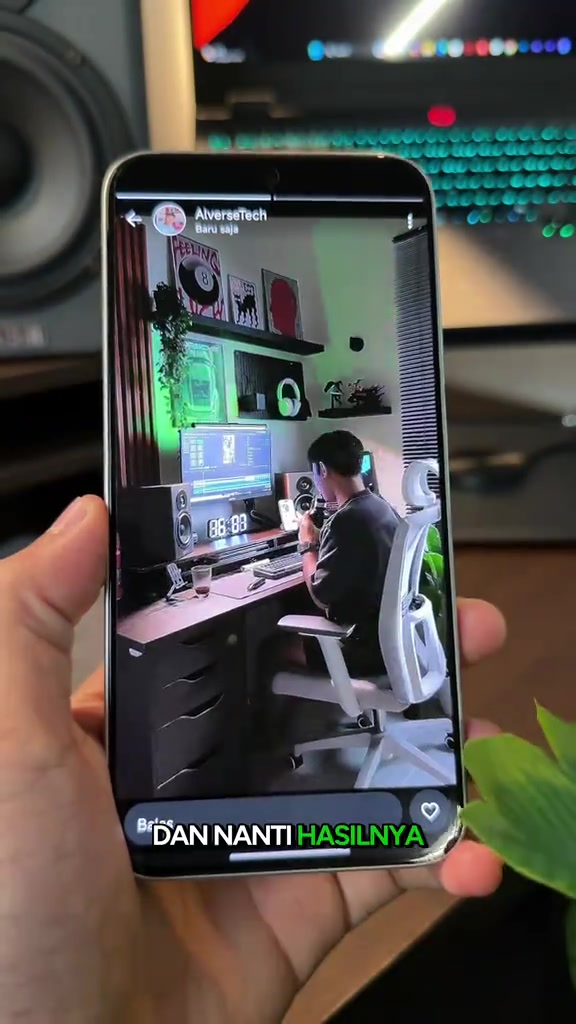

Kalau file di Galeri terlihat tajam tetapi setelah jadi Status malah pecah, jangan buru-buru menyalahkan kamera. WhatsApp mengompres foto dan video saat diunggah, jadi target realistisnya mengurangi blur tambahan—bukan menjanjikan hasil 100 persen sama dengan file asli. Saya akan mulai dari sumber media, baru mengutak-atik cara ekspor.
Mulai dari file asli, bukan salinan WhatsApp
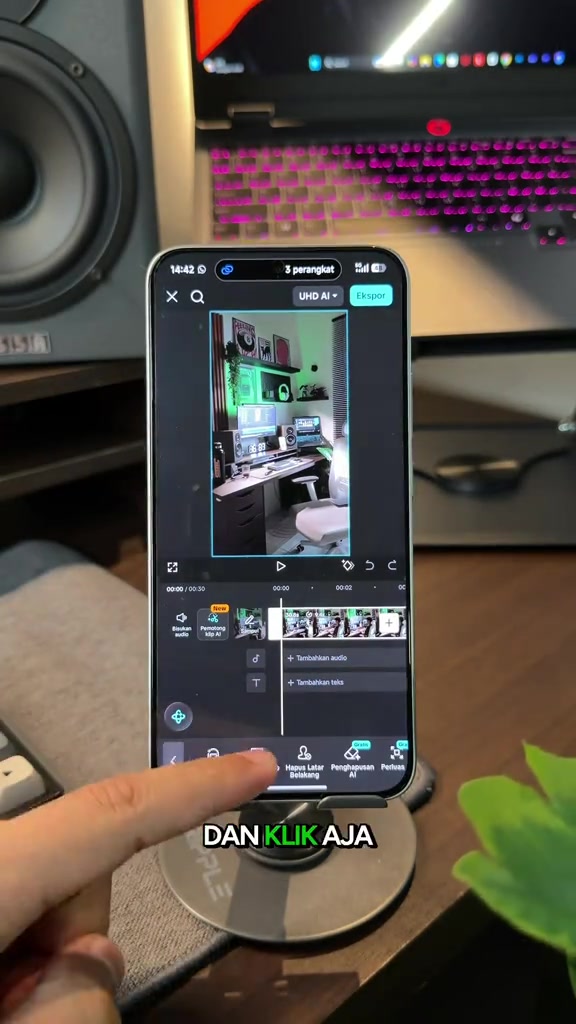
Pilih video asli dari Kamera atau Galeri, bukan salinan yang sudah diteruskan berkali-kali atau rekaman layar. Setiap kali file diolah ulang, detail bisa berkurang; filter tajam tidak otomatis mengembalikan tekstur aslinya.
Untuk video vertikal, jaga rasio 9:16—misalnya 1080 × 1920 jika sumbernya memang 1080p. Kalau sumber lebih rendah, jangan dipaksa membesar. Ukuran ini titik awal untuk framing, bukan jaminan WhatsApp tidak akan mengompres unggahan.
Saya akan edit secukupnya, ekspor sekali, lalu unggah file hasil akhir tanpa menyimpannya ulang berkali-kali. Untuk foto, pilih crop yang mempertahankan bagian penting; memperbesar potongan kecil biasanya justru membuatnya tampak lembek.
Ekspor sesuai sumber: 4K bukan tombol ajaib
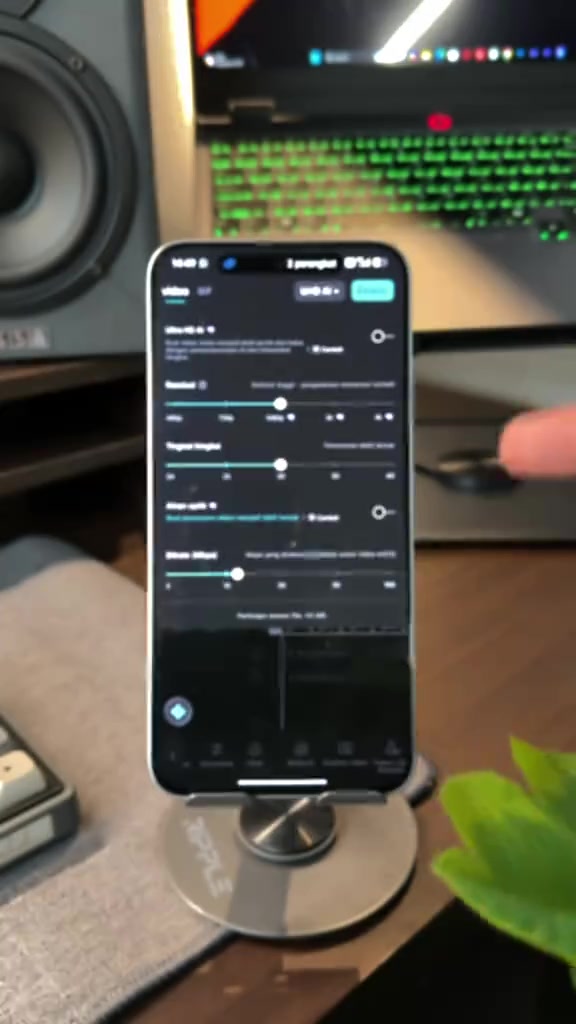
Angka 4K atau tulisan “UHD AI” di editor memang menggoda, tetapi mengubah file 1080p menjadi 4K tidak otomatis mengembalikan detail yang tidak terekam. File hasilnya juga bisa lebih besar, sementara Status tetap melewati proses kompresi.
Untuk video yang sumbernya 1080p, saya akan mulai dari ekspor 1080p dengan frame rate seperti aslinya. Gunakan 4K hanya kalau rekaman sumber memang 4K dan opsinya tersedia. CapCut menjelaskan dukungan ekspor 2K/4K bergantung pada perangkat, platform, serta materi sumber; panduan ekspor CapCut bisa membantu mengecek kenapa pilihan resolusi berbeda di tiap perangkat.
Bitrate tinggi bisa membuat file lebih berat, bukan membuat Status kebal kompresi. Jadi, jangan pilih setelan maksimum hanya karena angkanya terlihat paling besar.
Unggah langsung ke Status—WhatsApp Web belum tentu lebih jernih
Urutan paling sederhana: unggah file asli dari aplikasi WhatsApp ke Status. Ikon HD yang muncul saat mengirim media lewat chat adalah pilihan kualitas untuk kiriman chat, bukan jaminan Status akan sama tajamnya dengan file sumber. Opsi HD WhatsApp memang dipilih pada layar pengiriman media.
Kalau mau, kamu bisa mengirim salinan ke chat pribadi dengan opsi HD bila tersedia, lalu meneruskannya ke Status sebagai percobaan. Anggap ini tes, bukan jalan pintas pasti: media yang dijadikan Status masih bisa diproses lagi. Bandingkan hasilnya dengan unggahan langsung, bukan cuma melihat label HD di chat.
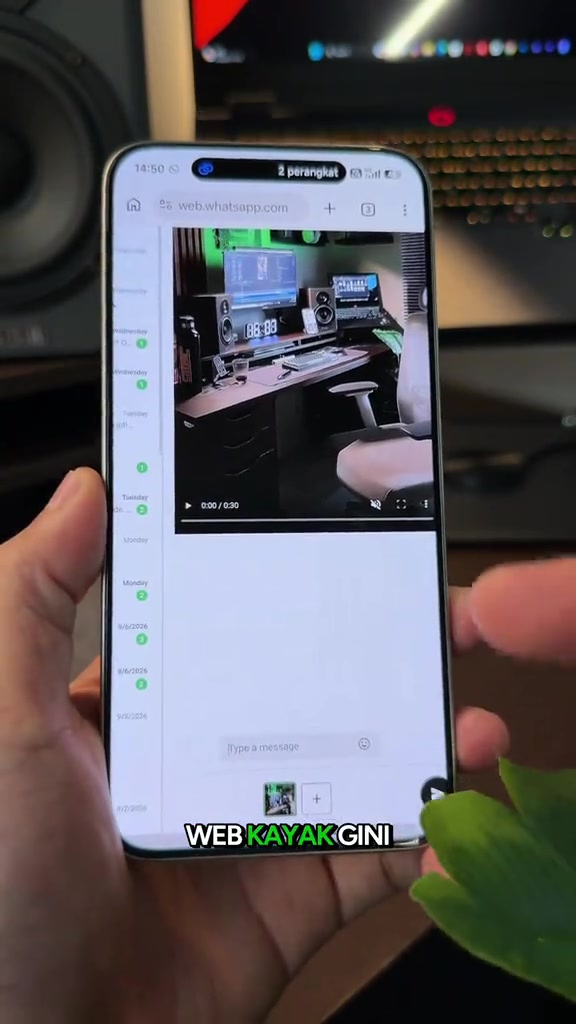
WhatsApp Web versi komputer juga bisa dipakai untuk membuat Status: buka WhatsApp Web, pilih ikon Status di sisi kiri, tekan tombol plus, pilih Photo atau Video, lalu ambil file asli dari komputer. Ini pilihan jalur unggah yang praktis, bukan janji kualitas lebih tajam. Kalau susunan menunya berbeda, cek langkah Status di WhatsApp Web.
Saat membandingkan dua cara, batasi pemirsa tes lewat pemilih audiens Status agar tidak mengirim percobaan ke semua kontak. WhatsApp menyediakan pilihan siapa yang bisa melihat tiap pembaruan Status; kamu bisa mengecek hasilnya dari ponsel lain setelah mengunggah.
Urutan singkat yang saya sarankan
File asli → crop 9:16 → ekspor setara dengan sumber → unggah langsung ke Status. Baru uji kirim HD lewat chat atau unggah lewat Web kalau perlu. Kalau masih pecah, penyebabnya bisa kompresi Status atau kualitas file awal—bukan otomatis karena kurang 4K. Saya tidak akan buru-buru membayar aplikasi “penjernih” atau memasang APK acak hanya untuk mengejar label HD.