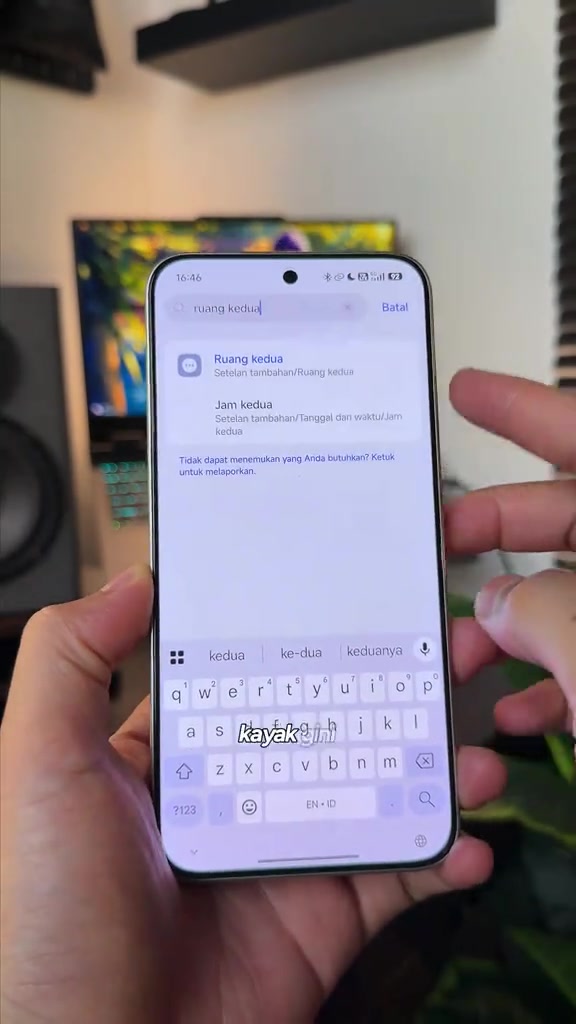

Kalau teman cuma mau buka YouTube sebentar, aku nggak bakal menyerahkan layar utama begitu saja. Di beberapa HP Xiaomi, Ruang Kedua membuat profil terpisah dengan aplikasi, setelan, berkas, dan data sendiri. Tapi fitur ini tidak tersedia di semua model.
Ini cara menggunakan Ruang Kedua Xiaomi, hal yang perlu dites sebelum HP dipinjamkan, dan pilihan lain kalau menu itu nggak ada.
Ruang Kedua bukan kunci satu aplikasi
Ruang Kedua membuat lingkungan kedua di perangkat yang sama, dengan set aplikasi, pengaturan, file, dan data terpisah. Xiaomi juga menjelaskannya sebagai profil yang bisa dipakai seperti mode tamu. Menurutku, ini lebih cocok kalau peminjam perlu beberapa aplikasi, bukan cuma membuka satu hal sebentar. Panduan Second Space Xiaomi menjelaskan pemisahan profil ini.
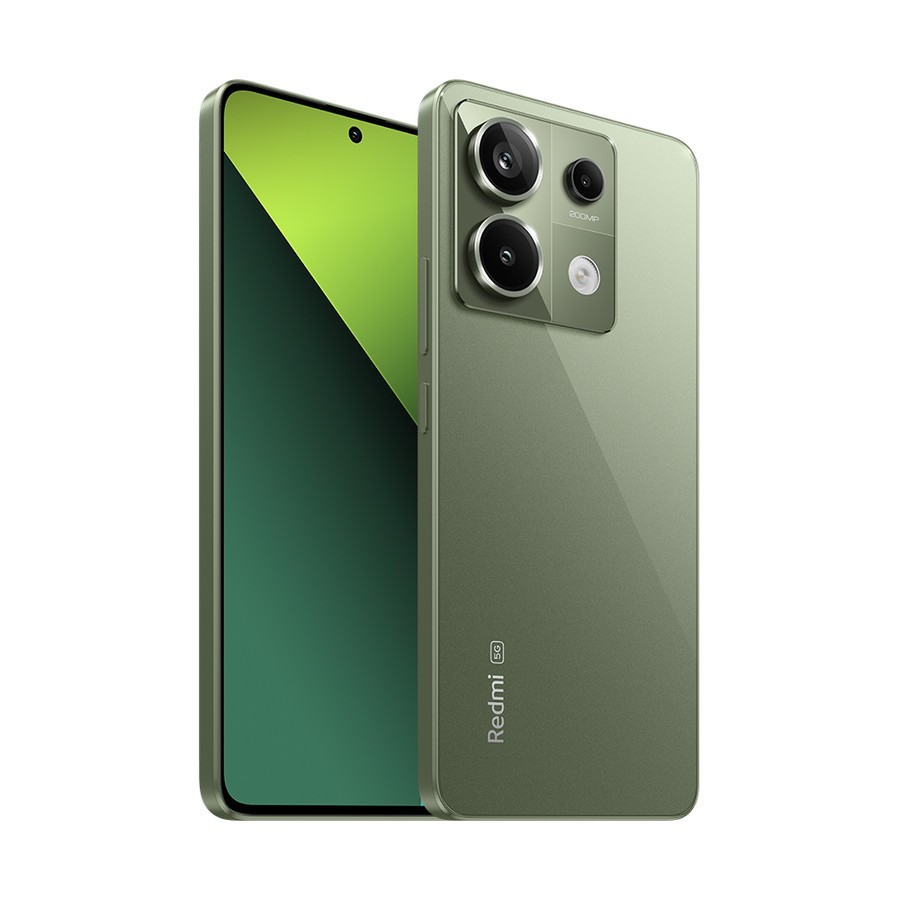
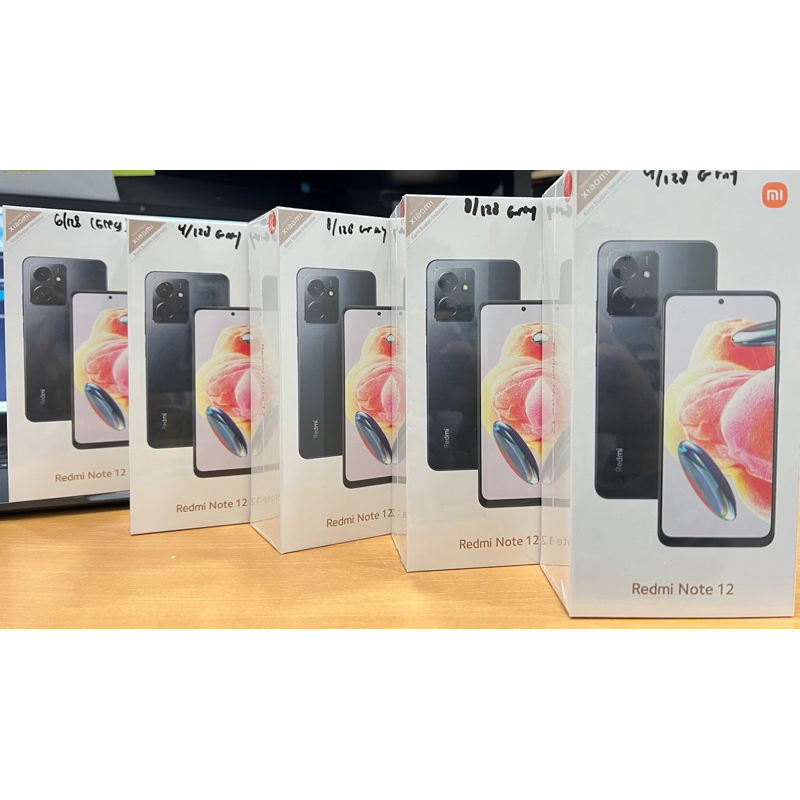
Jangan berasumsi semua Xiaomi punya fitur tersebut. Sebagai contoh, Xiaomi mencantumkan Second Space pada REDMI Note 13 Pro 5G, sedangkan halaman dukungan REDMI Note 12 menyebut fitur ini tidak didukung. Coba cari “Ruang Kedua” atau “Second space” di Setelan sebelum mengikuti langkahnya.
Ada kompromi lain: Ruang Kedua membutuhkan alokasi penyimpanan sendiri, dan menjalankan beberapa instans aplikasi bisa memengaruhi performa, tergantung spesifikasi HP. Kalau memori sudah mepet, fitur untuk membatasi satu aplikasi biasanya lebih masuk akal.
Cara mengaktifkan Ruang Kedua di HP Xiaomi
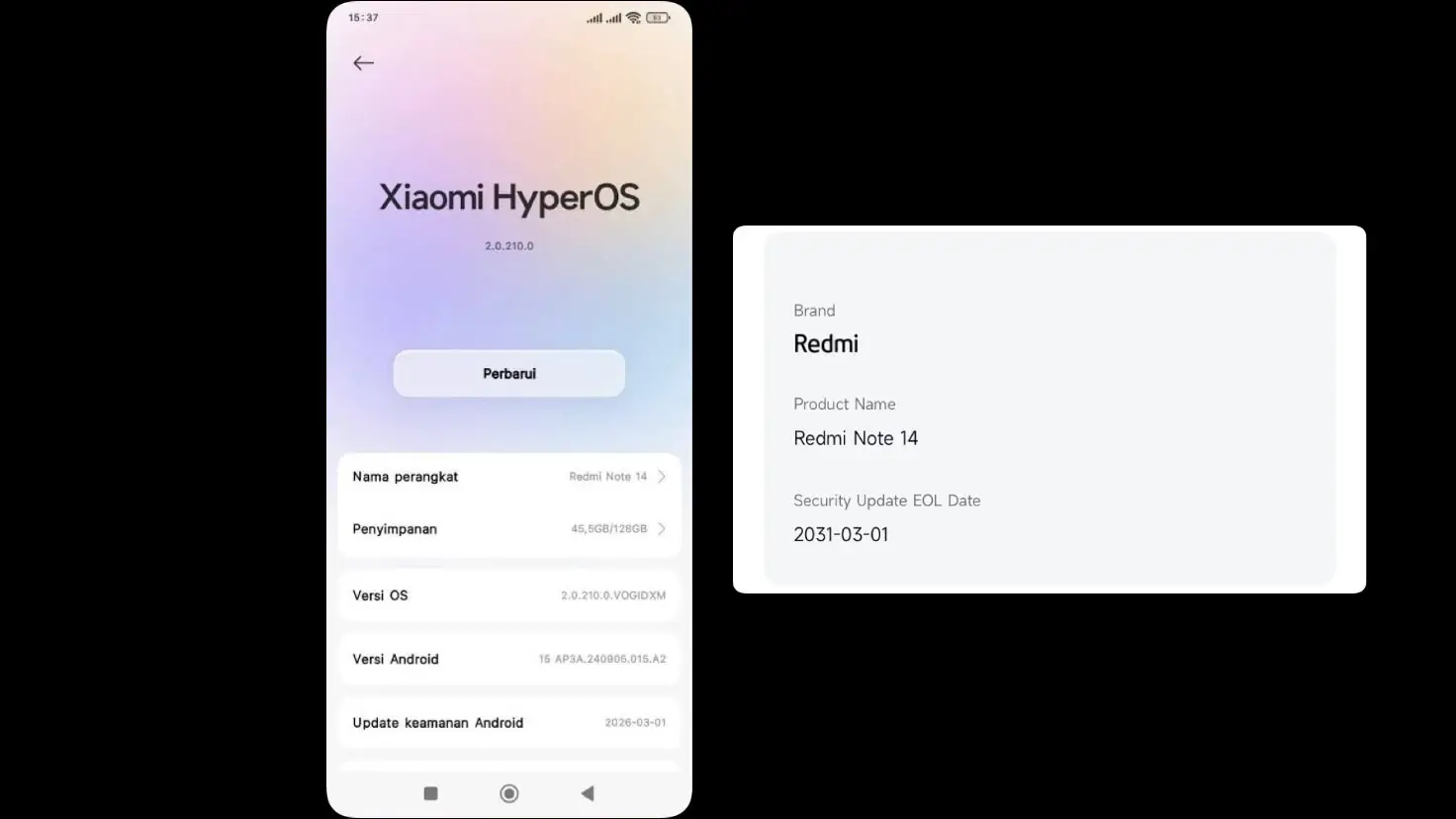
Nama menu bisa berbeda antarversi. Mulai dari pencarian di Setelan; untuk HyperOS, jalur yang dicantumkan Xiaomi adalah Setelan > Setelan tambahan > Ruang Kedua > Aktifkan Ruang Kedua. Ada juga jalur lewat aplikasi Keamanan > Fitur umum > Ruang Kedua. Pada sebagian versi MIUI, cari Setelan tambahan > Fitur spesial > Ruang Kedua.
- Buka Setelan, lalu cari “Ruang Kedua” atau “Second space”. Kalau hasilnya muncul, masuk ke menu itu.
- Pilih Aktifkan Ruang Kedua dan tunggu sampai HP membuat profil baru serta berpindah ke sana. Jalur HyperOS dan opsi melalui aplikasi Keamanan ada di panduan resmi Xiaomi.
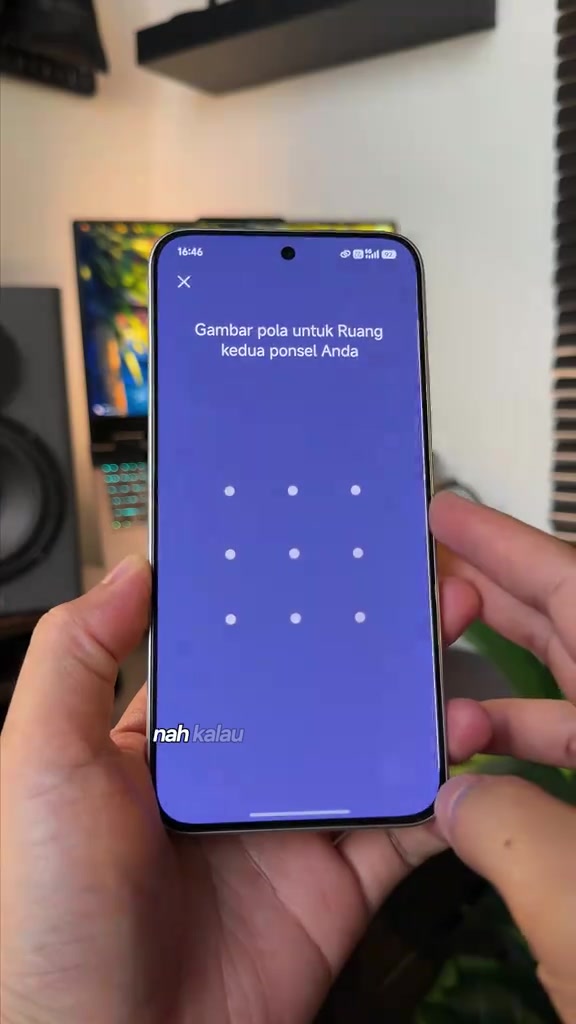
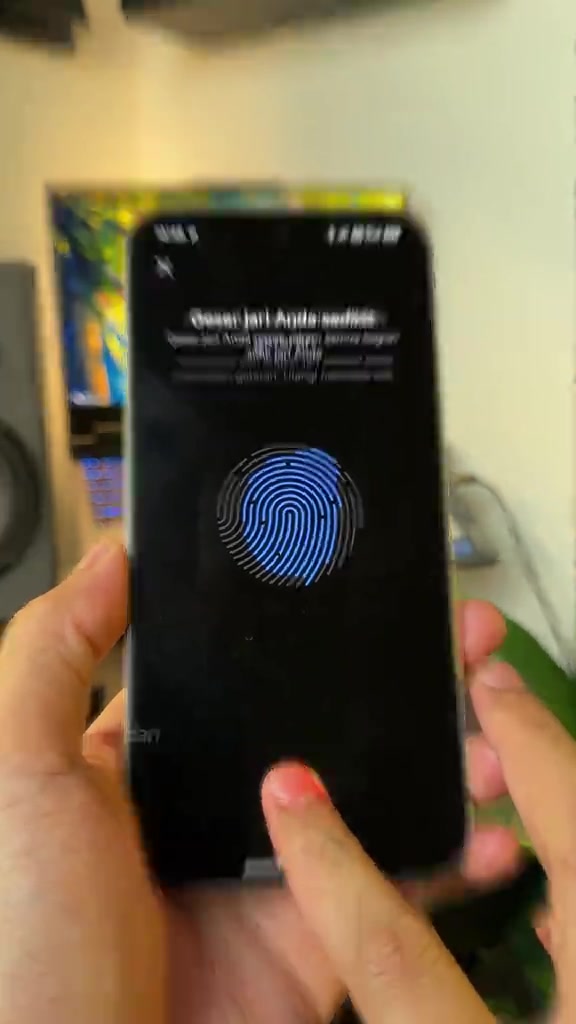
- Ikuti petunjuk di layar. Kalau diminta membuat PIN atau pola, pakai kunci yang berbeda dari ruang utama dan jangan berikan kunci utama kepada peminjam. Jika HP-mu menawarkan sidik jari untuk Ruang Kedua, atur hanya bila memang nyaman dan tersedia di perangkatmu.
- Pasang atau siapkan hanya aplikasi yang dibutuhkan. Untuk berpindah ruang, gunakan ikon Switch yang muncul di layar utama.
Sebelum menyerahkan HP, tes tombol Switch dari Ruang Kedua dan pastikan proses menuju ruang utama tetap meminta kunci yang tidak kamu berikan. Xiaomi menyebut ikon Switch tersedia di kedua ruang, tetapi cara paling aman adalah mengecek batas akses di perangkatmu sendiri. Kalau ruang utama bisa dibuka tanpa verifikasi, jangan mengandalkan Ruang Kedua sebagai satu-satunya pembatas.
Jangan asal membuat sandi lalu melupakannya. Jika kunci Ruang Kedua terlupa, pemulihan bisa mengharuskan ruang tersebut dihapus dan dibuat ulang; data di dalamnya ikut terhapus. Simpan kunci dengan aman dan cadangkan file penting. Panduan pemulihan sandi Ruang Kedua merinci risikonya.
Kalau bukan Xiaomi, kunci satu aplikasi saja
Kalau orangnya hanya perlu satu aplikasi, fitur bawaan ini lebih simpel daripada membuat profil baru.
Android: Sematkan aplikasi
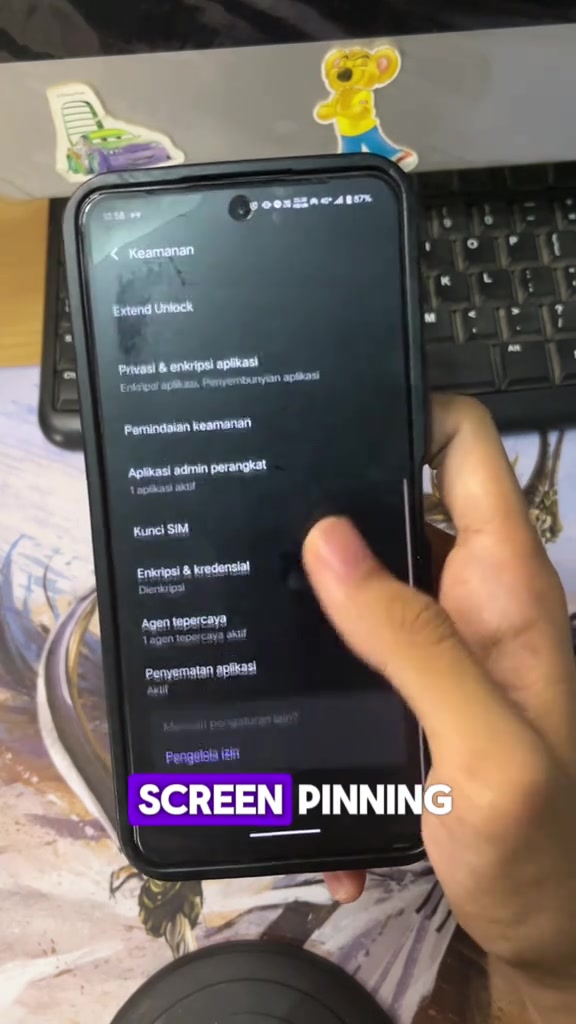
Cari Penyematan aplikasi atau App pinning di Setelan. Jalur yang umum adalah Keamanan atau Keamanan & lokasi > Lanjutan > App pinning; nama menu dapat berbeda menurut merek dan versi Android.
- Aktifkan App pinning, lalu buka aplikasi yang boleh dipakai peminjam.
- Buka layar aplikasi terbaru/Overview. Pada navigasi gestur, usap ke atas dan tahan; pada navigasi tiga tombol, tekan tombol Overview. Ketuk ikon aplikasi di bagian atas kartunya, lalu pilih Sematkan atau Pin.
- Untuk keluar, caranya tergantung navigasi: usap ke atas dan tahan, tahan tombol Kembali + Beranda, atau tahan Kembali + Overview. Masukkan PIN, pola, atau sandi HP jika diminta.
Saat layar disematkan, peminjam tetap berada di aplikasi itu sampai layar dilepas. Panduan App pinning Android menjelaskan langkah dan kombinasi tombol untuk keluar.
iPhone: Akses Terpandu
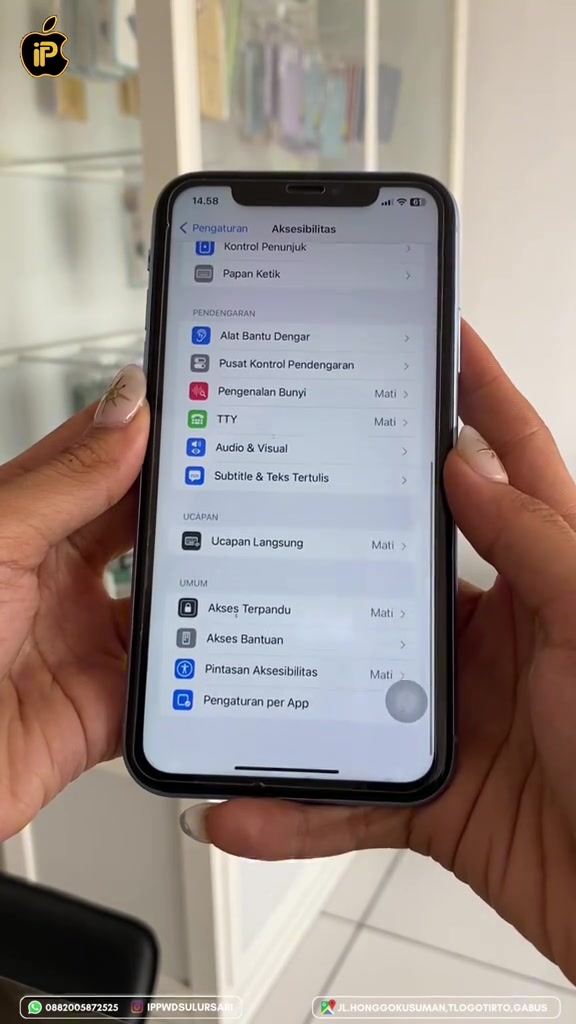
Buka Pengaturan > Aksesibilitas > Akses Terpandu, lalu aktifkan. Masuk ke Pengaturan Kode Sandi dan buat kode untuk Akses Terpandu sebelum meminjamkan HP.
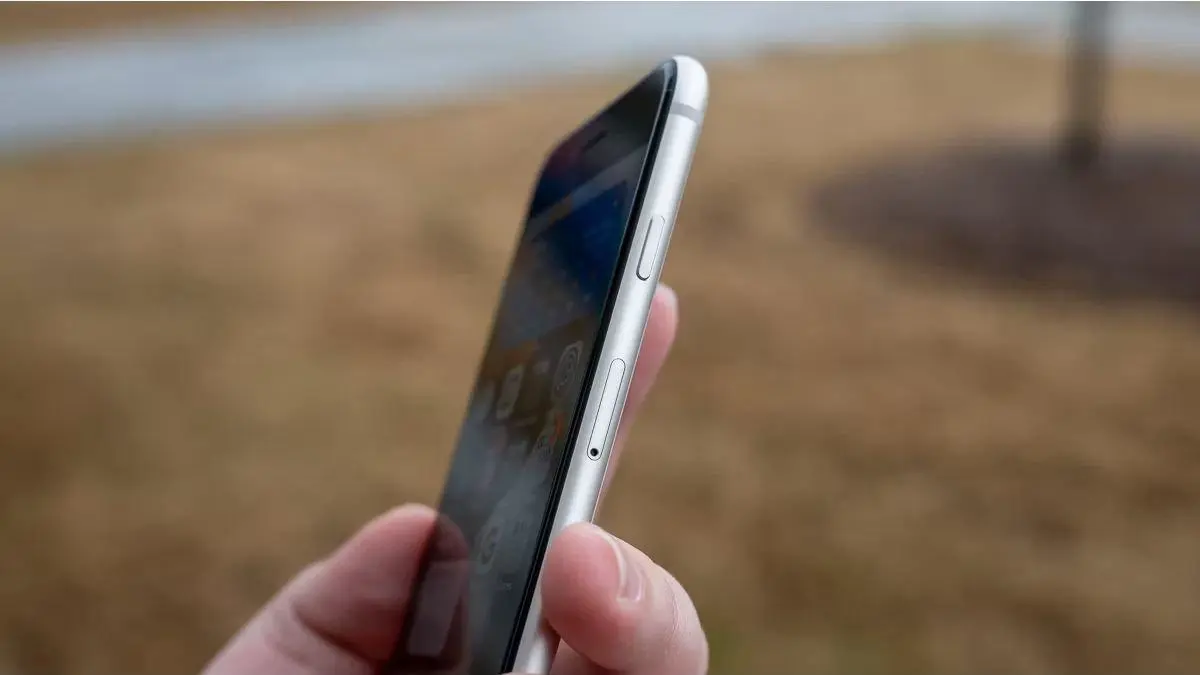
Untuk memulai, buka aplikasi yang boleh dipakai lalu klik tiga kali tombol samping. Jika panel pintasan muncul, pilih Akses Terpandu, lalu ketuk Mulai. Untuk mengakhiri, klik tiga kali tombol samping lagi dan masukkan kodenya; Face ID atau Touch ID juga bisa dipakai jika sudah diaktifkan. Pada iPhone SE, gunakan tombol Home. Panduan Apple untuk mengunci iPhone ke satu aplikasi memuat langkah mulai dan berhentinya.
Pilih batas akses sebelum menyerahkan HP
Kalau peminjam perlu beberapa aplikasi dan Xiaomi-mu mendukung Ruang Kedua, aku akan menyiapkan profil terpisah, mengisi seperlunya, lalu mengetes tombol Switch. Kalau kebutuhannya cuma satu aplikasi, aku lebih memilih Sematkan aplikasi di Android atau Akses Terpandu di iPhone karena batasnya lebih jelas.
Apa pun pilihannya, tutup notifikasi sensitif dan jangan buka chat atau galeri yang tidak ingin diperlihatkan. Fitur pembatas akses bukan jubah tak terlihat: orang tetap bisa melihat isi aplikasi yang sedang kamu berikan.