

Memahami Masalah: Dari YouTube Error Sampai Nonton Offline
YouTube tidak bisa dibuka adalah kondisi ketika aplikasi atau situs YouTube gagal memuat, sering crash, atau hanya menampilkan buffering dan layar hitam pada ponsel maupun laptop sehingga pengguna tidak dapat memutar video, yang biasanya berkaitan dengan gangguan koneksi, aplikasi bermasalah, atau pengaturan sistem yang tidak tepat. Panduan ini buat kamu yang sering menghadapi error semacam itu, sekaligus ingin menonton dengan mode offline memakai fitur resmi, termasuk YouTube Premium offline dan Smart Downloads. Syarat awalnya sederhana: koneksi internet yang aktif dan cukup stabil minimal untuk memastikan masalah bukan di jaringan. Setelah itu, kamu akan mengerti cara mengatasi YouTube error dan menyiapkan download video YouTube offline dengan langkah yang berurutan, tanpa perlu bantuan teknisi.
| Spec | Gratis | Premium |
|---|---|---|
| Akses offline | Terbatas, hanya beberapa region/konten | Penuh, bisa download video dan Shorts untuk offline |
| Smart Downloads | Tidak tersedia | Tersedia dengan rekomendasi otomatis ke koleksi offline |
Cara Mengatasi YouTube Tidak Bisa Dibuka di HP dan Laptop
Sebelum bicara soal download video YouTube offline, pastikan dulu aplikasi atau situsnya bisa dibuka dengan normal. Banyak orang langsung menyalahkan YouTube, padahal penyebab youtube error sering ada di sisi perangkat: koneksi, cache, sampai aplikasi yang kadaluarsa. Dua kesalahan yang paling sering terjadi adalah koneksi lemah dibiarkan tanpa dicek dan penumpukan berkas cache yang sampai membuat aplikasi force close. Di laptop, masalah sering muncul saat memakai browser lama yang belum mendukung HTML5, sehingga video gagal dimuat. Kuncinya: tangani yang sederhana dulu (internet dan pembaruan aplikasi), baru masuk ke pengaturan yang lebih teknis seperti DNS dan firewall. Dengan urutan yang rapi, kamu terhindar dari bongkar pasang setting yang tidak perlu.
- Periksa stabilitas koneksi internet: pastikan Wi-Fi atau data seluler aktif, lalu coba buka situs lain di browser untuk mengetes jaringan.
- Jika YouTube tetap tidak bisa dibuka, muat ulang pemancar Wi-Fi atau aktifkan lalu matikan lagi Mode Pesawat di ponsel untuk menyegarkan koneksi.
- Buka toko aplikasi resmi (Google Play Store atau Apple App Store), cari YouTube, lalu tekan tombol Update agar bug kompatibilitas dari versi lama teratasi.
- Jika update tidak mempan, copot (uninstall) aplikasi YouTube lalu instal ulang dari toko aplikasi resmi untuk menghapus data korup yang mungkin tersimpan.
- Di Android, bersihkan cache: masuk Pengaturan > Aplikasi > YouTube > Penyimpanan > Hapus Cache, dan bila perlu pilih Hapus Data agar aplikasi di-reset.
- Ubah pengaturan DNS jaringan Wi-Fi: gunakan DNS Utama 8.8.8.8 dan DNS Alternatif 8.8.4.4 agar jalur ke server video tidak terblokir.
- Di laptop, nonaktifkan sementara antivirus atau firewall yang mungkin salah menganggap koneksi YouTube sebagai ancaman.
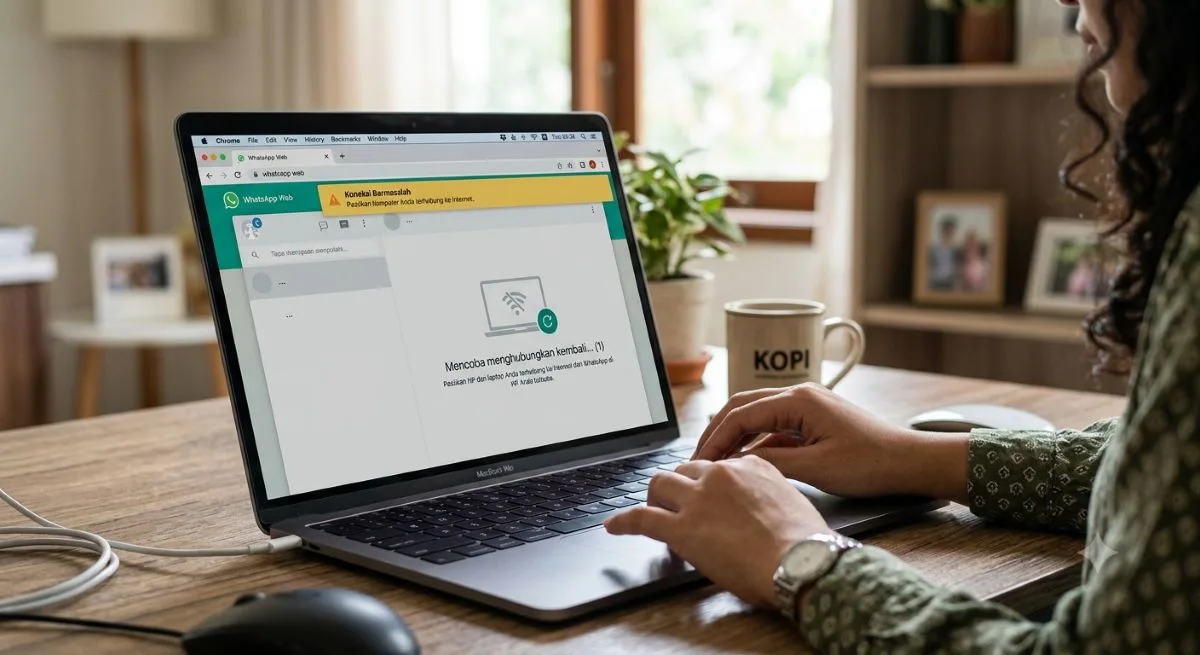
- Jika mengakses via laptop, ganti ke browser modern seperti Chrome, Firefox, Edge, atau Safari yang mendukung HTML5 agar video bisa dimuat dengan baik.
- Kosongkan RAM ponsel dengan menutup aplikasi latar belakang yang tidak dipakai, karena pemutar video butuh memori kerja yang cukup lega.
- Cek status server: bila semua langkah gagal, buka situs pemantau gangguan untuk melihat apakah YouTube sedang server down dan kamu hanya perlu menunggu.

Mengaktifkan YouTube Premium Offline dan Smart Downloads
Setelah masalah YouTube tidak bisa dibuka beres, kamu bisa mulai mengatur tontonan offline. Menonton lewat download resmi membuatmu tak bergantung terus pada koneksi dan terhindar dari downloader pihak ketiga yang belum tentu aman. Dalam mode gratis, fitur download video YouTube offline dibatasi untuk area dan konten tertentu, sedangkan pelanggan Premium mendapat hak penuh untuk mengunduh video di perangkat yang didukung dan menontonnya tanpa internet. YouTube Premium offline juga menghadirkan Smart Downloads serta pemutaran di latar belakang dan akses ke YouTube Music Premium untuk pengalaman yang lebih fleksibel. Smart Downloads di YouTube dirancang agar kamu selalu punya stok tontonan: sistem akan menambahkan rekomendasi video ke koleksi offline secara otomatis, termasuk Shorts. Di sini, yang sering dilupakan adalah kapasitas penyimpanan; video yang banyak akan menghabiskan ruang dengan cepat.
- Pastikan akun Premium aktif dan login ke aplikasi YouTube di perangkat Android atau browser yang didukung seperti Chrome, Edge, Firefox, atau Opera.
- Buka video yang ingin kamu simpan, lalu tekan tombol Download di bawah video untuk mulai mengunduh konten ke perangkat.
- Setelah selesai, buka bagian download di aplikasi YouTube untuk melihat dan memutar semua video yang sudah siap ditonton secara offline.
- Masuk ke pengaturan download, pilih kualitas video yang tidak terlalu tinggi agar hemat penyimpanan dan kuota saat mengunduh.
- Aktifkan Smart Downloads di pengaturan: izinkan YouTube menambahkan rekomendasi video dan Shorts ke koleksi offline secara otomatis ketika perangkat terhubung Wi-Fi.
- Pantau kapasitas memori perangkat: hapus video offline yang sudah selesai ditonton supaya ruang penyimpanan tetap cukup untuk unduhan berikutnya.
Menghemat Kuota dan Memilih: YouTube Gratis vs Premium
Fitur resmi download YouTube bisa menjadi cara menghemat kuota yang efektif, asalkan kamu mengatur kualitas video dan waktu mengunduh dengan bijak. Kesalahan umum yang membuat kuota dan memori boros adalah selalu memilih kualitas tertinggi padahal ditonton di layar kecil, dan lupa bahwa video offline membutuhkan ruang yang tak sedikit. Menurut penjelasan YouTube, pelanggan Premium dapat mengunduh video untuk ditonton offline melalui aplikasi di perangkat yang didukung, dengan tambahan Smart Downloads, latar belakang, dan akses ke Music Premium. Pengguna gratis tetap bisa menonton online dan memanfaatkan beberapa opsi download resmi yang tersedia, tapi tanpa kenyamanan penuh seperti koleksi offline otomatis. Kalau kamu sering bepergian, akses Wi-Fi terbatas, dan ingin menonton tanpa repot cek koneksi, paket Premium biasanya terasa sepadan.
Kelebihan YouTube Premium
- Download video YouTube offline di lebih banyak perangkat dan konten.
- Smart Downloads yang otomatis menambah rekomendasi ke koleksi offline, termasuk Shorts.
- Pemutaran di latar belakang dan akses YouTube Music Premium.
Kekurangan / Batasan YouTube Gratis
- Akses offline lebih terbatas dan bergantung pada ketersediaan fitur di wilayah tertentu.
- Tidak ada Smart Downloads, koleksi offline harus diatur manual.
- Saat error, tetap perlu mengikuti langkah cara mengatasi YouTube error seperti cek koneksi, update aplikasi, dan bersihkan cache.
Ringkasan: Worth It Kalau Sering Nonton dan Sering Error
Kalau YouTube tidak bisa dibuka, jangan langsung frustrasi. Mulai dari hal dasar: cek koneksi, update, bersihkan cache, dan lihat apakah server sedang down. Cara mengatasi YouTube error di HP dan laptop sebenarnya bisa kamu lakukan sendiri sepanjang mengikuti urutan langkah dengan tenang. Begitu akses sudah normal, fitur download resmi dan YouTube Premium offline memberi kenyamanan besar, terutama buat yang sering menonton di perjalanan atau dengan jaringan tidak stabil. Ingat bahwa video offline memakan ruang, jadi kendalikan kualitas dan jumlah unduhan agar perangkat tetap lega. Dengan kombinasi perawatan aplikasi yang ringan dan pengaturan Smart Downloads yang tepat, kamu bisa menikmati tontonan lancar, hemat kuota, dan minim drama setiap kali membuka YouTube.