
Kenapa YouTube Tidak Bisa Diputar Padahal Sinyal Penuh?
YouTube tidak bisa diputar meski sinyal terlihat penuh adalah kondisi ketika video gagal memulai, berhenti di loading, atau muncul pesan error, padahal ikon sinyal di HP atau laptop menunjukkan koneksi kuat dan stabil secara sekilas. Dalam situasi ini, masalah biasanya tersembunyi di kecepatan internet aktual, pengaturan jaringan, atau gangguan aplikasi dan perangkat, sehingga perlu troubleshooting yang lebih teliti dibanding hanya melihat jumlah bar sinyal.
Sinyal bagus tapi error sering bikin orang bingung karena tampak seolah jaringan baik-baik saja. Padahal, kecepatan internet yang dibutuhkan YouTube sangat bergantung pada kualitas video yang kamu pilih: sekitar 0,7 Mbps untuk 360p, 1,1 Mbps untuk 480p, 2,5 Mbps untuk 720p, 5 Mbps untuk 1080p, dan 20 Mbps untuk video 4K. Dalam kata lain, ikon sinyal penuh tidak menjamin kecepatan yang memadai untuk kualitas tinggi.
Masalah juga tidak selalu datang dari jaringan. YouTube sering gagal memutar video karena cache menumpuk, aplikasi belum diperbarui, browser bermasalah, atau pengaturan perangkat, termasuk DNS dan ekstensi di laptop. “Kecepatan yang cukup dan aplikasi yang diperbarui adalah dua kunci utama agar pemutaran video tetap lancar.”

Bedakan Sumber Masalah: Internet, Aplikasi, atau Perangkat?
Sebelum lompat ke berbagai cara atasi YouTube error, kamu perlu tahu dulu sumber masalahnya. Satu-satunya cara supaya troubleshooting aplikasi YouTube efektif adalah dengan membedakan apakah yang bermasalah internetnya, aplikasinya, atau perangkat yang dipakai. Di sini, HP Android/iOS dan laptop akan terasa berbeda pendekatannya.
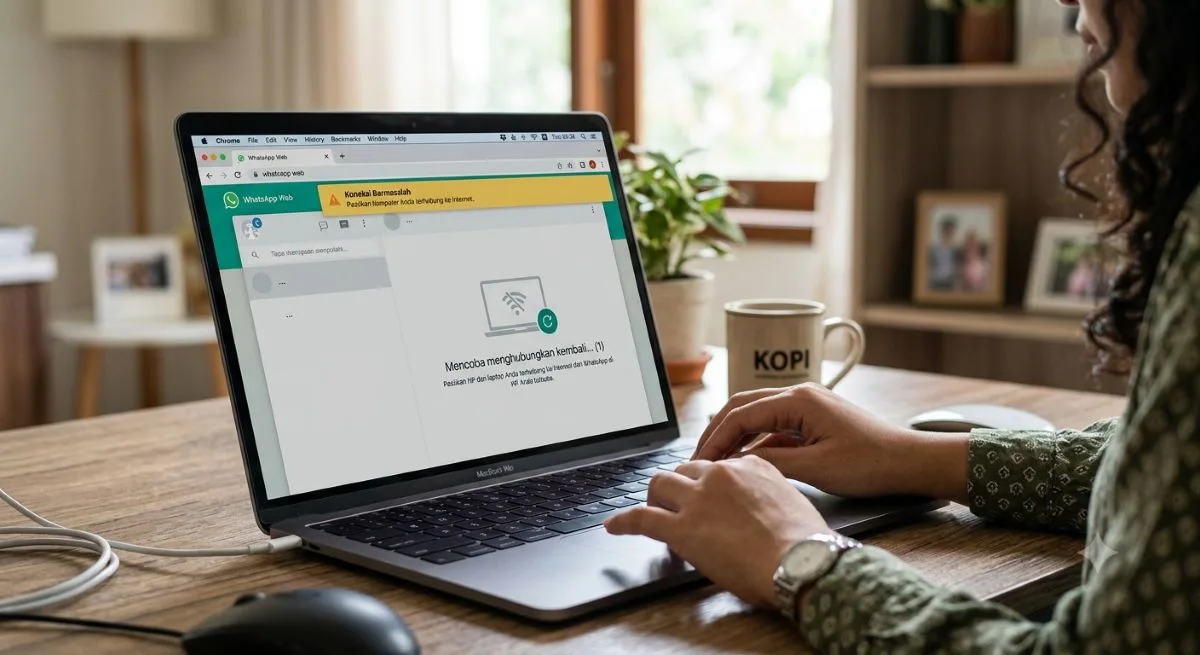
Mulai dari koneksi: pastikan Wi-Fi atau paket data aktif dan stabil, lalu coba buka situs lain di browser untuk mengetes jaringan. Jika situs lain juga lambat atau tidak bisa dibuka, fokus perbaikan ada di koneksi (termasuk kecepatan, pembagian bandwidth, dan DNS). Jika situs lain lancar tetapi YouTube tidak bisa diputar, kemungkinan besar masalah ada di aplikasi atau pengaturan perangkat.
Di HP Android dan iPhone, sumber error sering terkait cache aplikasi, versi YouTube yang ketinggalan, atau RAM yang penuh. Di PC atau laptop, sumbernya bisa berasal dari browser yang usang, cache dan cookie menumpuk, ekstensi bermasalah, antivirus, atau firewall yang memblokir koneksi. Dengan pola pikir seperti ini, setiap langkah yang kamu lakukan punya tujuan jelas, bukan asal coba-coba.
Langkah Berurutan Mengatasi YouTube Tidak Bisa Diputar
Bagian ini adalah urutan praktis yang bisa kamu ikuti dari awal sampai akhir. Ikuti berurutan, karena tiap langkah dirancang untuk menyaring kemungkinan penyebab dengan cara paling ringan dulu, baru masuk ke pengaturan yang lebih teknis. Jangan lompat ke langkah akhir sebelum menyelesaikan langkah awal, supaya kamu tahu di titik mana masalah berhenti.
- Periksa stabilitas koneksi internet: pastikan Wi-Fi atau data seluler aktif, lalu buka situs lain untuk mengetes jaringan. Jika tidak stabil, muat ulang router atau aktif–nonaktifkan mode pesawat.
- Uji kecepatan internet dan turunkan kualitas video: lakukan speed test dan sesuaikan resolusi dengan kemampuan kecepatannya (360p–4K membutuhkan 0,7–20 Mbps). Jika buffering, turunkan dari 1080p ke 720p atau 480p.
- Ganti jaringan dan atur pembagian bandwidth: pindah dari Wi-Fi ke data atau sebaliknya untuk melihat apakah jaringan yang dipakai bermasalah. Putuskan sementara perangkat lain yang ikut memakai Wi-Fi jika terlalu banyak perangkat tersambung.
- Tutup dan buka kembali YouTube lalu restart perangkat: tutup paksa aplikasi atau tab browser, buka lagi, dan jika masih error lakukan reboot HP atau PC. Langkah ini sering menyelesaikan crash sementara.
- Perbarui atau instal ulang aplikasi YouTube: di HP, buka toko aplikasi lalu lakukan update ke versi terbaru. Jika tetap error, copot aplikasi lalu pasang ulang untuk menghapus bug dan data korup.
- Bersihkan cache dan data YouTube (khususnya di Android): masuk ke Pengaturan > Aplikasi > YouTube > Penyimpanan, lalu pilih Hapus Cache (atau Hapus Data jika perlu reset penuh). Setelah itu, buka lagi YouTube dan coba putar video.
- Periksa browser, cache, dan ekstensi (di laptop/PC): pastikan browser seperti Chrome, Firefox, Edge, atau Safari sudah versi terbaru. Bersihkan cache dan cookie, lalu coba mode incognito untuk mengecek apakah ekstensi—termasuk pemblokir iklan—yang mengganggu.
- Ubah pengaturan DNS dan cek firewall/antivirus: di pengaturan Wi-Fi, ubah DNS ke 8.8.8.8 (utama) dan 8.8.4.4 (alternatif) untuk memakai DNS Google. Di PC, nonaktifkan sementara antivirus atau firewall jika diduga memblokir akses YouTube.
- Bandingkan dengan video lain atau perangkat lain: coba video YouTube lain atau pakai perangkat berbeda. Jika hanya satu video yang error, kemungkinan masalah ada di video itu; jika semua perangkat gagal, cek apakah server YouTube sedang down melalui layanan pemantau gangguan jaringan.
Jika langkah-langkah di atas diikuti sampai akhir, sebagian besar kasus sinyal bagus tapi error akan teratasi, dan kamu bisa kembali menonton video tanpa perlu membawa perangkat ke tempat servis.
Perbedaan Penanganan di HP dan Laptop
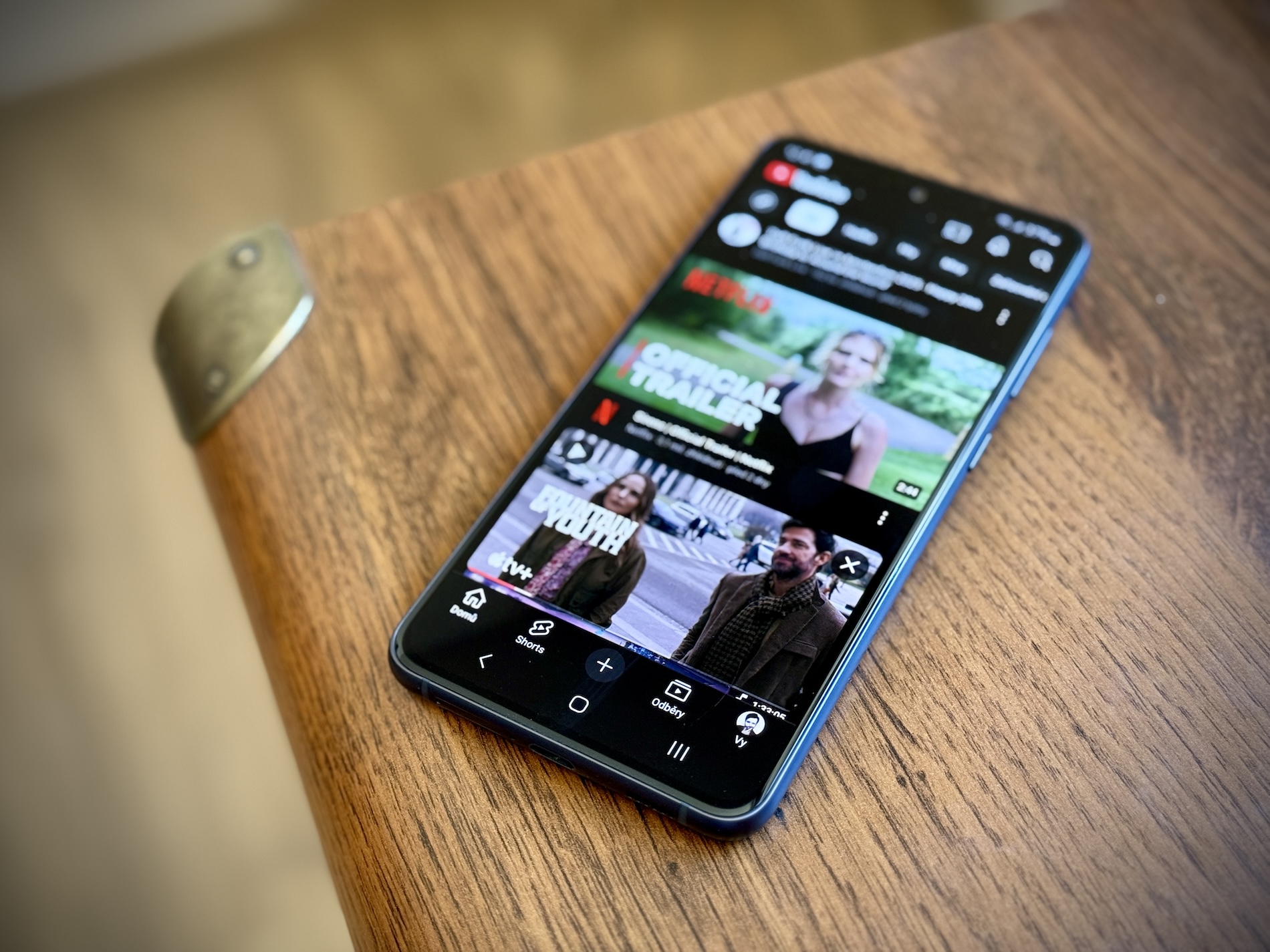
Walau langkah umumnya sama, cara atasi YouTube error di HP berbeda fokus dengan di laptop. Di HP Android dan iPhone, kamu lebih banyak bermain di pengaturan aplikasi: membersihkan cache, mengosongkan RAM dengan menutup aplikasi latar, memperbarui YouTube dan sistem, sampai menginstal ulang aplikasi jika perlu. Kebiasaan memori penuh dan jarang update membuat masalah muncul berulang.
Di PC atau laptop, troubleshooting aplikasi YouTube biasanya dilakukan lewat browser. Pastikan browser sudah versi terbaru, karena YouTube mendukung browser modern seperti Chrome, Firefox, dan Safari yang diperbarui. Cache, cookie, dan ekstensi—terutama pemblokir iklan—bisa mengganggu pemutaran; memakai mode incognito adalah cara cepat untuk mengetes apakah ekstensi menjadi biang kerok.
Perangkat desktop juga sering dilindungi antivirus dan firewall yang kadang salah membaca koneksi YouTube sebagai ancaman. Di situ, menonaktifkan sementara proteksi untuk pengujian menjadi langkah penting, tentu dengan tetap sadar risiko keamanan. Sementara di HP, fokus keamanan biasanya ada pada izin aplikasi dan kestabilan sistem, bukan firewall rumit.
Ringkasan: Worth It Menyisir Satu per Satu
Mengatasi YouTube tidak bisa diputar saat sinyal terlihat penuh memang butuh sedikit kesabaran, tetapi hasilnya sepadan. Dengan memahami bahwa masalah bisa datang dari internet, aplikasi, browser, cache, perangkat, hingga pengaturan DNS dan jaringan, kamu tidak lagi menebak-nebak. Kamu tahu apa yang sedang diuji di setiap langkah.
Ikuti urutan langkah yang sudah dijelaskan: mulai dari cek koneksi, ubah kualitas video, ganti jaringan, restart perangkat, perbarui aplikasi, bersihkan cache, periksa browser dan DNS, hingga mencoba video dan perangkat lain. Jika semua langkah sudah dicoba dan YouTube tetap bermasalah, ada kemungkinan server sedang dalam masa pemeliharaan atau down, sehingga kamu hanya perlu menunggu. Yang penting, jangan panik dulu; sebagian besar kasus bisa kamu selesaikan sendiri di rumah.