
Kenapa Google Maps Bisa Boros Storage dan Kenapa Harus Kamu Atasi
Google Maps boros storage adalah kondisi ketika aplikasi Google Maps menghabiskan ruang penyimpanan hingga beberapa gigabyte di ponsel karena menumpuk offline maps, data lokasi, dan cache yang tidak pernah dibersihkan, sehingga membuat perangkat dengan kapasitas terbatas cepat penuh dan melambat. Masalah ini sering diremehkan, padahal efeknya nyata: HP 64GB atau 128GB bisa terasa sesak hanya karena satu aplikasi navigasi. Penyebab utamanya bukan fitur utama seperti navigasi real‑time, melainkan sisa data yang dibiarkan menumpuk tanpa kontrol. Di sini, sikap pemilik ponsel menentukan: biarkan Maps mengurus dirinya sendiri, atau ambil kendali dan mengatur data secara rutin. Artikel ini berpihak pada pilihan kedua, karena dengan sedikit pengaturan, kamu bisa hemat penyimpanan ponsel tanpa mengorbankan kenyamanan memakai Maps setiap hari.

Offline Maps: Nyaman Dipakai, Boros Storage Kalau Tidak Diatur
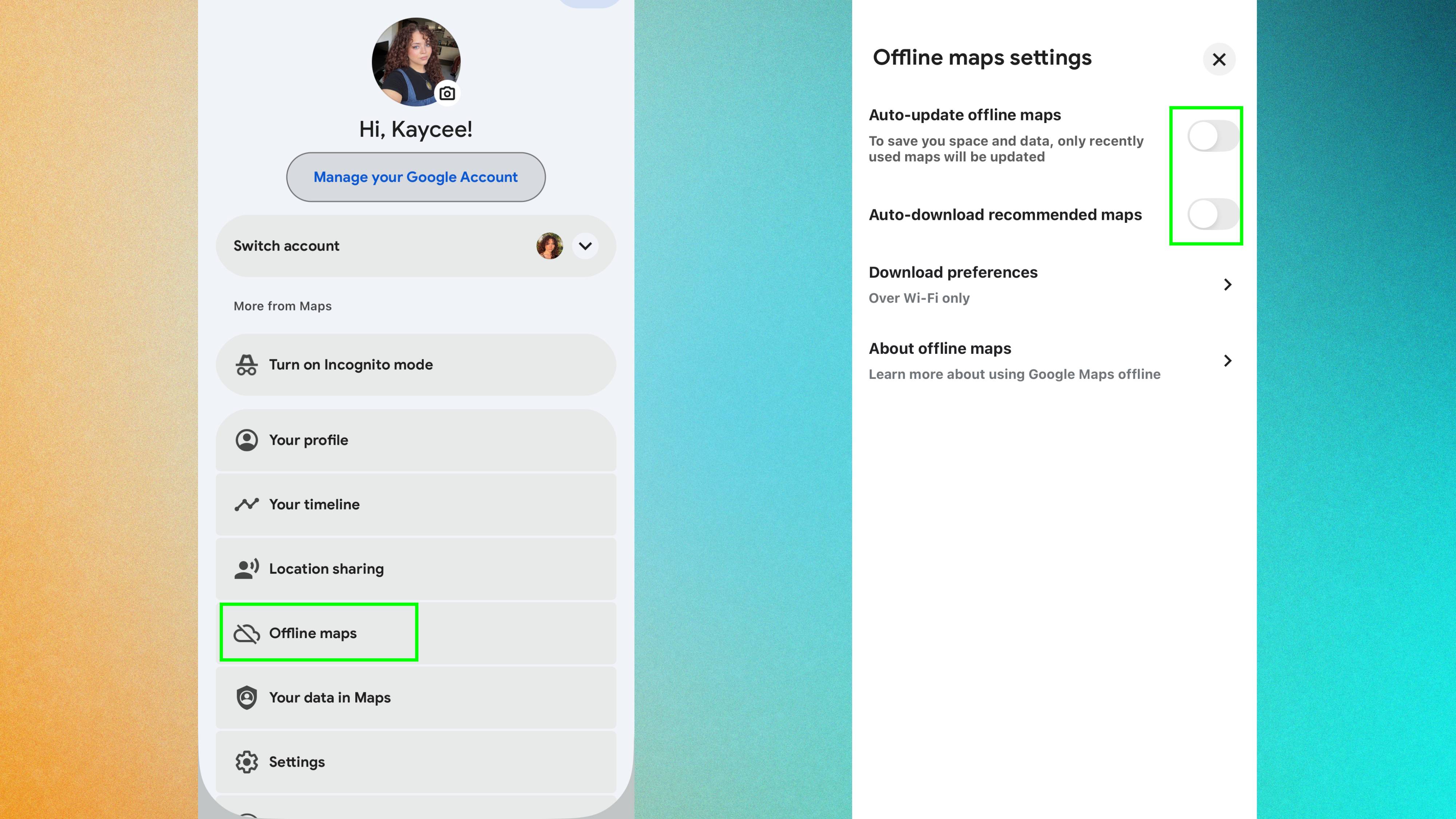
Offline maps memang menyelamatkan kuota, tapi diam‑diam menyedot ruang paling besar di Google Maps. Menyimpan banyak kota atau bahkan satu wilayah besar bisa memakan beberapa gigabyte—angka yang sangat terasa di HP dengan storage terbatas. Kalau kamu jarang mengecek daftar offline maps, kemungkinan besar ada banyak peta lama yang sudah tidak relevan. Langkah pertama adalah memeriksa offline maps. Buka Google Maps, ketuk ikon profil di pojok kanan atas, lalu pilih "Offline Maps" untuk melihat peta yang sudah diunduh dan ukuran masing‑masing. Hapus offline maps yang tidak lagi dibutuhkan, terutama jika area tersebut sudah berbulan‑bulan tidak kamu kunjungi. Saat berada di menu yang sama, matikan "Auto-update offline maps" dan "Auto-download recommended maps" agar Maps tidak terus mengunduh data baru tanpa izinmu. Sikap tegas di sini akan langsung terasa pada ruang kosong di ponsel.
Pada titik ini, kamu sebenarnya sedang menyeimbangkan dua kebutuhan: akses peta tanpa internet dan kapasitas storage yang sehat. Jangan ragu untuk menghapus peta besar dan menggantinya dengan wilayah yang betul‑betul kamu pakai sehari‑hari. Kalau suatu saat perlu, kamu selalu bisa mengunduh ulang. Dengan memotong peta yang tidak lagi relevan, kamu menghentikan salah satu sumber utama Google Maps boros storage sejak awal, bukan sekadar menambal masalah di ujung.
Timeline dan Riwayat Lokasi: Menarik, Tapi Jangan Dibiarkan Menumpuk
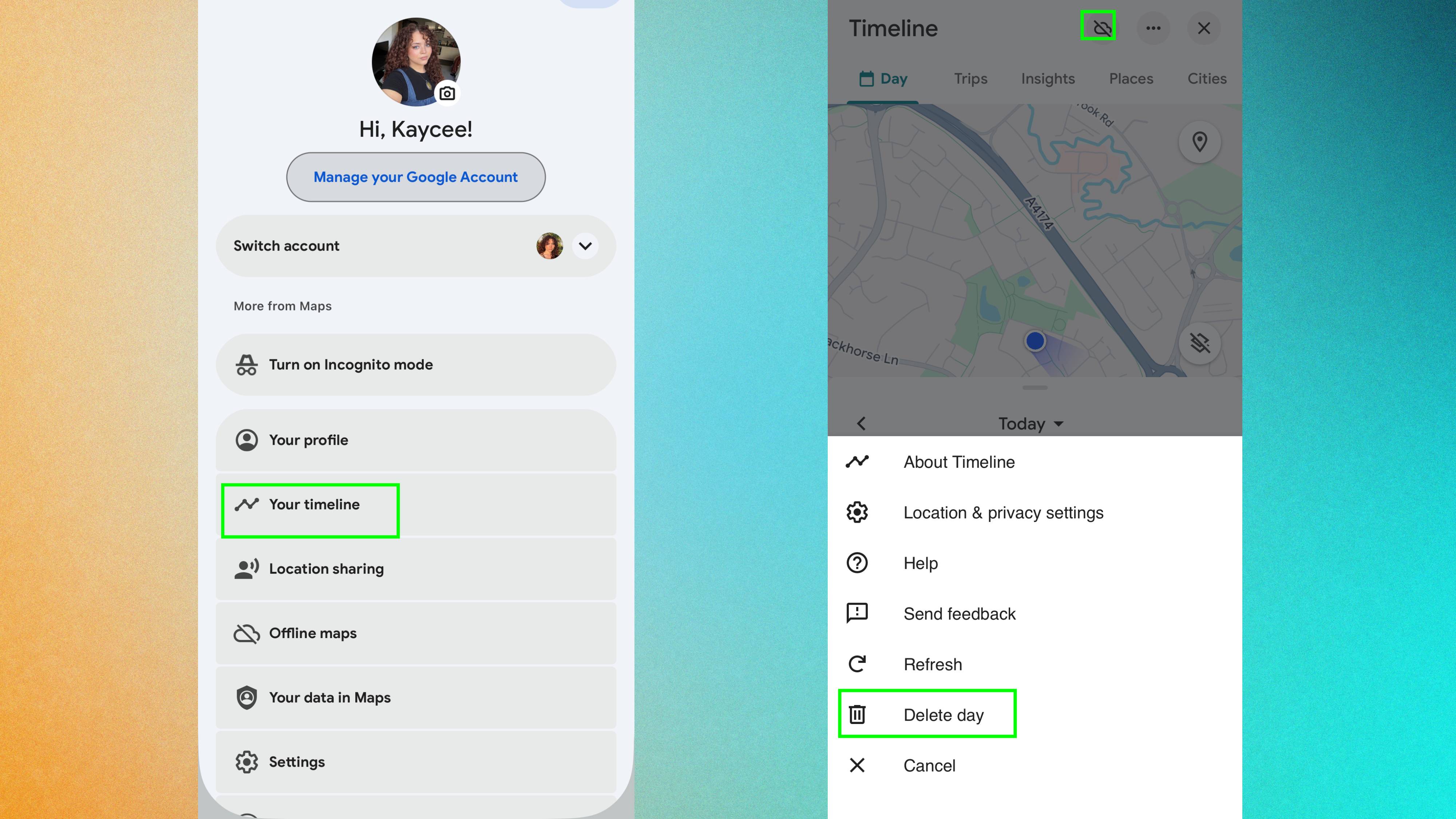
Timeline adalah fitur yang menyimpan riwayat perjalananmu, dan belakangan datanya dipindahkan dari cloud ke penyimpanan lokal perangkat. Artinya, semua jejak lokasi bertahun‑tahun sekarang duduk manis di memori HP dan bisa tumbuh hingga ratusan megabyte atau lebih jika kamu sering berpindah tempat. Dari sisi privasi, menyimpan jejak perjalanan di ponsel juga bukan selalu keputusan terbaik. Langkah kedua untuk mengatasi Google Maps boros storage adalah meninjau Timeline. Buka Google Maps, masuk ke menu profil, lalu pilih "Your Timeline" untuk melihat seberapa lama aplikasi melacak pergerakanmu. Di sini kamu bisa menilai apakah riwayat itu masih berguna, atau justru jadi beban yang diam‑diam memakan ruang.
Sikap kritis sangat penting: tidak semua perjalanan layak disimpan permanen di memori ponsel. Kalau Timeline terasa terlalu berat, pertimbangkan untuk melakukan backup dulu, lalu kurangi periode yang disimpan atau bersihkan sebagian riwayat sehingga aplikasi tetap fungsional tanpa menyandera storage. Intinya, Timeline seharusnya membantu kamu mengingat, bukan membuat HP kehabisan ruang. Dengan mengelola fitur ini secara sadar, kamu mengarahkan Maps agar hemat penyimpanan ponsel sekaligus menjaga riwayat lokasi yang benar‑benar kamu anggap penting.
Bersihkan Cache Google Maps di iPhone dan Android Secara Aman
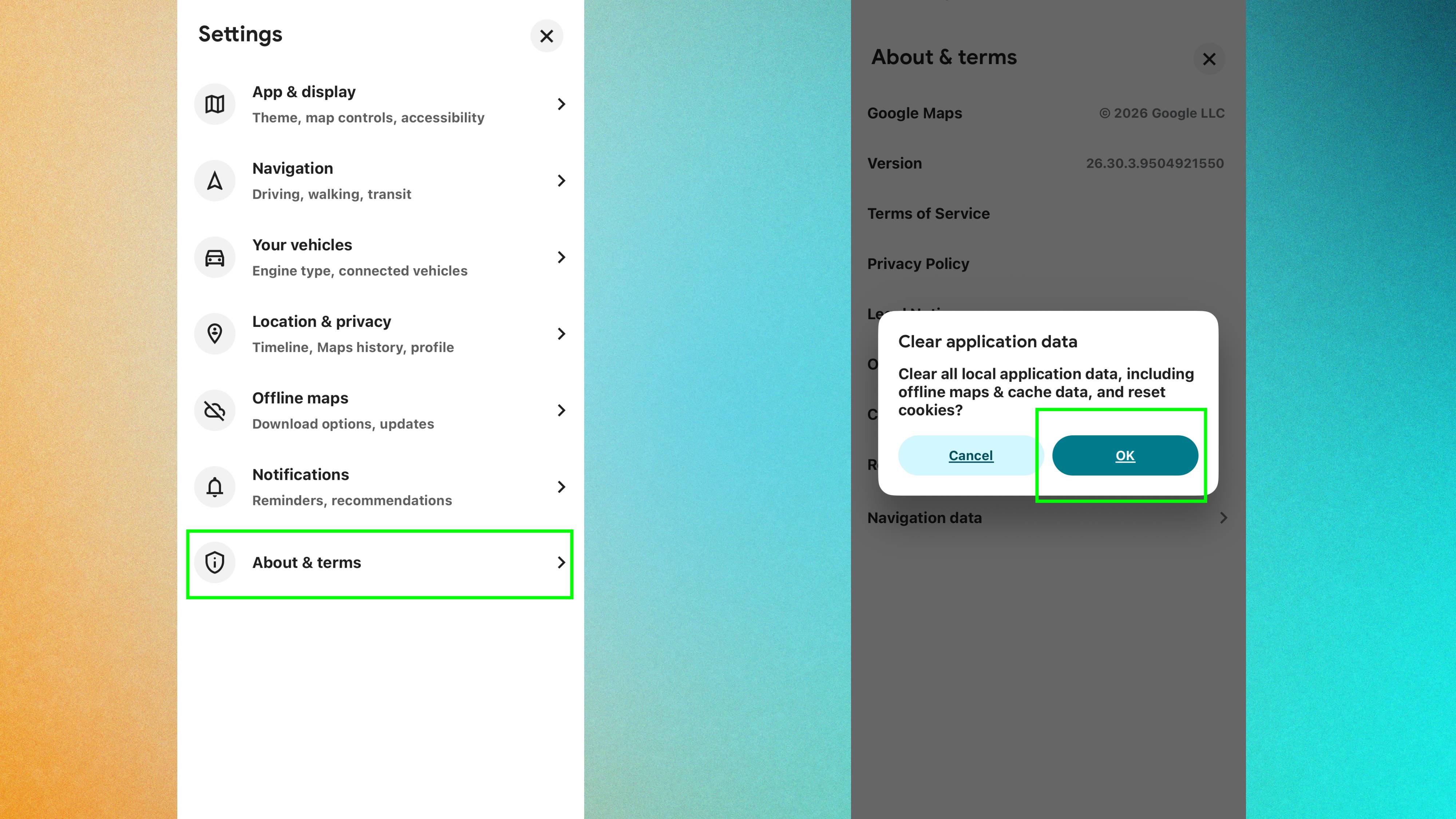
Cache adalah sumber masalah yang paling tersembunyi. Google Maps terus menyimpan riwayat pencarian, rute, tampilan peta, dan berbagai konten lain, tapi cache ini tidak selalu dibersihkan otomatis. Akhirnya, ia menumpuk dan membuat Google Maps boros storage tanpa kamu sadari. Di iPhone, cara yang disediakan cukup jelas: buka Google Maps, ketuk ikon profil, masuk ke "Settings", pilih "About & Terms", lalu tekan "Clear Application Data" untuk menghapus cache, offline maps, dan mereset cookies. Ini adalah langkah sekali jalan yang efektif, tetapi perlu kamu lakukan dengan sadar karena juga menyentuh data lain di dalam aplikasi. Di Android, caranya lewat pengaturan sistem: buka aplikasi "Settings" di ponsel, cari Google Maps, ketuk "Storage", lalu tekan "Clear Cache". Tombol "Clear Data" juga tersedia untuk pembersihan yang lebih menyeluruh bila diperlukan.
Membersihkan cache Google Maps adalah langkah paling efektif untuk mengembalikan ruang penyimpanan yang hilang. Setelah cache dibersihkan, restart ponsel dan lihat kembali berapa besar storage yang kini digunakan Maps; dalam banyak kasus, tindakan ini saja sudah menyelesaikan masalah storage secara menyeluruh. Di iPhone, manajemen dilakukan dari dalam aplikasi, sementara di Android kamu mengontrolnya lewat pengaturan sistem—perbedaan ini menunjukkan bahwa kamu harus memahami ekosistem masing‑masing, bukan sekadar menekan tombol tanpa mengerti efeknya. Dengan rutin bersihkan cache Google Maps, kamu menjaga aplikasi tetap gesit dan storage ponsel tetap longgar, tanpa mengorbankan fungsi dasar navigasi.
Menggabungkan Semua Langkah untuk Hemat Penyimpanan Ponsel
Kalau kamu mengharapkan solusi instan tanpa mau menyentuh pengaturan, Google Maps akan terus boros storage dan ponsel akan kembali sesak beberapa waktu lagi. Pendekatan yang lebih bijak adalah menjadikan tiga langkah di atas sebagai kebiasaan berkala: hapus offline maps yang tidak lagi dipakai, tinjau Timeline dan batasi riwayat yang betul‑betul diperlukan, lalu bersihkan cache lewat pengaturan aplikasi atau sistem. Setelah melakukan rangkaian ini, pengguna biasanya melihat perbedaan signifikan pada kapasitas penyimpanan yang tersedia di perangkat mereka. Itu bukan sekadar angka; ruang kosong berarti kamu punya tempat untuk foto, video, dan aplikasi lain yang lebih penting dalam keseharian.
Pada akhirnya, masalahnya bukan Google Maps sebagai aplikasi, melainkan cara kita membiarkan data menumpuk tanpa kendali. Dengan mengikuti panduan di atas, kamu tidak perlu lagi khawatir storage ponsel mendadak penuh hanya karena navigasi. Perawatan rutin—membersihkan offline maps, menata Timeline, dan menghapus cache—akan menjaga Google Maps tetap ringan dan ponsel tetap siap dipakai untuk hal‑hal yang lebih berharga. Sikap aktif mengelola data adalah satu‑satunya cara agar teknologi bekerja untukmu, bukan melawanmu.