
Mengapa ruang penyimpanan bisa berkurang?
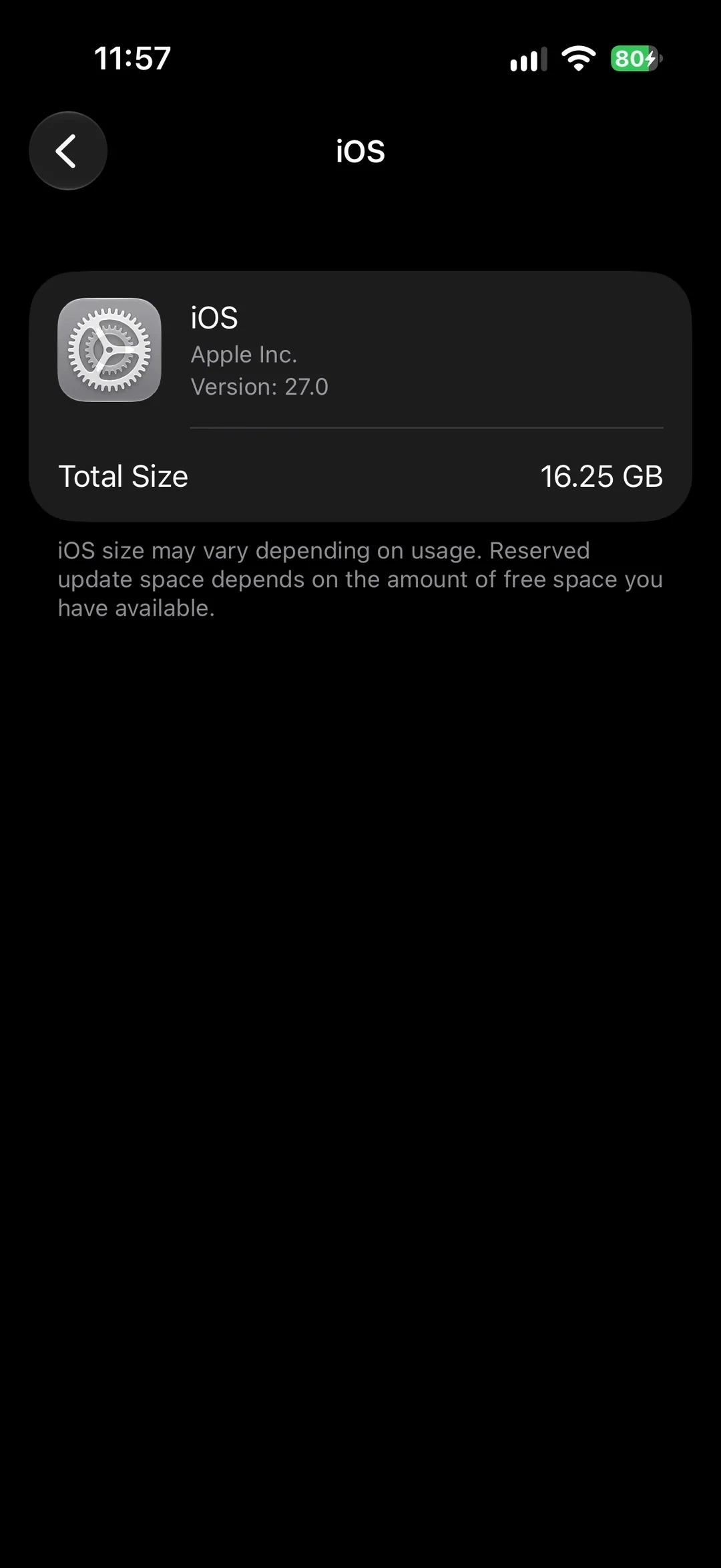
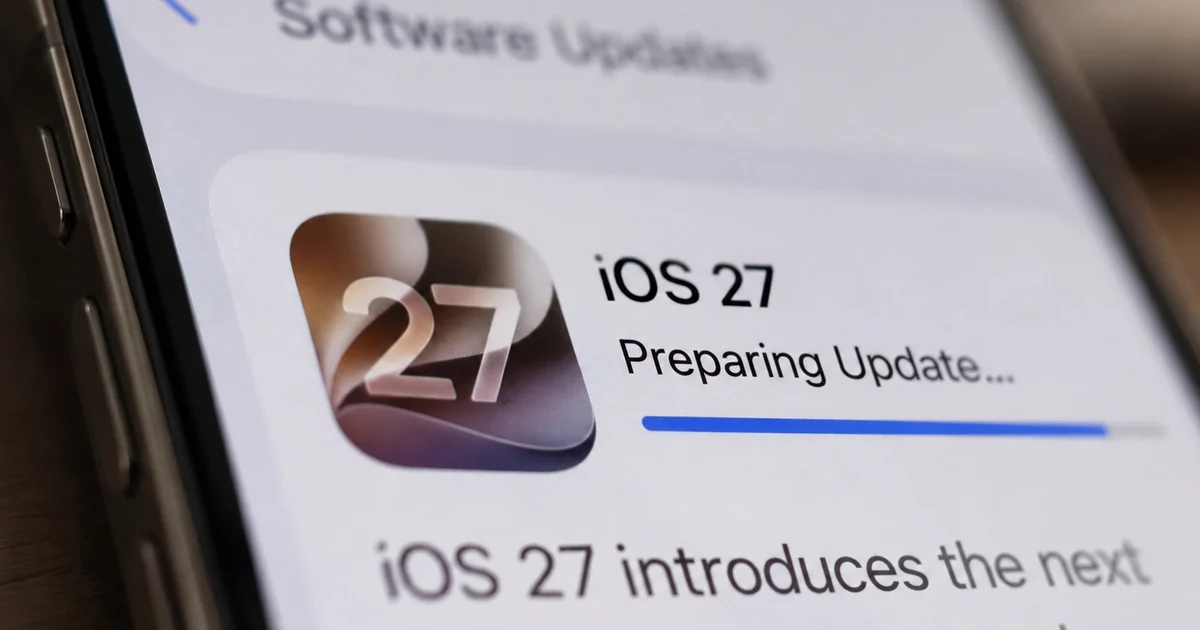
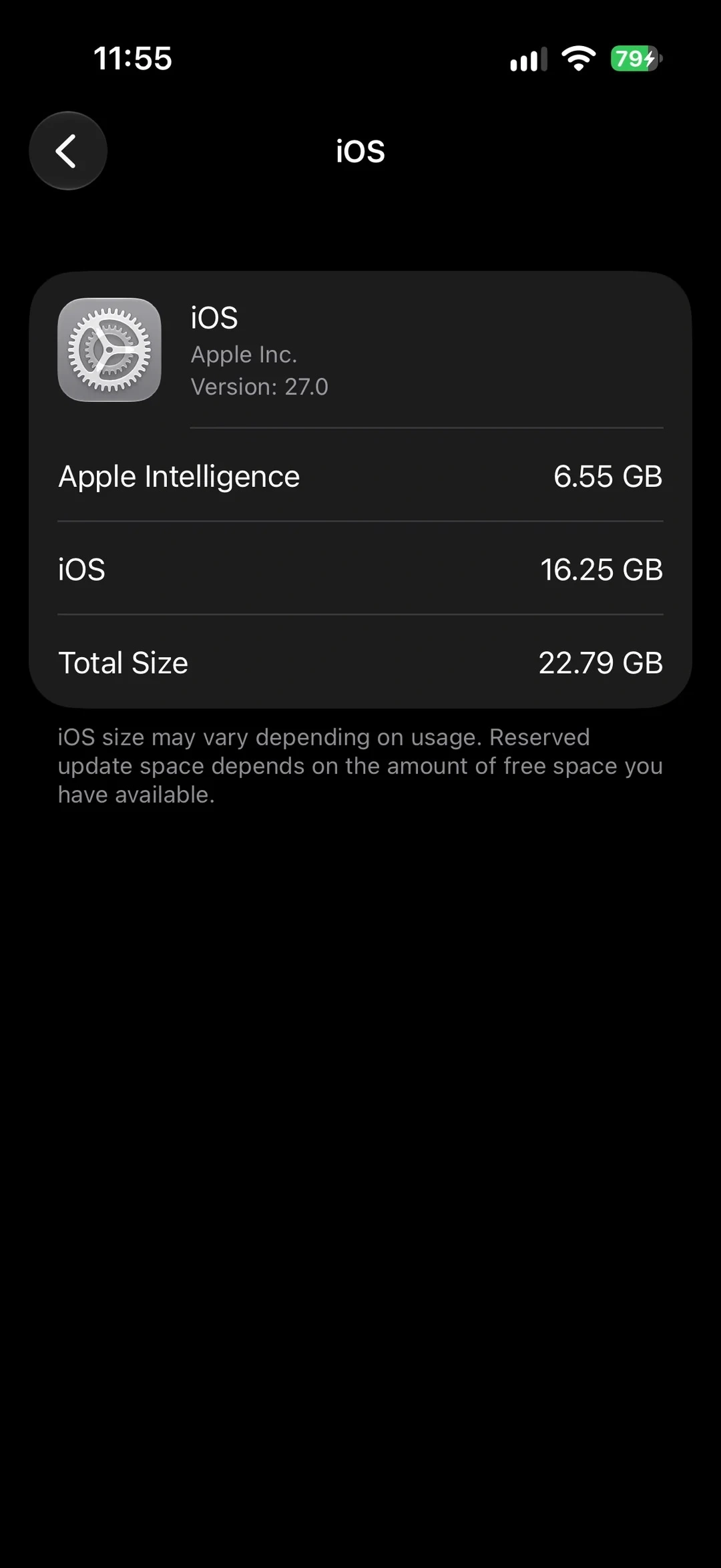
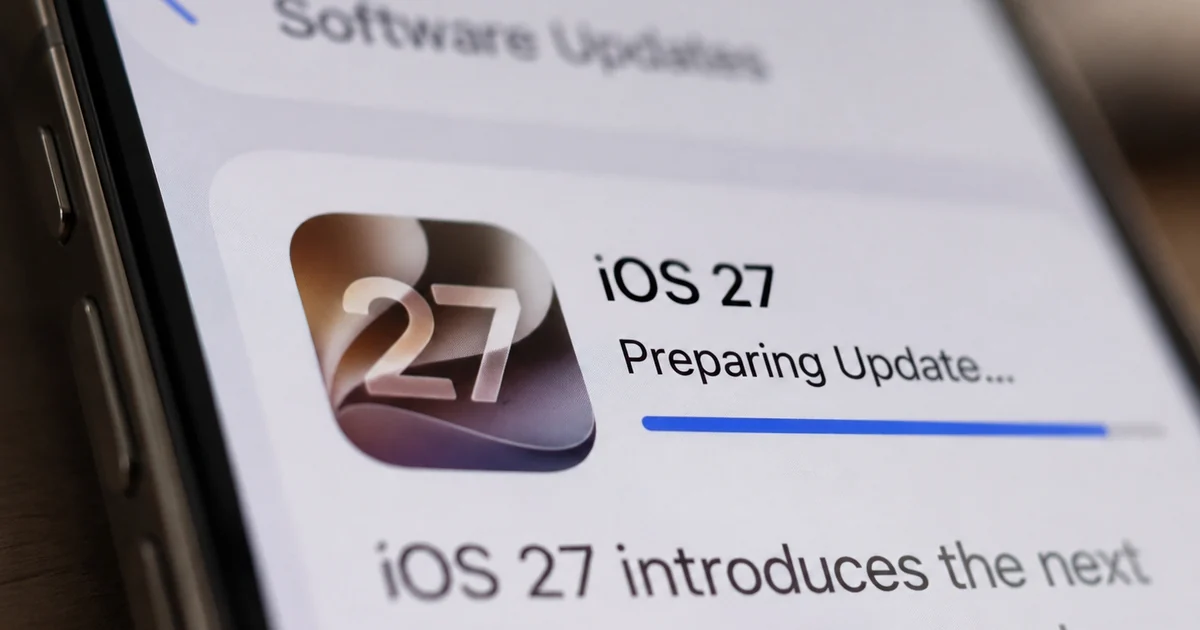
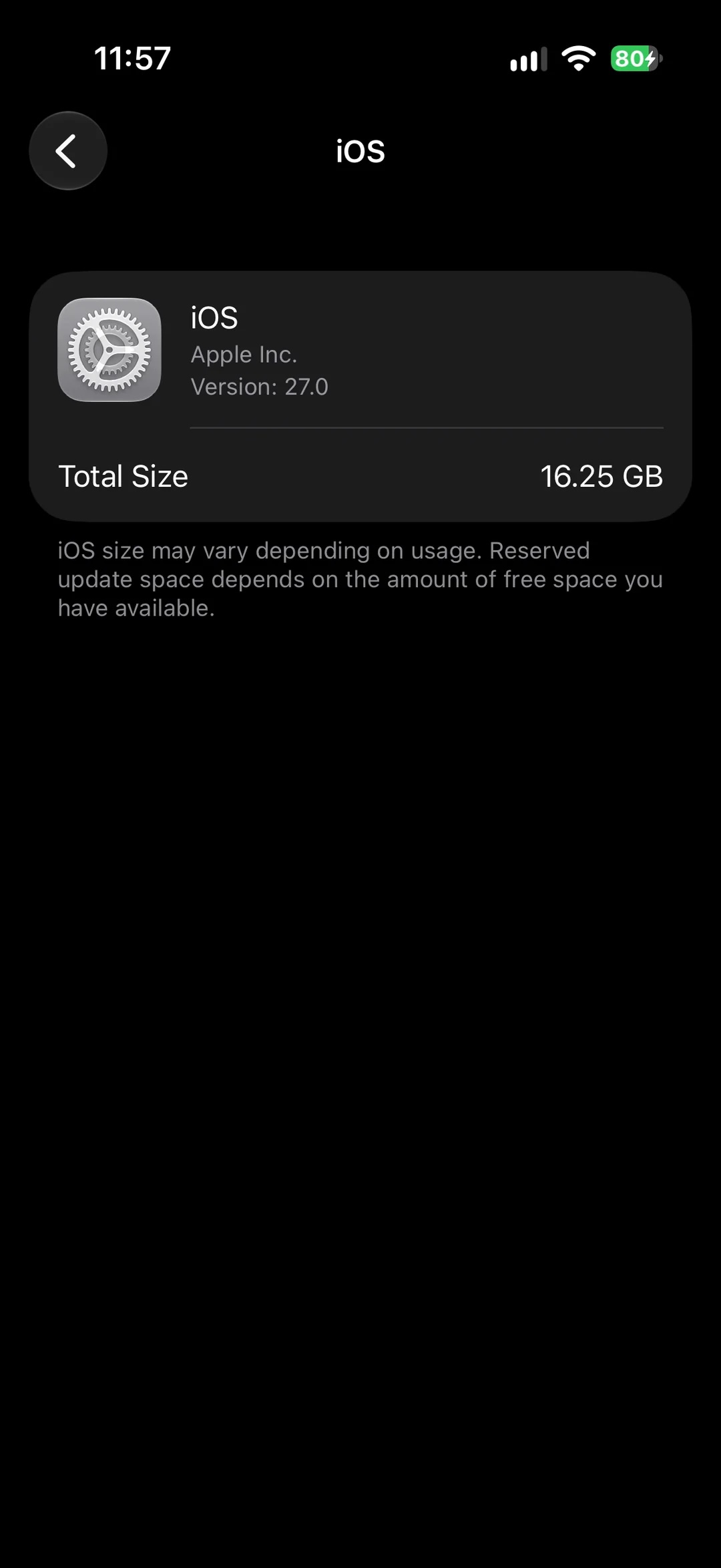
Apple Intelligence adalah rangkaian fitur kecerdasan buatan di iPhone yang menyimpan model AI dan komponen pendukungnya secara lokal, sehingga dapat memakai ruang penyimpanan internal. Setelah pembaruan iOS 27, sebagian pengguna melaporkan ruang yang terpakai bertambah hingga sekitar 15 GB, dengan laporan berkisar 9–16 GB pada perangkat berbeda.
Lonjakan itu diduga berkaitan dengan Apple Intelligence iPhone, tetapi belum ada konfirmasi bahwa fitur tersebut menjadi penyebab setiap kasus. Foto, video, aplikasi, cache, dan berkas sistem juga dapat memenuhi ruang. Bahkan, sebagian pengguna mengatakan kapasitas tetap terpakai saat Apple Intelligence atau Siri dinonaktifkan—karena mematikan fitur belum tentu menghapus komponen yang sudah diunduh. Jadi, jangan buru-buru menghapus banyak hal sebelum memeriksa rincian storage iOS 27.
Periksa penggunaan sebelum mengubah pengaturan
Jika penyimpanan iPhone penuh, ruang yang menyusut bisa mengganggu penyimpanan foto, perekaman video beresolusi tinggi, pemasangan aplikasi, dan penerimaan berkas melalui layanan pesan. Mulailah dengan melihat kategori yang benar-benar menghabiskan kapasitas; angka total saja tidak menunjukkan apakah sumbernya AI, media, atau aplikasi.
Di iPhone, buka Pengaturan, pilih Umum, lalu ketuk Penyimpanan iPhone. Periksa kategori dan aplikasi dengan penggunaan terbesar. Catat angka yang tampil sebelum mencoba perubahan, lalu bandingkan setelahnya. Cara ini membantu membedakan dugaan alokasi Apple Intelligence dari penggunaan penyimpanan lain dan memberi patokan untuk menilai apakah langkah berikutnya berdampak.
Coba perubahan bahasa Siri sebagai solusi sementara
Sejumlah pengguna membagikan cara kosongkan storage dengan mengganti bahasa Siri ke varian bahasa Inggris yang dilaporkan tidak mendukung Apple Intelligence, lalu memulai ulang iPhone. Siapkan waktu untuk mengubah pengaturan dan restart; langkah ini bukan perbaikan resmi, dan hasilnya bisa berbeda menurut perangkat maupun versi iOS.
- Buka Pengaturan, pilih Apple Intelligence & Siri, lalu masuk ke pengaturan Bahasa Siri. Nama menu dapat sedikit berbeda.
- Pilih varian bahasa Inggris yang tidak mendukung Apple Intelligence, seperti English (Canada), English (Ireland), English (South Africa), atau English (New Zealand).
- Mulai ulang iPhone agar perubahan diterapkan.
- Setelah perangkat menyala, buka Pengaturan > Umum > Penyimpanan iPhone dan periksa kembali penggunaan ruang.
Sebagian pengguna melaporkan penggunaan penyimpanan Apple Intelligence dapat turun hingga sekitar 100 MB setelah perubahan bahasa. Anggap angka itu sebagai hasil yang dilaporkan, bukan jaminan untuk setiap iPhone. Pengaturan bahasa alternatif juga dapat memengaruhi ketersediaan fitur AI.
Hindari langkah yang belum tentu membantu
Menonaktifkan Siri atau Apple Intelligence saja belum tentu mengembalikan ruang, karena berkas pendukung yang sudah tersimpan mungkin tetap berada di perangkat. Hindari pula mengubah wilayah Akun Apple sebagai jalan pintas: perpindahan wilayah dapat mengharuskan pembatalan langganan atau menghabiskan saldo akun lebih dahulu.
Jika perubahan bahasa tidak berdampak, mulai ulang perangkat dan periksa apakah tersedia pembaruan iOS lanjutan. Setelah itu, tinjau kembali kategori penyimpanan dan tangani sumber lain yang terlihat besar. Langkah bahasa Siri layak dicoba sebagai solusi sementara, tetapi jangan menganggap dugaan Apple Intelligence sebagai penyebab pasti sebelum melihat rincian penggunaan.