
Memahami Masalah iOS 27 Drain Baterai dan Syarat Sebelum Mulai
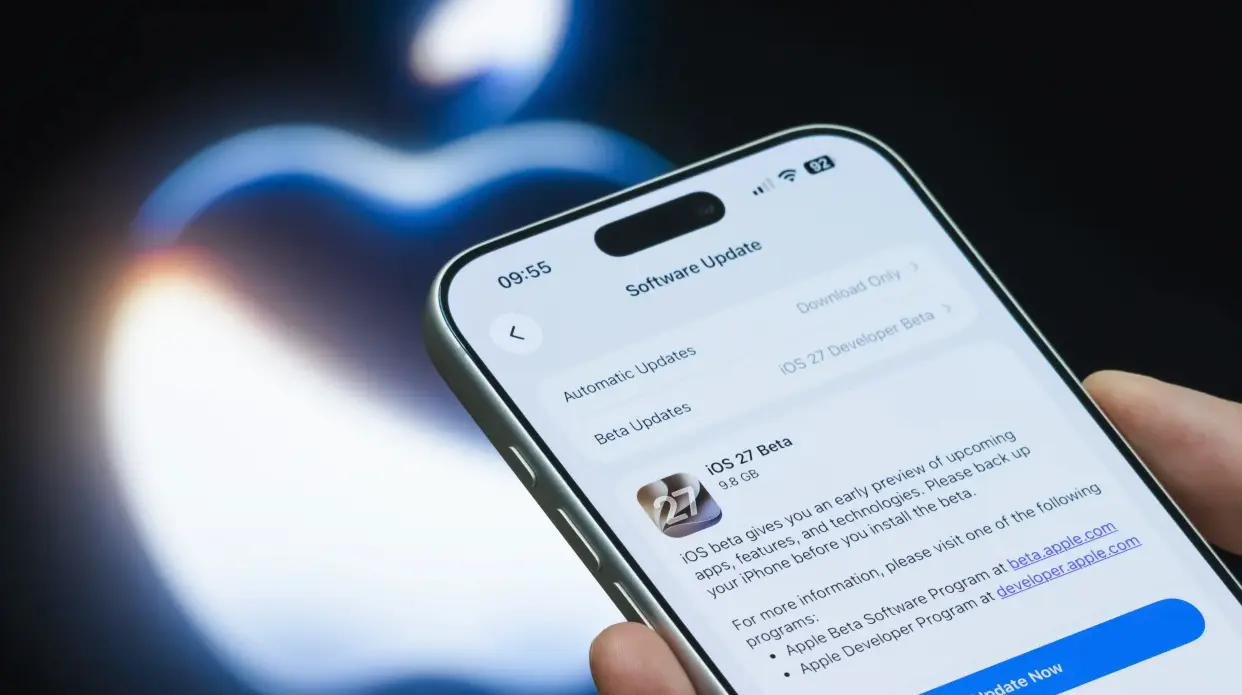
iOS 27 drain baterai adalah kondisi ketika baterai iPhone terasa jauh lebih cepat habis setelah pembaruan sistem, terutama karena proses dan fitur baru yang aktif di latar belakang sehingga konsumsi daya meningkat dan waktu pakai berkurang signifikan bagi pengguna sehari-hari.
Kalau kamu baru selesai update dan merasa baterai iPhone mendadak boros, kamu tidak sendirian: ini dialami banyak pengguna di berbagai tempat. Setelah update besar, sistem memang sibuk di latar belakang beberapa hari, tapi kalau setelah itu tetap boros, saatnya cek pengaturan baterai iPhone yang berhubungan dengan konektivitas, layar, dan aktivitas aplikasi. Panduan ini cocok buat kamu yang memakai iPhone sebagai perangkat utama dan ingin hemat baterai iPhone tanpa mengorbankan fungsi penting seperti internet, pesan, dan email. Syaratnya sederhana: pastikan iPhone sudah menyala normal, punya akses ke aplikasi Settings, dan kamu siap mengubah beberapa pengaturan yang mungkin selama ini tidak pernah kamu sentuh.
Langkah Berurutan: 7 Pengaturan yang Perlu Kamu Ubah
Agar hemat baterai iPhone terasa nyata, kamu perlu mengubah pengaturan secara berurutan. Urutan ini fokus ke fitur yang paling sering membuat baterai terkuras diam-diam, terutama setelah iOS 27 menambahkan mekanisme konektivitas dan manajemen daya baru.
- Buka Settings > Wi-Fi, gulir ke bawah, cari Connectivity Assist, lalu matikan tombol Connectivity Assist untuk menghentikan penggunaan Wi-Fi dan seluler bersamaan.
- Masih di Settings > Wi-Fi, ketuk ikon info (i) di jaringan yang sedang terhubung, gulir ke bawah, dan matikan Use Connectivity Assist jika kamu hanya ingin menonaktifkan fitur ini pada jaringan tertentu.
- Buka Settings > Battery > Power Mode, aktifkan Adaptive Power iPhone jika tersedia agar sistem otomatis mengelola konsumsi daya dan mengurangi aktivitas latar belakang saat butuh energi besar.
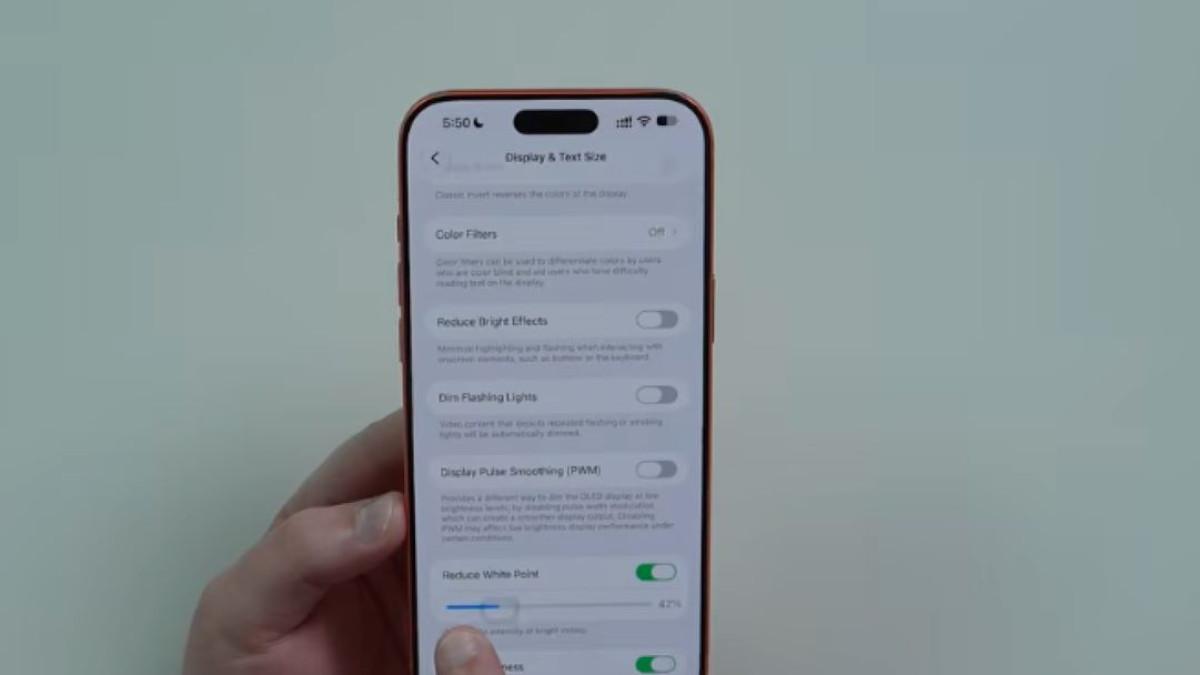
- Masuk ke Settings > Accessibility > Display & Text Size, gulir ke bagian bawah, lalu aktifkan Auto-Brightness supaya kecerahan layar menyesuaikan cahaya sekitar dan tidak boros.
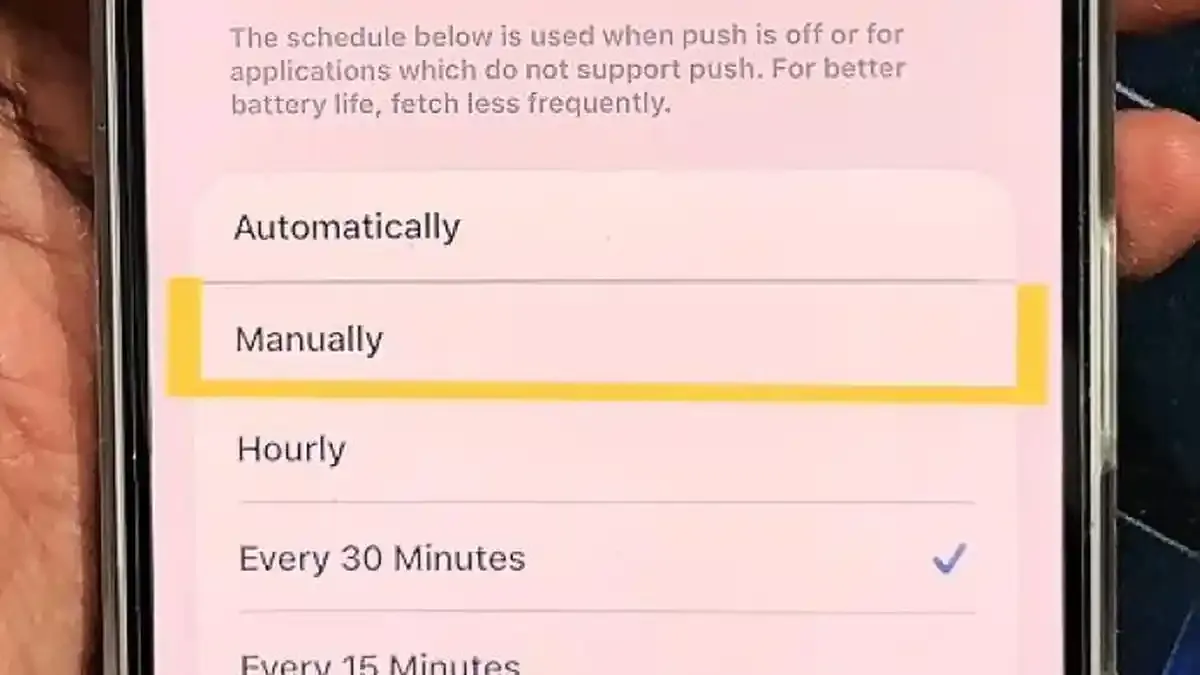
- Buka Settings, pilih Mail > Mail Accounts > Fetch New Data, nonaktifkan Push jika tidak perlu, lalu atur jadwal pengambilan data menjadi Every 30 Minutes atau Manually sesuai kebutuhan.
- Pergi ke Settings > General > Background App Refresh, pilih Off untuk mematikan penyegaran aplikasi di latar belakang, atau batasi sesuai opsi yang tersedia untuk aplikasi yang jarang kamu pakai.
- Di pengaturan lokasi (Location Services), batasi akses lokasi aplikasi ke opsi yang lebih hemat seperti While Using App untuk aplikasi yang tidak butuh pelacakan terus-menerus.
Urutan di atas sengaja dimulai dari Connectivity Assist karena fitur ini di iOS 27 bekerja lebih agresif dengan memanfaatkan koneksi seluler bersama Wi-Fi untuk menjaga kecepatan dan kestabilan koneksi, yang berpotensi meningkatkan konsumsi daya. Setelah dimatikan, iPhone tidak lagi memakai mekanisme tersebut untuk membantu koneksi Wi-Fi dengan jaringan seluler, sehingga beban baterai berkurang. Di sisi lain, mengaktifkan Adaptive Power membantu sistem menyesuaikan kinerja dan aktivitas latar belakang agar penggunaan baterai lebih efisien ketika perangkat membutuhkan energi besar. Kombinasi pengaturan ini bisa memberi penghematan yang terasa, terutama kalau kamu sering memakai data, email, dan banyak aplikasi sekaligus sepanjang hari.
Kenapa Fitur-Fitur Ini Boros dan Bagaimana Mengakalinya
Setiap fitur yang kamu ubah punya alasan kenapa ia memengaruhi baterai. Connectivity Assist, misalnya, dirancang untuk membantu iPhone mempertahankan koneksi internet ketika kualitas jaringan Wi-Fi menurun. Di iOS 27, mekanisme ini bekerja lebih agresif dengan memanfaatkan koneksi seluler bersama Wi-Fi, sehingga walau koneksi terasa lebih stabil, baterai bisa terkuras lebih cepat dalam kondisi tertentu. Menonaktifkannya, terutama di jaringan rumah atau kantor yang sudah stabil, mengurangi aktivitas ganda di latar belakang tanpa membuat kamu kehilangan koneksi penting.
Di sisi lain, Adaptive Power iPhone membantu mengelola konsumsi daya ketika perangkat membutuhkan energi lebih besar dari biasanya, dengan menyesuaikan beberapa pengaturan secara otomatis agar penggunaan baterai lebih efisien. Kecerahan layar yang terlalu tinggi, penyegaran aplikasi di latar belakang, dan sinkronisasi email yang terlalu sering adalah kombinasi klasik penyebab iOS 27 drain baterai. Dengan Auto-Brightness, layar tidak terus-menerus berada di tingkat kecerahan maksimum. Mengurangi frekuensi pengambilan email dan mematikan Background App Refresh untuk aplikasi yang tidak penting membuat aktivitas latar belakang turun tanpa membuat aplikasi berhenti berfungsi; aplikasi tetap bisa dibuka dan kontennya akan diperbarui saat kamu menjalankannya.
Menyeimbangkan Hemat Daya dan Fungsi Sehari-hari
Tujuan utama pengaturan baterai iPhone bukan sekadar membuat perangkat terasa hemat, tetapi menyeimbangkan antara daya tahan dan kenyamanan penggunaan. Kamu tidak harus mematikan semua fitur; iOS 27 bahkan memungkinkan Connectivity Assist dimatikan hanya pada jaringan tertentu, sehingga kamu bisa tetap memakainya di tempat umum yang koneksinya sering tidak stabil, dan menonaktifkannya di rumah atau kantor. Pendekatan selektif seperti ini membantu kamu menghemat baterai tanpa mengorbankan fungsionalitas utama yang kamu butuhkan setiap hari.
Sejumlah pengaturan dapat disesuaikan untuk membantu mengurangi konsumsi daya sesuai kebutuhan pengguna, mulai dari Adaptive Power hingga penyegaran aplikasi di latar belakang. Kalau kamu mengikuti langkah-langkah di atas, wajar kalau di awal terasa sedikit repot karena harus masuk ke banyak menu Settings. Namun setelah selesai, kamu akan merasakan iPhone lebih tenang di latar belakang dan baterai tidak lagi turun secepat sebelumnya. Anggap ini seperti merapikan dapur: sekali beres, kamu menikmati hasilnya setiap hari. Yang perlu kamu awasi ke depan adalah kebiasaan memasang aplikasi baru dan mengizinkan semua akses tanpa pikir panjang, karena setiap izin baru berpotensi menambah beban baterai.