
Mengapa ruang iPhone bisa menyusut setelah pembaruan
Apple Intelligence adalah rangkaian fitur AI di iPhone yang dapat membantu menulis, merangkum informasi, dan menangani permintaan tertentu, dengan sebagian pemrosesan memerlukan model yang tersimpan di perangkat. Jika storage iPhone penuh setelah pembaruan, ruang lokal untuk fitur ini bisa menjadi salah satu hal yang perlu diperiksa—terutama jika kapasitas perangkat terbatas.
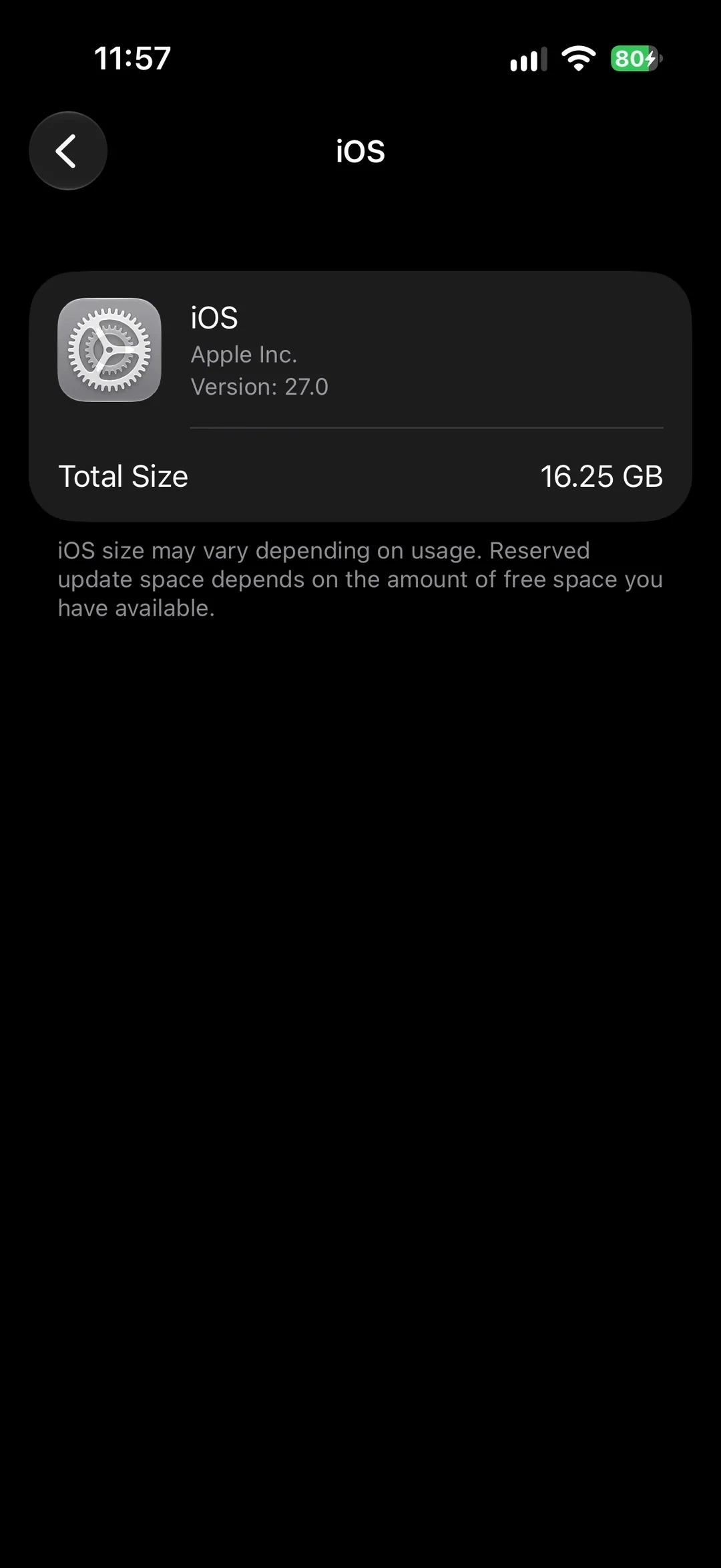
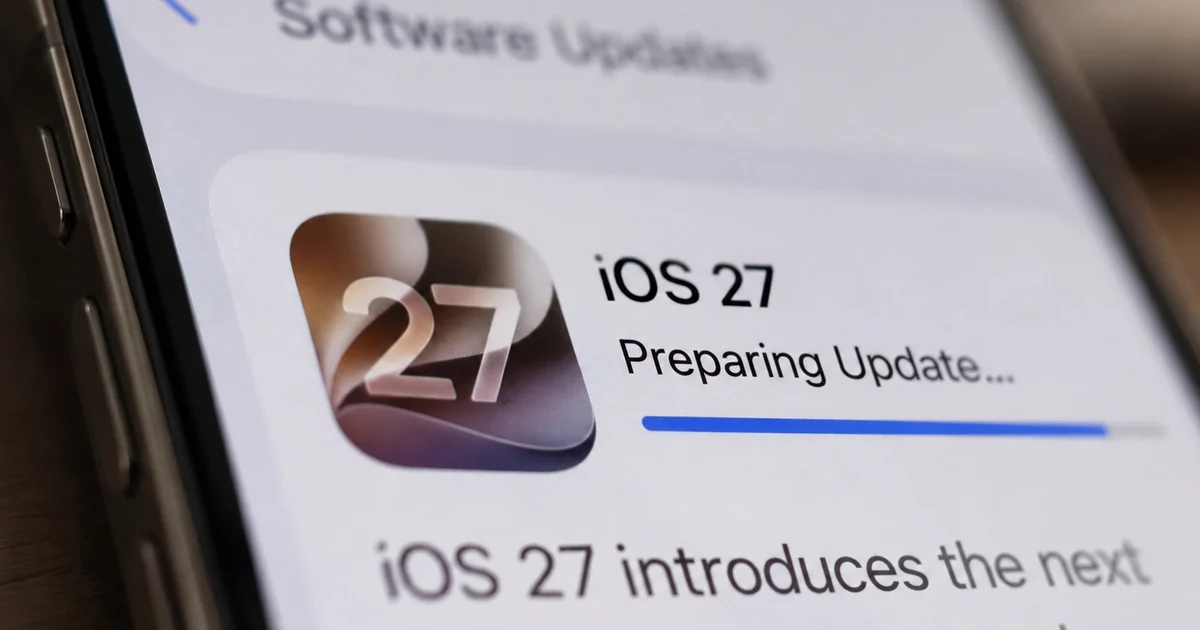
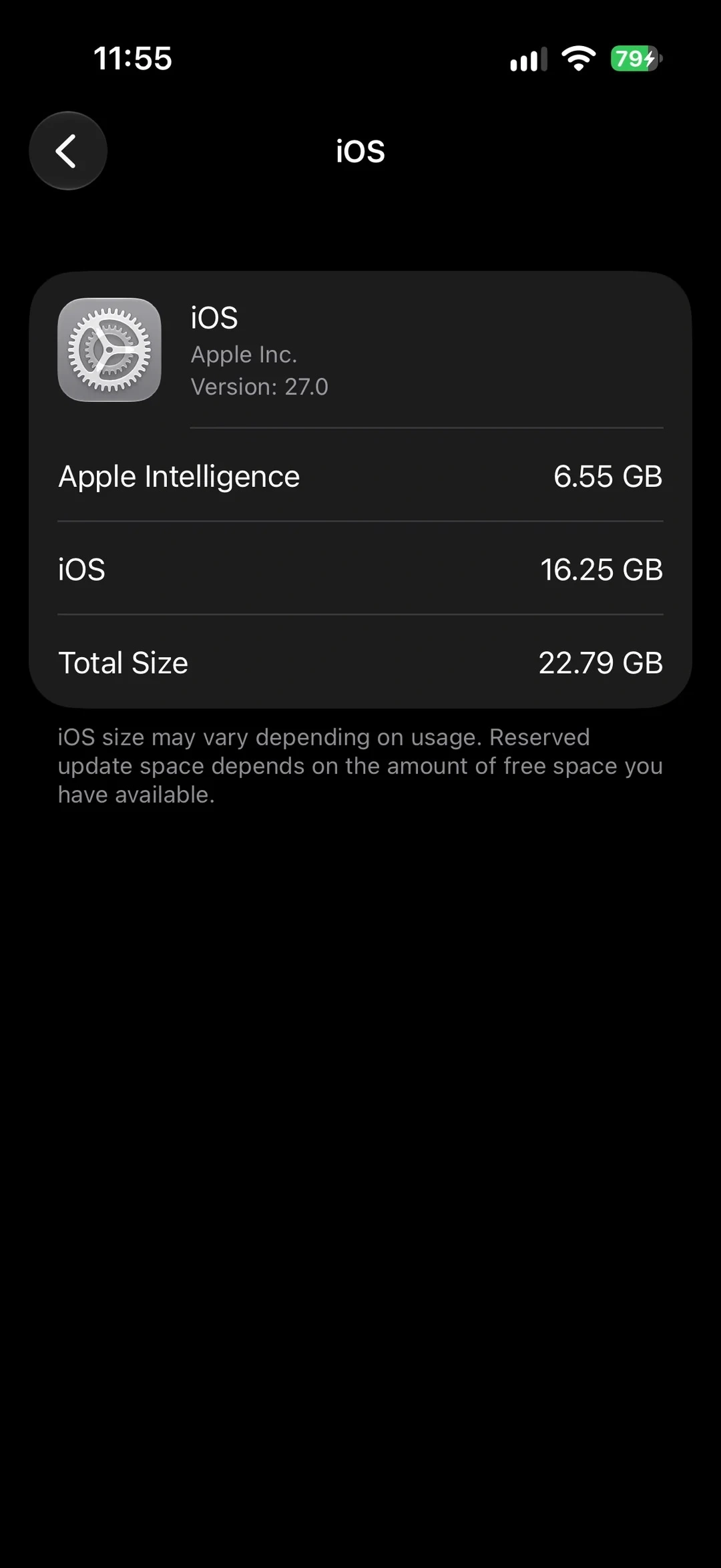
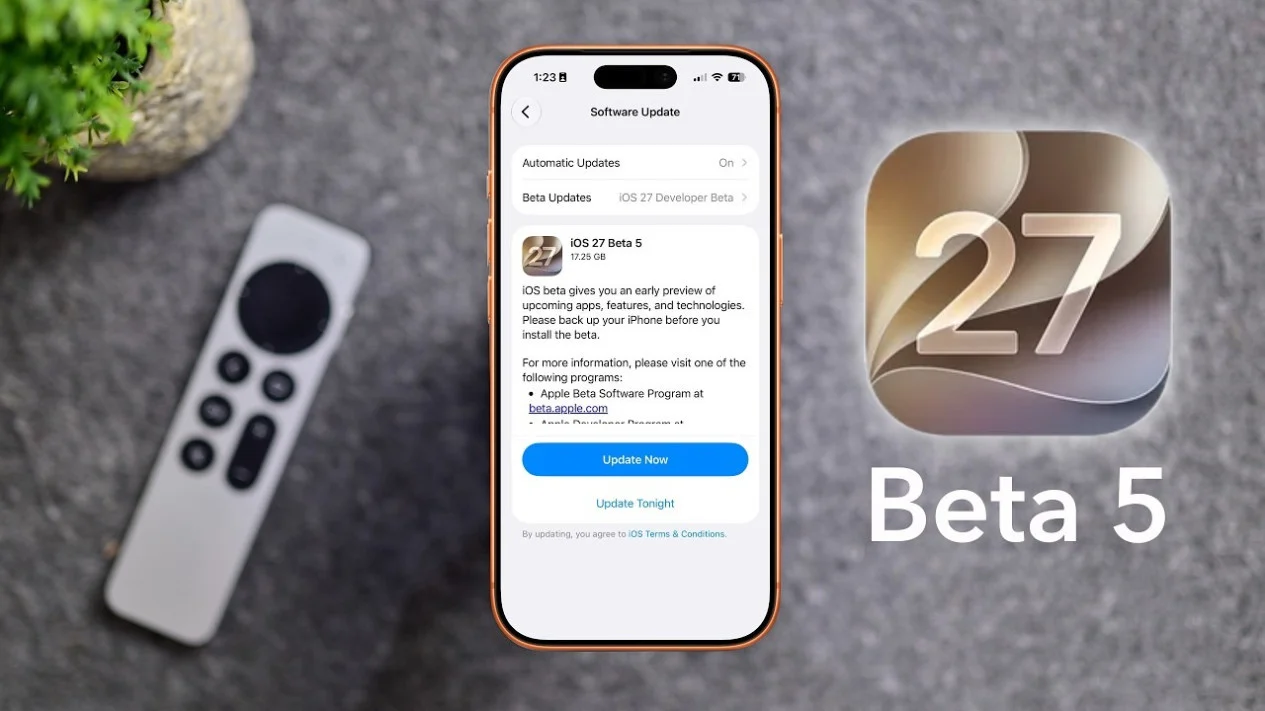
Setelah update iOS 27, sebagian pengguna melaporkan Apple Intelligence memakai sekitar 15 GB; laporan lain menyebut pemakaian berbeda, dari sekitar 9 GB hingga 16 GB. Besarnya tidak seragam dan tidak ada konfirmasi resmi tentang penyebab pasti lonjakan yang dikeluhkan. Jadi, jangan berasumsi setiap iPhone akan kehilangan jumlah ruang yang sama, atau bahwa Apple Intelligence pasti satu-satunya penyebab penyimpanan mendadak penuh.
Sebelum mengubah pengaturan, periksa penyimpanan iPhone melalui Pengaturan > Umum > Penyimpanan iPhone. Tinjau daftar kategori dan aplikasi yang memakai ruang, lalu cari entri Apple Intelligence jika ditampilkan pada perangkat Anda. Catat angka awal agar bisa dibandingkan setelah perubahan. Nama menu atau rincian yang terlihat dapat berbeda, jadi gunakan layar penyimpanan sebagai pemeriksaan awal, bukan bukti bahwa seluruh ruang sistem berasal dari satu fitur.
Coba mengurangi ruang yang dipakai Apple Intelligence
Jika Apple Intelligence muncul sebagai pengguna ruang yang besar, Anda bisa mencoba menonaktifkannya terlebih dahulu. Siapkan beberapa menit untuk memulai ulang iPhone setelah perubahan; tanpa restart, angka penyimpanan mungkin belum diperbarui. Perlu diingat, mematikan Apple Intelligence atau Siri tidak selalu langsung menghapus model dan berkas pendukung yang sudah tersimpan.
- Buka Pengaturan di iPhone.
- Masuk ke Apple Intelligence & Siri.
- Matikan opsi Apple Intelligence.
- Mulai ulang iPhone, lalu periksa kembali penggunaan penyimpanan.
Jika ruang belum banyak berubah, ada trik sementara yang dilaporkan sebagian pengguna: mengganti bahasa Siri ke varian bahasa Inggris yang tidak didukung Apple Intelligence, seperti English (Canada), English (Ireland), English (South Africa), atau English (New Zealand), kemudian memulai ulang iPhone. Sejumlah laporan menyebut pemakaian dapat turun hingga sekitar 100 MB, tetapi itu bukan hasil yang dijamin dan bukan solusi resmi.

Langkah tambahan dan hal yang sebaiknya dihindari
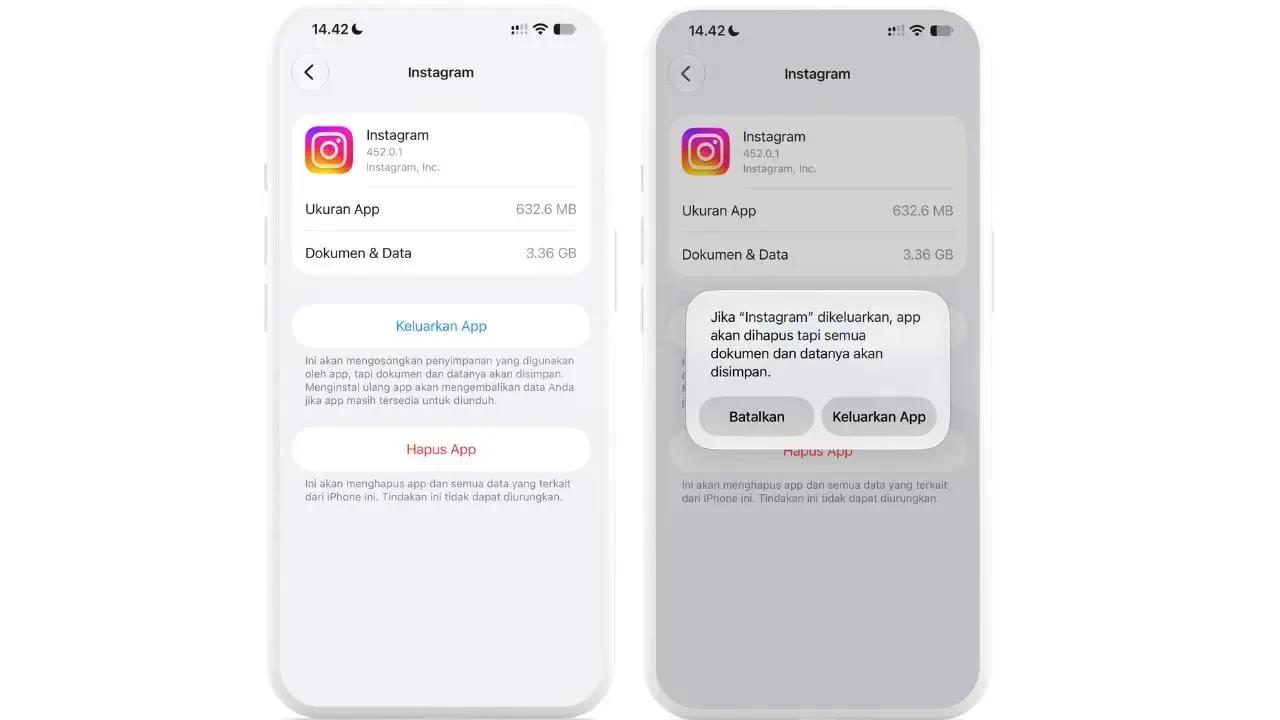
Untuk cara hemat storage yang lebih langsung, tinjau video lama, aplikasi yang jarang digunakan, cache media sosial, dan foto duplikat. Hapus hanya berkas yang memang tidak diperlukan; ini membantu menambah ruang, tetapi tidak memastikan alokasi Apple Intelligence ikut berkurang. Setelah pembersihan, kembali ke layar Penyimpanan iPhone untuk melihat perubahan dan memastikan ruang yang tersedia cukup untuk kebutuhan Anda.
Jangan menganggap mematikan Siri atau Apple Intelligence otomatis menghapus seluruh berkas lokal—pengguna melaporkan ruang masih terpakai setelah fitur dinonaktifkan. Mengubah wilayah Apple Account juga bukan jalan pintas yang disarankan; perpindahan wilayah dapat melibatkan syarat akun seperti membatalkan langganan atau menghabiskan saldo. Jika langkah bahasa Siri tidak memberi hasil pada perangkat Anda, kembalikan pengaturan bahasa yang nyaman digunakan dan fokuslah pada berkas besar yang bisa Anda kelola.
Kesimpulannya, memeriksa rincian penyimpanan lebih berguna daripada menebak penyebabnya dari waktu pembaruan saja. Menonaktifkan fitur, mengganti bahasa Siri, dan membersihkan berkas dapat dicoba, tetapi hasilnya bergantung pada perangkat dan kondisi penyimpanan. Bandingkan angka sebelum dan sesudah setiap perubahan, lalu pertimbangkan baik-baik ruang yang tersedia sebelum memasang pembaruan besar berikutnya.