
Mulai dari mencari penyebabnya
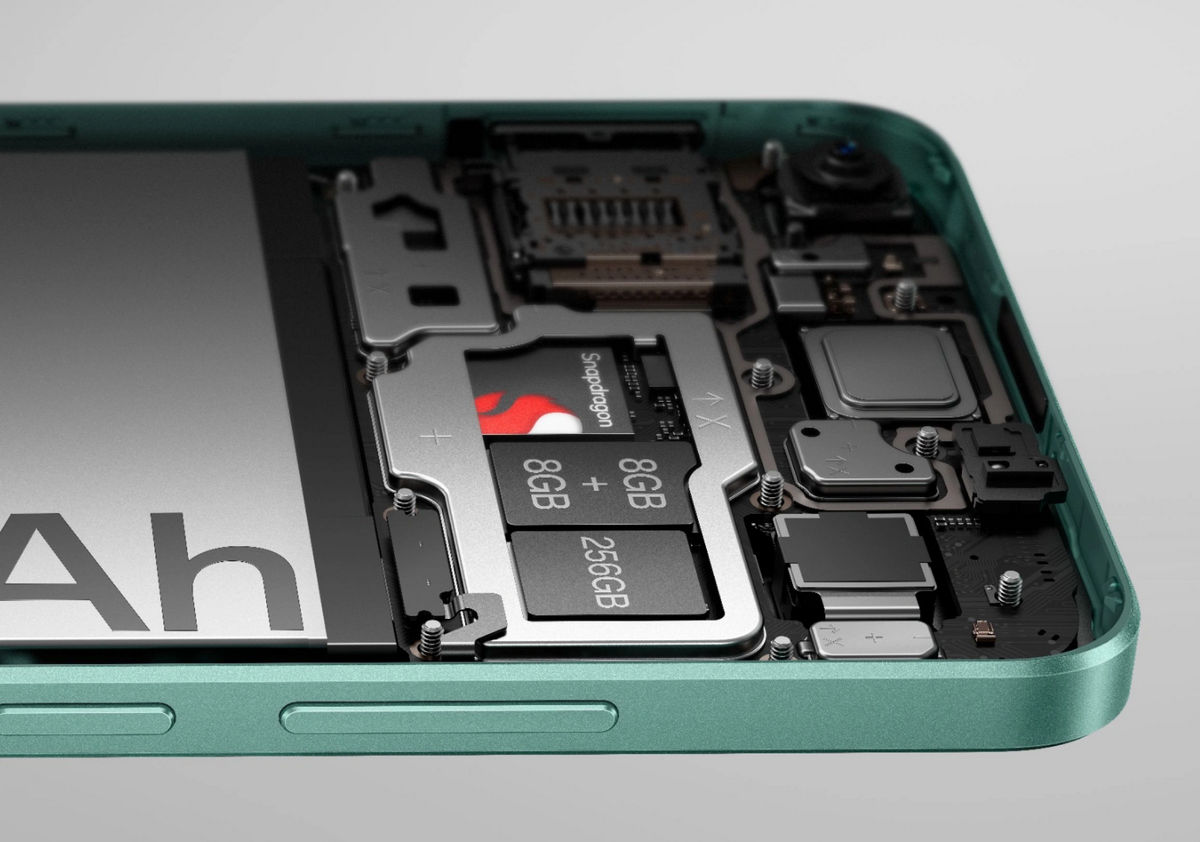
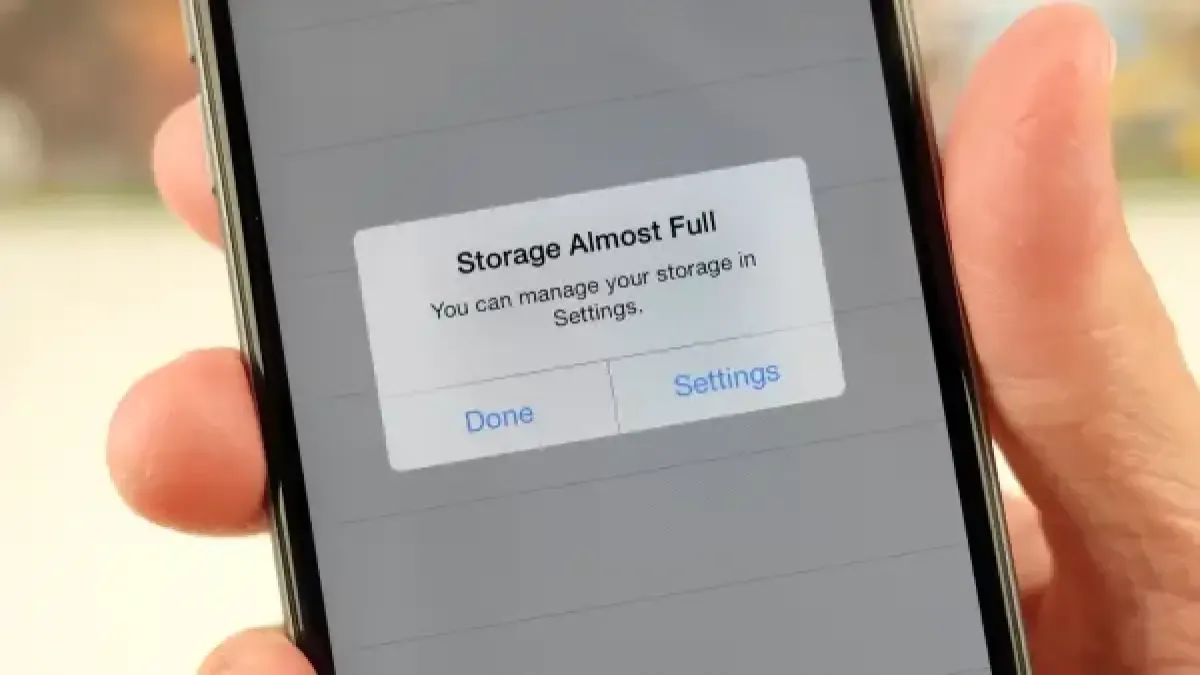
Penyimpanan ponsel penuh adalah kondisi ketika foto, video, aplikasi, dan berkas lain memenuhi ruang internal sehingga perangkat kesulitan menyimpan data baru. Cara terbaik mengatasinya bukan menghapus file secara acak, melainkan mencari tahu dulu apa yang paling banyak memakai ruang.
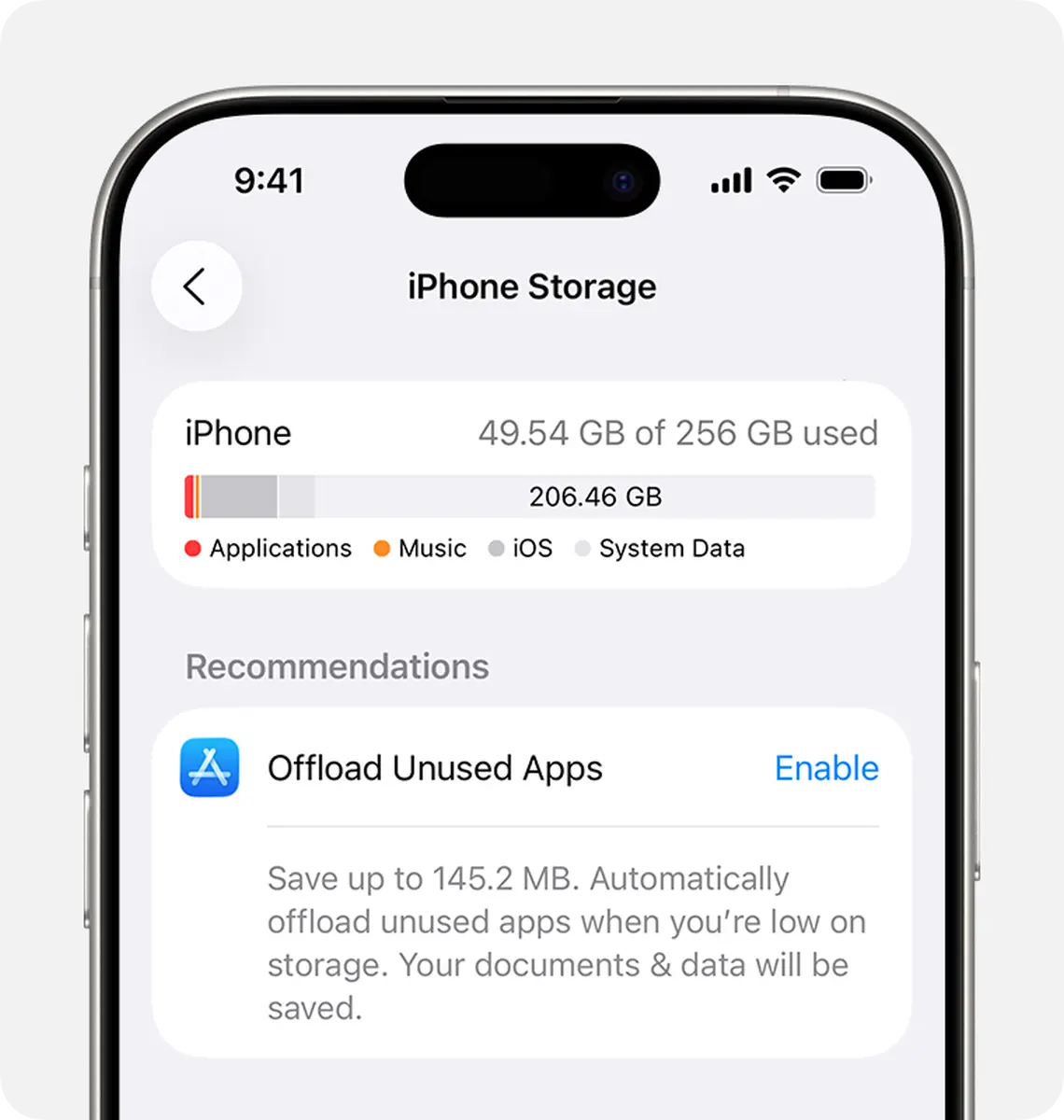
Di Android, buka Pengaturan, pilih Penyimpanan, lalu ketuk kategori untuk memeriksa isinya. Di iPhone, buka Pengaturan, Umum, lalu Penyimpanan iPhone; daftar aplikasi di sana diurutkan berdasarkan ukuran. Periksa foto, video, aplikasi, dan berkas sebelum menentukan apa yang aman dibersihkan. Foto beresolusi tinggi, berkas RAW, dan video 4K biasanya memakan ruang lebih besar daripada file standar. Foto dan video memang kerap menjadi penyumbang terbesar, jadi mulai dari sana lebih terarah daripada menebak-nebak.
Perhatikan pula unduhan luring dari aplikasi hiburan dan berkas besar yang sudah tidak diperlukan. Angka penyimpanan bawaan mungkin tidak merinci setiap data sementara, tetapi tetap membantu menunjukkan kategori yang layak diperiksa lebih dulu.
Rapikan galeri tanpa mengorbankan kenangan
Untuk kelola galeri smartphone dengan aman, jangan mulai dari menghapus banyak foto sekaligus. Tinjau album dan pilih gambar duplikat, tangkapan layar yang sudah tidak berguna, serta hasil jepretan buram. Jika ada beberapa foto serupa, simpan satu yang terbaik dan hapus sisanya secara berkala.
Sebelum menghapus foto atau video yang bernilai, pastikan salinannya sudah dicadangkan ke layanan awan atau komputer. Google Photos dapat menyimpan foto dan video di akun Google agar tetap bisa diakses, tetapi tunggu sampai pencadangan selesai sepenuhnya sebelum memakai opsi untuk menghapus salinan dari perangkat.
Di Android, aplikasi galeri atau Google Photos dapat membantu menemukan media yang perlu ditinjau. Di iPhone, periksa album Duplikat jika tersedia. Jangan kosongkan folder sampah sebelum memastikan isinya: foto yang dihapus biasanya masih bisa dipulihkan selama masa penyimpanan sementara, tetapi menghapusnya dari folder itu dapat membuat kehilangan permanen.
Manfaatkan penyimpanan otomatis dengan syarat yang tepat
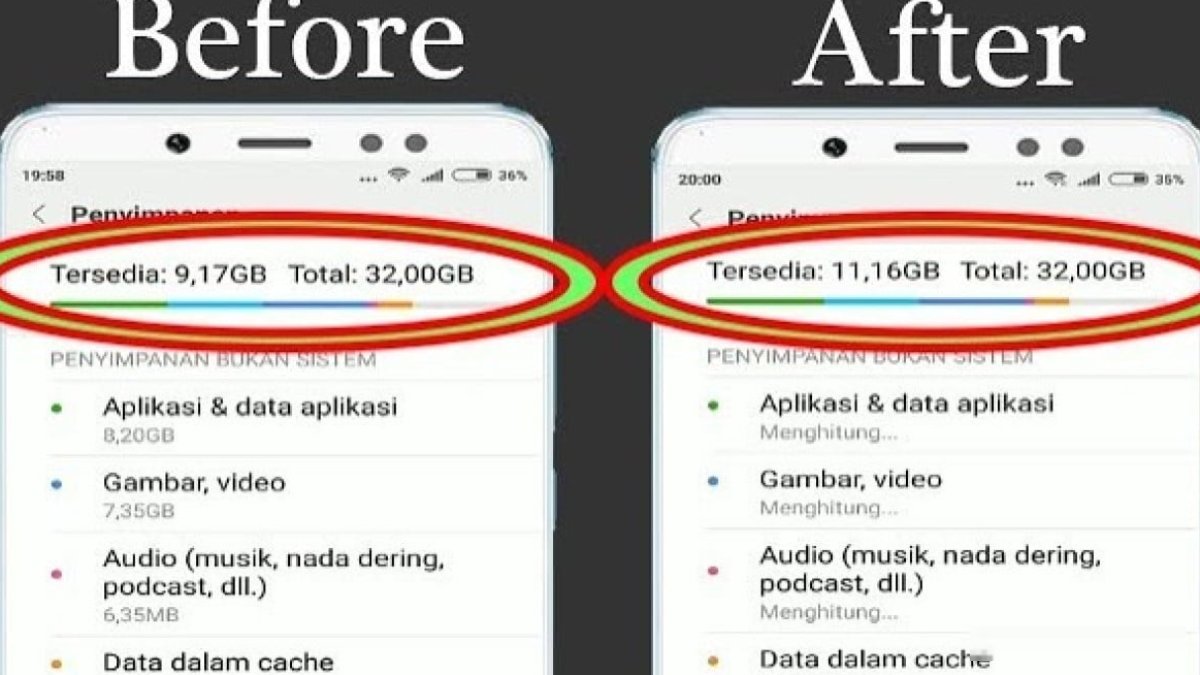
Smart Storage Android dapat menghapus media yang sudah dicadangkan ketika ruang penyimpanan hampir penuh. Pada Android 14 ke atas, buka Pengaturan, pilih Penyimpanan, lalu Bebaskan ruang; buka Setelan dan aktifkan Smart Storage. Nama serta letak menu dapat berbeda menurut merek ponsel, jadi pastikan pencadangan selesai dan file yang tersimpan di akun awan memang dapat diakses sebelum mengandalkan penghapusan otomatis.
Di iPhone, buka Pengaturan, ketuk nama profil, pilih iCloud, lalu Foto. Pada iOS terbaru, buka Penyimpanan iPhone dan pilih Optimize Storage iPhone; pada versi lama, pilihannya tersedia langsung di pengaturan Foto. Fitur ini menyimpan versi berukuran kecil di ponsel, sementara versi resolusi penuh tetap berada di iCloud. Karena itu, fitur ini hanya membantu jika ruang iCloud masih tersedia.
Jika kapasitas iCloud penuh, pindahkan foto ke komputer terlebih dahulu atau atur kapasitas cadangan sebelum mengaktifkan pengoptimalan. Jangan menganggap foto yang terlihat di galeri berarti salinannya sudah aman di awan.
Hapus aplikasi dan berkas dengan pemeriksaan akhir
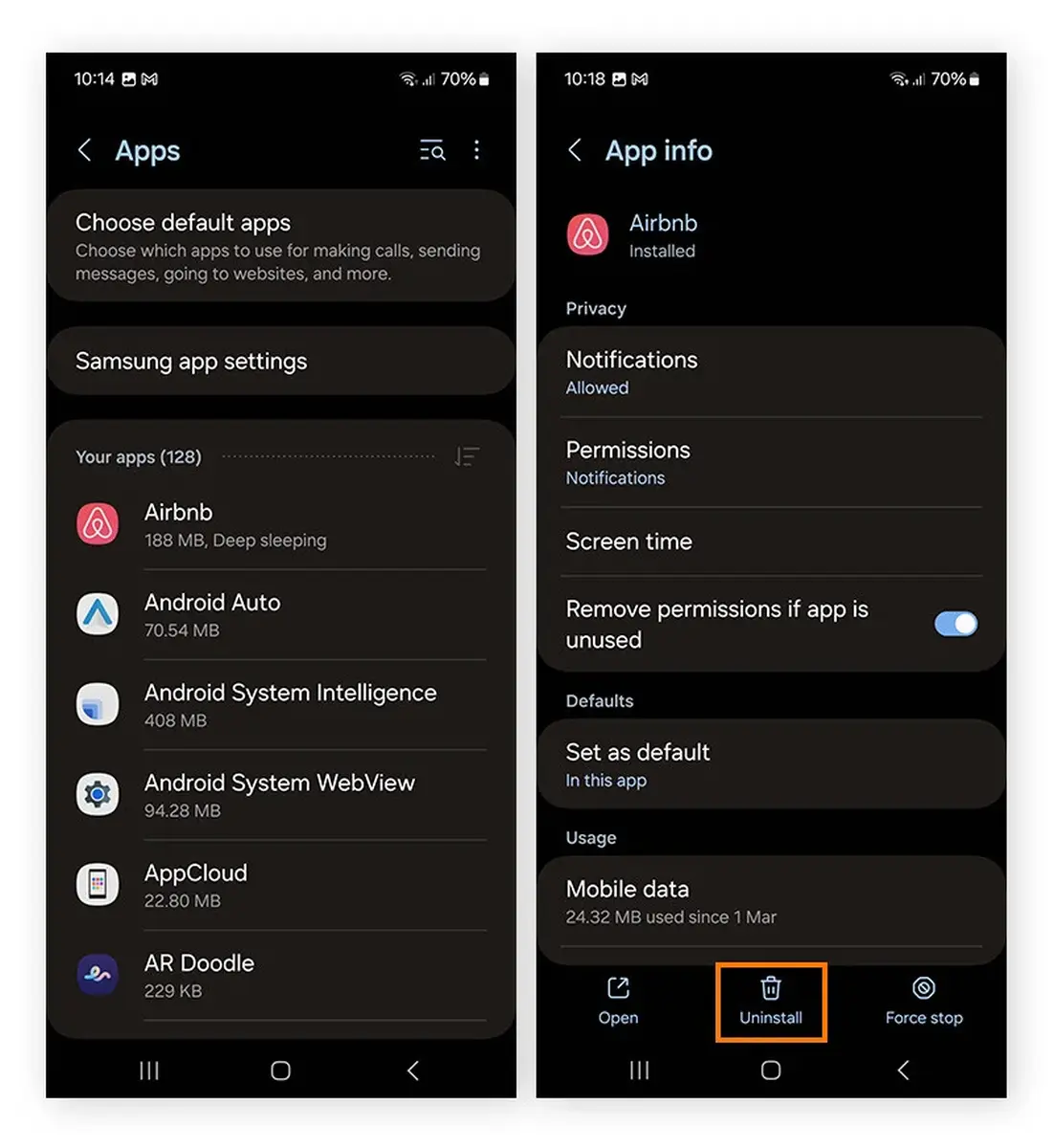
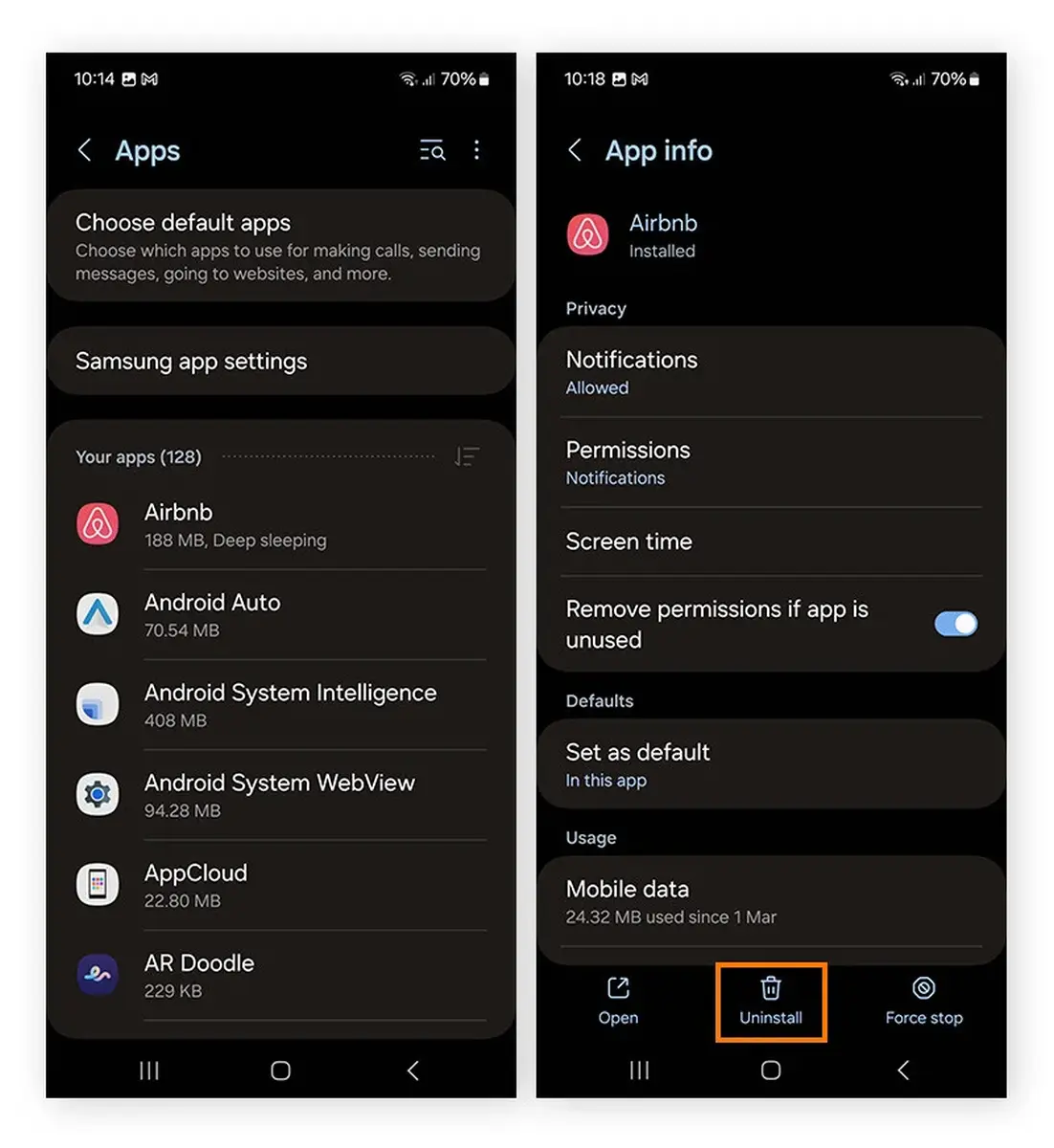
Aplikasi yang lama tidak dibuka, unduhan luring, dan dokumen yang sudah tak diperlukan adalah sasaran berikutnya. Periksa nama serta isi berkas sebelum menghapusnya; jangan menganggap file tidak penting hanya karena tersimpan di folder unduhan. Di iPhone, fitur Offload menghapus aplikasi tetapi mempertahankan dokumen dan datanya, sedangkan Delete menghapus aplikasi beserta data terkait. Offload lebih sesuai untuk aplikasi yang jarang dipakai tetapi mungkin masih dibutuhkan.
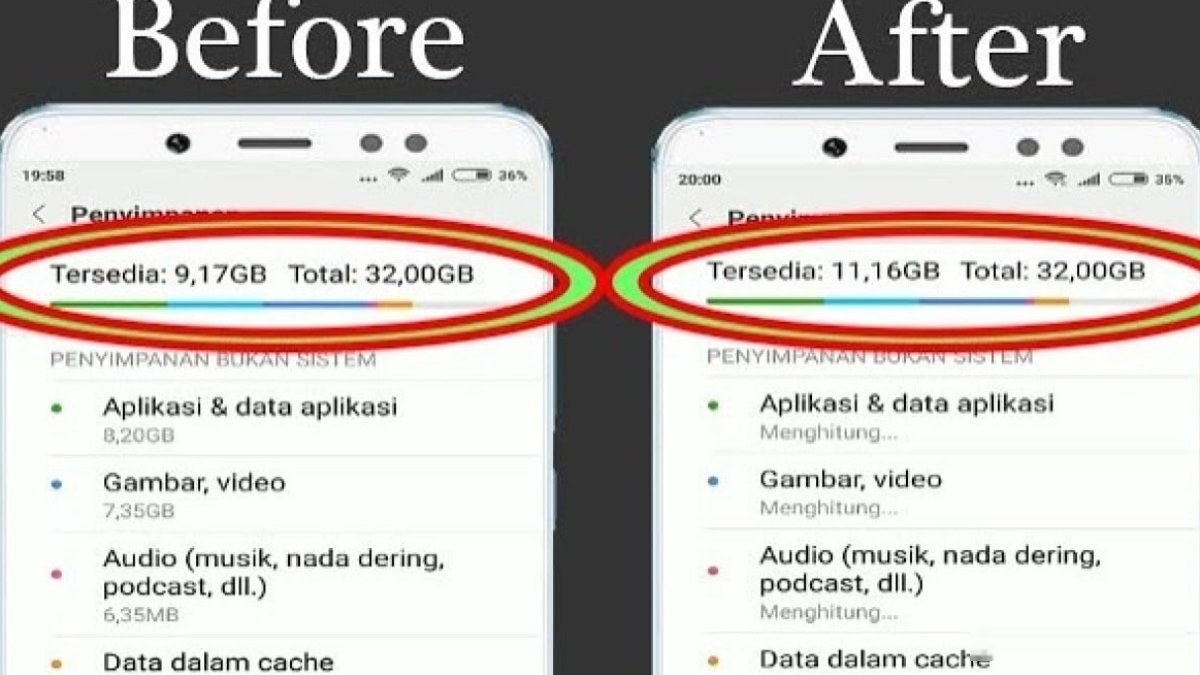
Menghapus foto belum tentu langsung membebaskan ruang. Di iPhone, foto yang dihapus tersimpan di Recently Deleted selama 30 hari. Untuk mengosongkannya lebih cepat, buka Foto, Koleksi, Baru Dihapus, buka kunci album, pilih Pilih, lalu ketuk Hapus Semua. Tindakan ini permanen, jadi lakukan hanya setelah memeriksa isinya.
Kesalahan lain yang perlu dihindari adalah memilih Hapus penyimpanan atau Clear storage pada aplikasi tanpa memahami dampaknya: tindakan itu menghapus data aplikasi secara permanen, termasuk status masuk dan pengaturan. Gunakan hanya sebagai pilihan terakhir. Setelah folder sampah dan sasaran pembersihan diperiksa, ruang yang berkurang seharusnya memberi tempat untuk foto baru tanpa mempertaruhkan data penting.