
Cara kerja WhatsApp saat HP utama offline
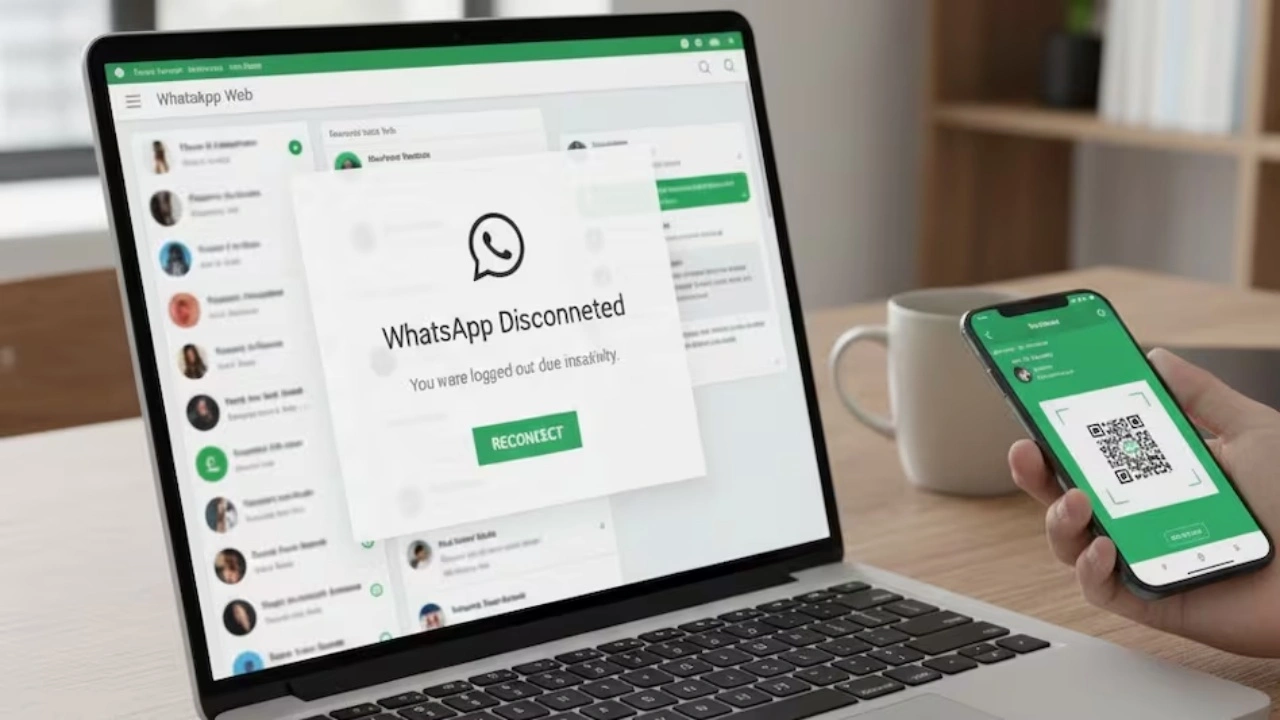
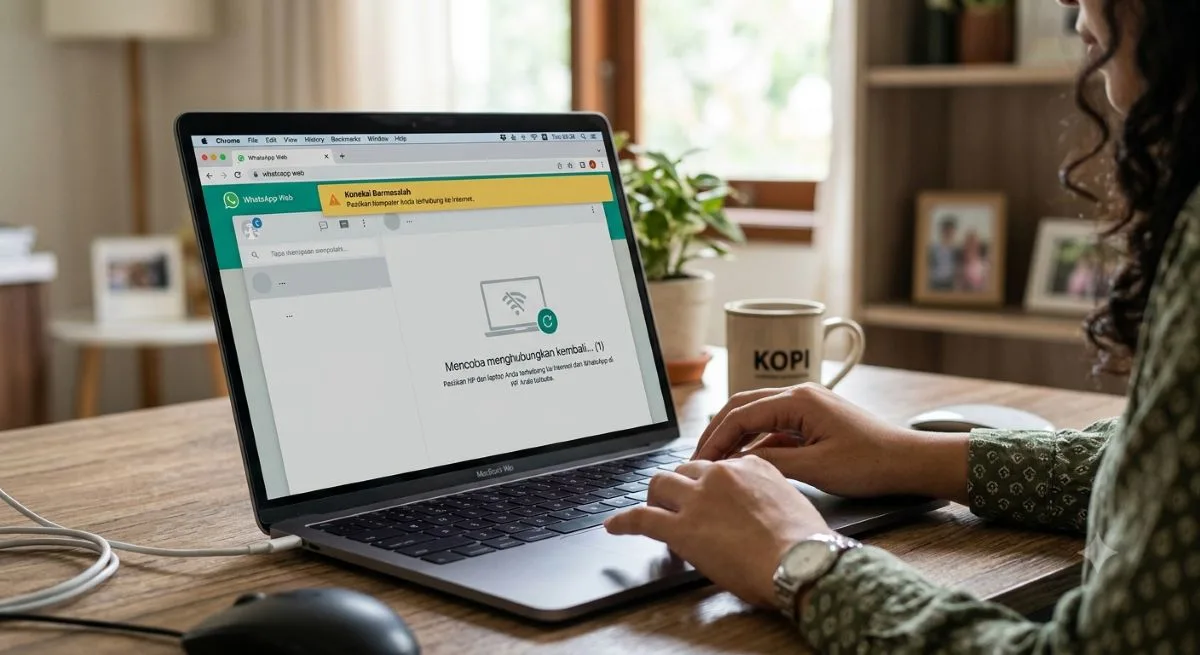
WhatsApp Web adalah layanan untuk membaca dan membalas pesan WhatsApp melalui browser komputer, yang dapat tetap berfungsi saat HP utama offline setelah akun ditautkan dengan fitur Multi-Device. Fitur ini membuat perangkat tertaut bekerja mandiri, sehingga ponsel tidak harus terus terhubung ke internet agar Anda bisa memakai WhatsApp di laptop. Itu pilihan yang lebih praktis bagi orang yang bekerja di depan komputer dan ingin tetap mengikuti percakapan tanpa bergantung pada koneksi HP. Satu akun dapat digunakan di beberapa perangkat sekaligus, dan pesan dapat diakses melalui WhatsApp Web maupun aplikasi WhatsApp Desktop. Sebelum mulai, siapkan HP yang masih memiliki akses ke akun, serta laptop dengan browser atau aplikasi desktop. Perlu dibedakan: WhatsApp tanpa internet di sini berarti HP utama boleh offline, bukan laptop. Laptop tetap membutuhkan koneksi internet agar dapat menerima dan mengirim pesan.
Aktifkan perangkat tertaut jika opsi tersedia
Langkah aktivasi bergantung pada versi WhatsApp yang terpasang. Jika pengaturan Anda menampilkan menu Multi-Device Beta, ikuti tahapan berikut. Namun, jangan mencari opsi beta secara membabi buta: tampilan dan ketersediaannya dapat berbeda, dan menu beta dalam panduan ini merujuk pada versi pengujian.
- Buka WhatsApp di HP utama.
- Masuk ke Settings atau Pengaturan.
- Pilih Linked Devices atau Perangkat Tertaut.
- Jika tersedia, cari bagian Multi-Device Beta.
- Ketuk Join Beta untuk bergabung. Setelah itu, Anda dapat menautkan perangkat lain.
Jika pilihan beta tidak muncul, periksa menu Perangkat Tertaut dan ikuti opsi penautan yang tersedia di aplikasi Anda. Tidak perlu menganggap akun bermasalah hanya karena susunan menunya berbeda. Fitur beta juga dapat mengalami kendala kinerja pada sebagian pengguna, jadi gunakan dengan pemahaman bahwa pengalaman bisa bervariasi.
Tautkan WhatsApp ke laptop dengan QR
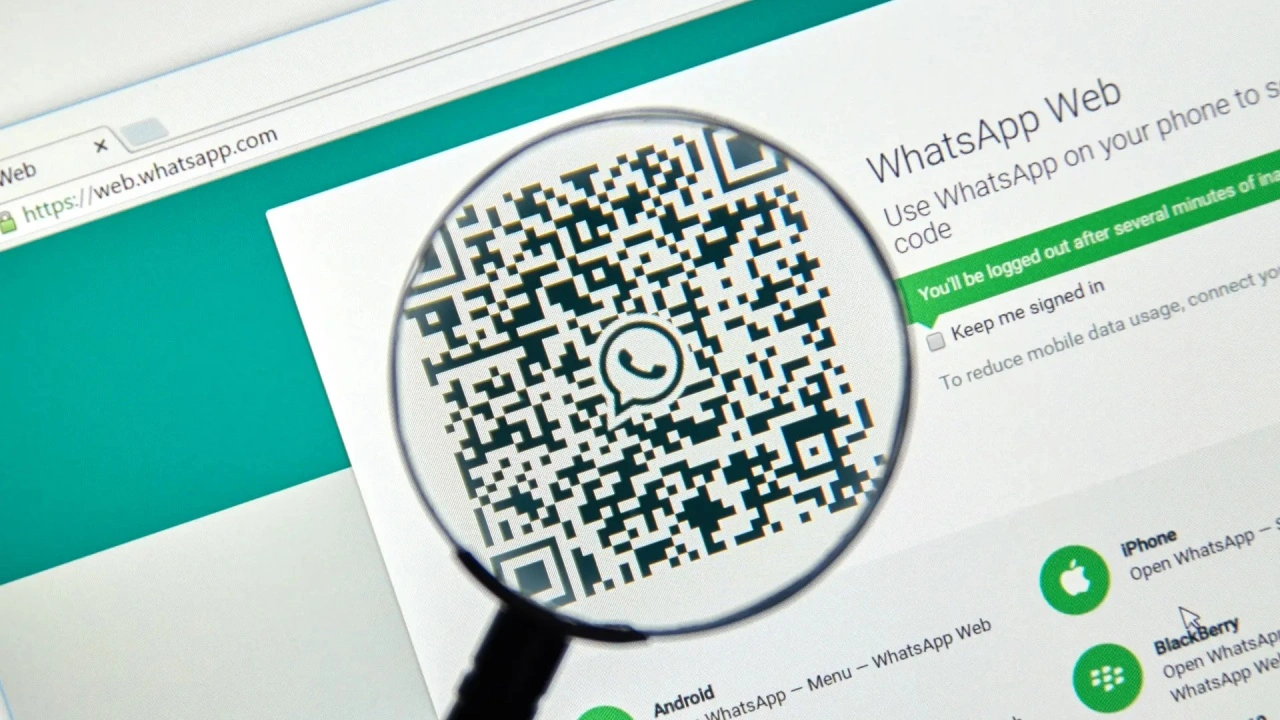
Untuk tautkan WhatsApp laptop, gunakan situs resmi WhatsApp Web melalui browser atau buka aplikasi WhatsApp Desktop. Metode QR adalah jalur yang dijelaskan dalam panduan ini; ikuti alurnya tanpa memindai kode dari sumber yang tidak dikenal.
- Buka WhatsApp Web di browser laptop atau jalankan WhatsApp Desktop, lalu tunggu hingga kode QR tampil.
- Di HP utama, buka WhatsApp dan masuk ke Linked Devices atau Perangkat Tertaut.
- Pilih Link a Device atau Tautkan Perangkat. Kamera pemindai akan terbuka.
- Arahkan kamera HP ke kode QR di layar laptop dan tunggu proses penautan selesai.
Setelah berhasil, akun akan terhubung ke laptop. Anda dapat membuka percakapan, membaca pesan, dan membalas chat dari perangkat tersebut. Hasil ini membuat WhatsApp Web lebih leluasa digunakan saat HP utama tidak tersambung ke internet, tanpa menghilangkan kebutuhan koneksi internet pada laptop.
Batasan yang perlu diingat
Multi-Device memang mengurangi ketergantungan pada ponsel, tetapi bukan alasan untuk mengabaikan HP utama sepenuhnya. Jika ponsel tidak digunakan selama lebih dari 14 hari, perangkat tertaut akan terputus dari akun. Karena itu, buka WhatsApp di HP utama setidaknya sekali dalam dua minggu agar akses laptop tetap terjaga. Ada pula batasan ketika HP utama offline: menurut panduan yang menjadi dasar artikel ini, Anda tidak dapat menghapus pesan atau percakapan melalui perangkat tertaut dalam kondisi tersebut. Jadi, gunakan laptop untuk meneruskan komunikasi, tetapi kelola tindakan yang bergantung pada HP utama saat ponsel kembali tersedia. Bila memakai versi beta dan mengalami gangguan kinerja, pertimbangkan bahwa masalah tersebut dapat terkait dengan status pengujian fitur.
Kesimpulannya, WhatsApp Web dapat menjadi alat kerja yang praktis saat HP utama offline, asalkan akun sudah ditautkan dan laptop memiliki internet. Aktifkan perangkat tertaut bila opsi itu tersedia, pindai QR dari aplikasi resmi, lalu ingat untuk sesekali membuka WhatsApp di ponsel. Dengan memahami batasan ini, Anda mendapat akses yang lebih fleksibel tanpa mengira bahwa HP dapat ditinggalkan tanpa batas.